Chcete smazat své staré zálohy z Time Machine na Macu? Zde jsou cesty, jak na to. Včetně toho jak promazat lokální snímky.
Odstraňte zálohy v aplikaci Time Machine (bezpečná cesta)
Nejsnazší a celkem jasná cesta, pokud tedy překousnete nepřívětivé ovládání a pomalost aplikace jako takové.
Je nutné připojit disk se zálohy, otevřít Time Machine (ideálně přes Spotlight). Pak najít odpovídající zálohu a smazat ji. Do cesty se vám bude stavět divný nápad Apple se zobrazením Time Machine jako jediné a skrytím všeho. Ale hlavně to, že tam nikde není vidět jak vlastně můžete jednotlivé zálohy mazat.
Ve starších MacOS tam bývalo ozubené kolečko, na novějších (a souvisí to ještě s použitím APFS formátu) prostě není. To ozubené kolečko podle všeho zmizelo počínaje Sequoia.
Mazat tudy je bezpečná cesta. Jedině tak se totiž nejenom smažou data, ale opraví se i veškeré indexy a související informace. Háček je, že to přestalo být možné.
POZNÁMKA: V Pokud je záložní disk Time Machine pro váš Mac plný Apple rovnou doporučuje “kupte si nový zálohovací disk”. Evidentně nepovažují za podstatně abyste mohli smazat starší zálohy. Osobně doporučím spíš zrušit celou zálohu, disk zformátovat a začít znovu (ostatně viz dále a také dřívější tip Co dělat když je Time Machine plná?).
Smažte zálohy Time Machine pomocí Finderu.
Disk se zálohami můžete klasicky oteřít ve Finderu (po připojení bude vidět v levém výběru). Na starších MacOS tam bude nutné otevřít Backups.backupdb, na Tahoe je tam ale přímo vidět přehled datumů zálohování – na rozdíl od předchozího je zde prostě možné klasicky zálohu z určitého dne smazat (je to složka).
Je to ve Finderu, takže pokud něco chcete smazat, tak to co se v záloze z daného dne nachází – složky či soubory.
Vymažte zálohy Time Machine pomocí Terminálu.
Dost užitečné, stačí totiž spustit tmutil listbackups – spuštěné v terminálu vám vypíše všechny zálohy. Pozor ale na to, že pokud to pouštíte v něčem jako třeba Termius, tak je nutné aby měa tato aplikace práva plného přístupu k disku.
Pak už to ale není až tak triviální, protože získáte seznam krypických jmen složek na zálohovacím disku. Můžete je pak smazat :
tmutil delete cesta
Nedivte se, pokud bude třeba použít sudo. A mazání může být velmi pomalé.
Zrušit celou zálohu v Time Machine v Nastavení
Hodí se nejvíc, když chcete začít od nuly. Otevřete si TimeMachine v Nastavení (System Settings lépe řečeno). Uvidíte tam zálohovací disk a pod ním “+ a -” – na to kliknete a vyberete Forget Destination.
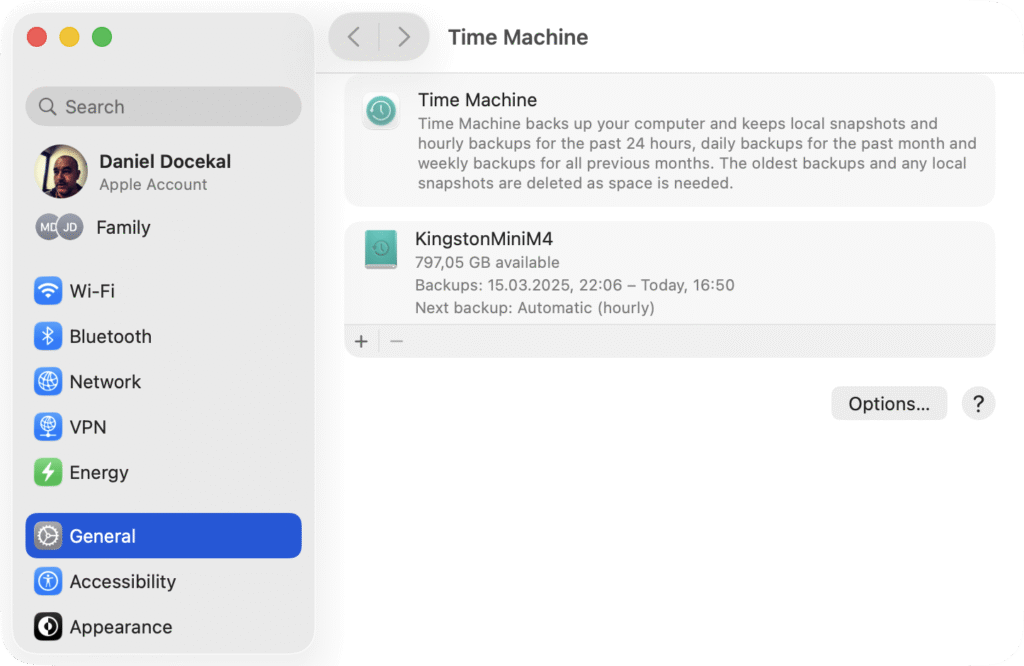
Aby z disku ale zálohy opravdu zmizely, tak je nutné spustit Disk Utility a disk znovu naformátovat. Pak je možné ho využít znovu pro zálohování nebo pro cokoliv jiného.
Tato cesta je řešení i pro Co dělat když je Time Machine plná?
Jak smazat snímky Time Machine na Macu
Time Machine ukládá snímky (snapshots) na disk vašeho Macu a teprve při zálohování je přemisťuje na zálohovací disk. Mimo to je umí použít i pro obnovu, aniž by byl připojen zálohovací disk.
K přehledu snímku se nejsnáze dostanete v terminalu pomocí
tmutil listlocalsnapshotdates /
dostanete jenom přehled snimků v podobě datum-čas (tedy něco jako 2025-10-31-091442). Pokud některý chcete smazat, tak
tmutil deletelocalsnapshots [datum snímku]
Snímky se pochopitelně mažou samy – po záloze na TimeMachine disk, ale systém může snímky umazávat, když dochází na disku místo.
Další tipy týkající se Mac OS
-

TIP#3097: Jak smazat zálohy a snímky v Time Machine
Chcete smazat své staré zálohy z Time Machine na Macu? Zde jsou cesty, jak na to. Včetně toho jak promazat lokální snímky. Odstraňte zálohy v aplikaci Time Machine (bezpečná cesta) Nejsnazší a…
-

TIP#3091: Jak na MacOS mít (spustit) Linux?
MacOS je “tak trochu” Linux, ale se záplavou změn a omezení vytvořených Apple. Pokud potřebujete skutečný Linux, tak je na to třeba jít trochu jinak. Související příspěvky TIP#3226: Jak na Macu s…
-

TIP#3089: XnView MP přestal spouštět .sh skripty. Náhle, bez zjevného důvodu
Miluju tyhle záhady (ehm). V sobotu to funguje, v neděli ráno už XnView MP nespustí žádný z .sh (bash) skriptů navěšených na toolbar. A ani přidaných do Open With. Nestane se vůbec…
-

TIP#3080: Jak (s pomocí Pythonu) získat čistý obsah z určité URL. Bez balastu a do schránky pro další použití
Tohle je vlastně jen vedlejší efekt sumarizace přes ChatGPT API – už tam je totiž dobře fungující skript co stáhne z URL jen samotný obsah. Související příspěvky TIP#3067: RayCast nenačítá proměnné prostředí,…
-

TIP#3073: MacOS Tahoe, co vás může potkat, když uspěcháte přechod. Apple (opět) pustilo do světa nedodělek
Je tu MacOS Tahoe, počkal jsem chvíli (protože příliš práce) a před pár dny přeci jen risknul přechod. Trvá to docela dlouho (Mac Mini M4), ale vypadá to, že bez velkých problémů.…
-

TIP#3067: RayCast nenačítá proměnné prostředí, jak na ukládání API klíčů? A jak zjistit co Raycast v prostředí má? Co když spouštíte přímo Python?
Když Raycast spouští skripty přes „Create Script Command„, běží v omezeném prostředí shellu. Tento shell: Související příspěvky TIP#3168: Jak na ChatGPT API pro souhrn článků na Internetu. Další velmi dobrý příklad včetně…
-

TIP#3065: Věci, které mi na Mac OS (ne)skutečně vadí. Dodatky, než dorazí Mac OS Tahoe
Každý operační systém má věci, které vám při používání budou komplikovat život. Jedno jestli je to Windows, Linux, Android, iOS či Mac OS. S většinou se prostě musíte naučit žít, nebo je…
-

TIP#3062: Jaký „programátorský“ editor pro Mac OS. A nějaké praktické postřehy
Pokud budete na Mac OS chtít cokoliv programovat, klidně i tak základní věci jako skripty pro bash nebo Python, budete potřebovat rozumný textový editor, ideálně v GUI, byť nic nebrání abyste to…
-

TIP#3060: Co ve Finderu na Macu znamená “New Folder with XXX” (Nová složka s XXX)? A proč si na to dát pozor
Ve Finderu na Macu je ve File/Soubor možnost “New Folder with XXX/Nová složka s XXX”. O víkendu se mi na to omylem povedlo kliknout, takže chci jen trochu upozornit, že byste neměli…
-

TIP#3055: Jak na ChatGPT API sloučit překlad a souhrn článku na jednu klávesovou zkratku pomoci Python skriptu
Tip ve kterém vůbec nepůjde o ChatGPT API ale o to, že dva hotové skripty (co volají právě to API) lze pomocí jednoho “router” skriptu schovat pod jednu klávesovou zkratku. Související příspěvky…
-

TIP#3026: Je nutné aplikace na MacOS instalovat pouze do Applications? Jak aplikaci přesunout na jiný disk?
Na macOS sice systém standardně instaluje aplikace do /Applications na systémovém disku, ale není nutné, aby tam aplikace zůstaly. Pokud je málo místa na systémovém disku, lze aplikace přesunout na externí (prostě…
-

TIP#3010: Co s tím mizením z Oblíbených a problémy se symlinky při odpojení disků na Mac OS?
Finder/Mac standardně odebírá síťové disky z postranního panelu v momentě, kdy už nejsou připojené. Pokud jste si tedy přidali sdílený disk do sekce Oblíbené přetažením jeho ikony, po odpojení (nebo po probuzení,…
-

TIP#3007: Jak na iPhone/iPadu/Macu zjistím, které aplikace používám nejvíce?
Může se to hodit, až budete dělat úklid aplikací. Nebo třeba pro uspořádání plochy. Ale třeba i na zjištění, zda někde netrávíte příliš mnoho času. Prostě zjistit, které aplikace používáte nejvíce. Související…
-

TIP#3006: MacOS při probuzení (ale i jindy) odpojí síťové disky a nepřipojí je znovu? Co s tím?
Tohle ve Windows potkávávat nebudete, pokud si namapujete (připojíte) síťové disky, tak se po restartu, probuzení, hibernaci opět správně připojí. Na MacOS stačí aby usnul při zhasnutí displeje a po probuzení vyběhne…
-

TIP#3004: Taky při nabíjení MacBooku/iPadu cítíte „pulzování“? A říkáte si, že probíjí?
Tahle záhada mi roky vrtala hlavou. MacBook Air zapojený na nabíječce se nabíjí, vše funguje jak má, jen pokud se ho dotknu, tak cítím něco jako velmi slabé “probíjení”. A vysvětlení je…