Přeskočit na obsah
@365tipu
  • Domů
    • Práce na dálku
    • Twitter for dummies
    • Jak na Mastodon
    • Facebook a marketing
    • Návod pro Instagram
    • Jak na LinkedIn
    • Bezpečný Internet
    • Bezpečnost pro novináře
    • Soukromí na Facebooku
    • Pomocník webdesignera
    • Jak na WordPress
    • Nepostradatelné software
      • Jak na Windows 11
      • Jak na Windows 10
      • Jak na iPhone/iPad
      • Jak na Mac OS
      • Jak na Apple TV/TV+
      • Jak na Apple Watch
      • Jak na Apple AirTag
      • Microsoft Office
      • Linux
    • Jazykový koutek
    • GTD
    • Filmy a TV seriály
    • Recenze
    • Chytrá domácnost
      • Chytrá domácnost
      • Jak na Google Home
      • Amazon Echo a Alexa
      • Apple HomePod
      • Jak na Raspberry Pi
      • Jak na QNAP NAS
      • Netatmo
    • Jak na Home Assistant
  • Všechny štítky
  • Odběr e-mailem
  • RSS/XML
  • Kontakt
    • Kontakt
    • Twitter
    • Facebook
    • BlueSky
    • Mastodon
      • Threads
    • Zásady Cookies (EU)
13. 3. 2025 podle 365tipů
MAC, Software

TIP#2928: Jaké souborové/FTP/síťové manažery pro MacOS si můžete pořídit? A k čemu vlastně?

Zkoumal jsem to už několikrát. Naposledy před pár týdny, kdy jsem se na to i ptal na sociálních sítích, jaké doporučujete a případně proč. Což se hodilo, protože zrovna  u těchto aplikací je to prostě komplikované. A nepřehledné.

MacOS má souborový manažer v podobě Finderu. Umí vše potřebné se soubory a není špatný, ale pro odchovance dvou panelových manažerů má prostě vadu v tom, že neumí dva panely – byť dvě okna umí (a také umí záložky) a tak můžete přetahovat mezi nimi. Co ale neumí je práce s FTP.  Respektive na FTP server se připojíte, ale pouze v režimu pro čtení – takže budete vidět co tam je, můžete stahovat, ale nemůžete tam nahrávat.

TIP: Pro Finder je tu pár další tipů, třeba dost zásadní Jak ve Finderu na Macu mít nejprve zobrazené složky a pak soubory

Na FTP server se můžete připojit ještě z příkazové řádky, terminalu, ale MacOS nemá ftp ve výbavě. Nejsnazší řešení je si pořídit homebrew a poté přidat kompletní sadu pomoci brew install inetutils. A budete mít i ftp v příkazové řádce (a řadu dalších podstatných věcí). Ostatně viz Umí Mac OS v terminálu ftp a další běžné síťové věci?

Osobně chci souborový manažer co je dvou panelový a rovnou umí FPT (včetně nějakého toho nástroje pro udržování přehledu toho kam se pravidelně připojuji). Ve Windows jsem pro tenhle účel používal Far, WinSCP či TotalCommander  (viz Co že to znamená FTP a jaké FTP klienty používat?)

A vlastně musím připomenout, že v Co je to souborový manažer? Tipy na ty lepší a k čemu že mi to bude? je tohle téma už řešené. Jen to byl rok 2016 a je tam i pár příkladů co můžete použít pro MacoS. Ale hlavně hodně pro Windows a další systémy.

Takže co je na výběr pro Mac OS (tak nějak) v roce 2025?

Commander One – commander-one.com  – velmi známý, dobrý, pokročilé funkce, ale nutno po vyzkoušení koupit (36 USD), zamkne i dost běžné věci jako je plné přístupy přes FTP.
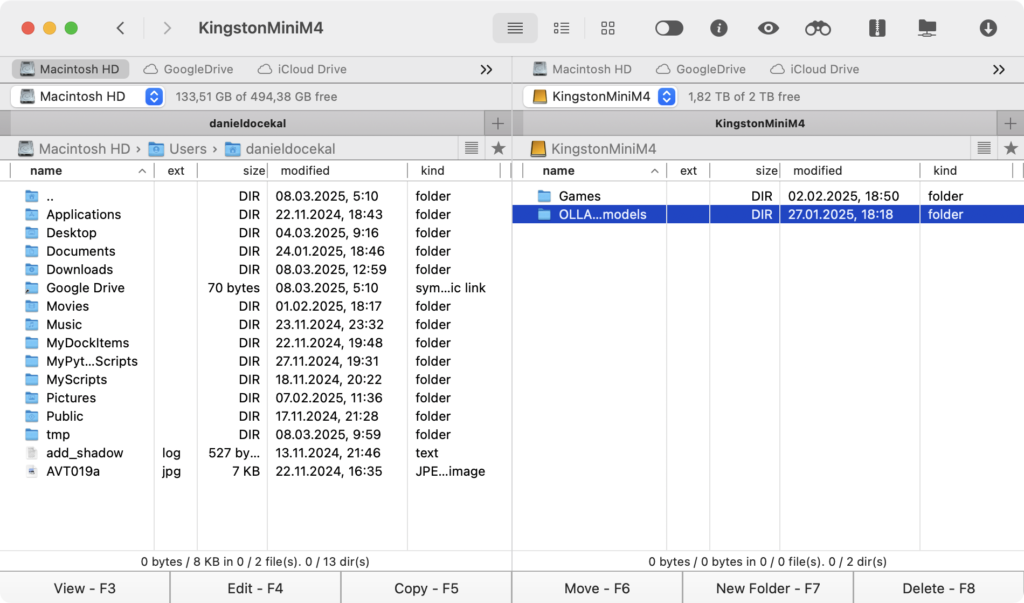
Commander One

Double Commander – doublecmd.sourceforge.io 

muCommander – www.mucommander.com 

Midnight Commander – midnight-commander.org  – konzolová alternativa, staré známé MC z Linuu.

Transmit – panic.com/transmit – 7 dní na zkoušku, poté 55 USD

Forklift 4  – binarynights.com – 20 USD – kdysi jsem na něj koukal a připadal mi zvláštní, ale nový čerstvý pokus z února 2025 ukazuje vydařeného souborového klienta. I přes FTP je rychlý, oblíbené a další vychytávky dost usnadňují použití. Umí toho samozřejmě mnohem více než jen pracovat se soubory. A po pár týdnech zkoumání a porovnávání s Commander One je nejspíš právě toto volba, která mi vyhovuje nejvíc.
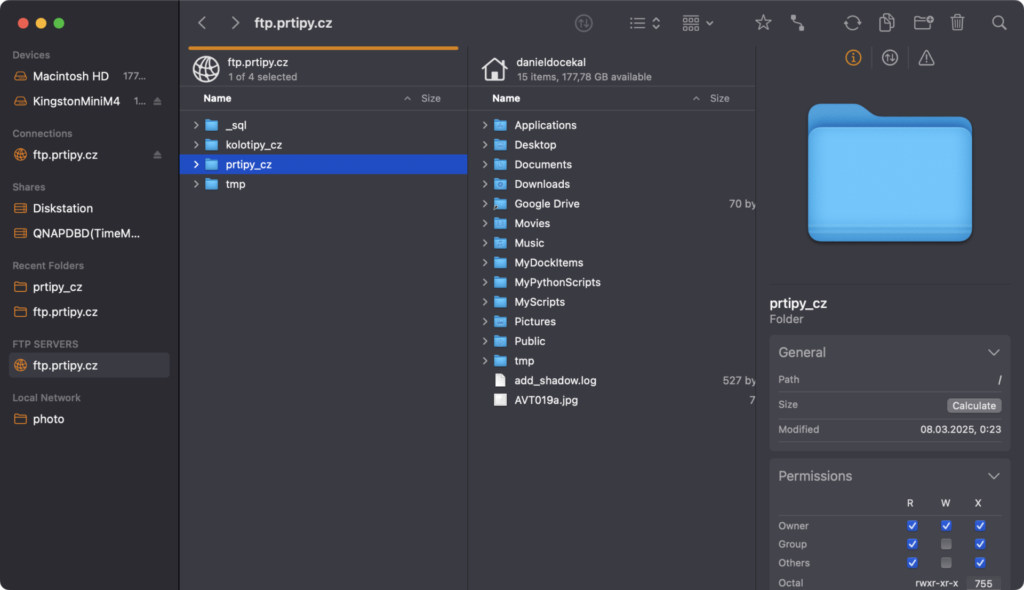
ForkLift 4

CyberDuck – cyberduck.io – tady jenom pozor, není to dvoupanelové, je to něco jako lepší Finder, jedno okno. 

Poznámka. Některé z souborobých manažerů umí i napojení na různé cloudové služby. Nebo synchronizaci souborů, což je dost užitečná vychytávka. 

FileZilla – filezilla-project.org – je zdarma a multiplatformní, ale hodně lidí k tomu dodá, že je to zmatek a nic moc.

far2l – github.com/elfmz/far2l – pokud jste zvyklí na Far z Windows, tak toto je port pro LInux, takže v terminalu, ale i v GUI.

Dcommander – devstorm-apps.com/dcommander – je tak trochu alternativa Tocal Commanderu co znáte z Win. Vyjde na necelou tisícovku.

Path Finder – www.cocoatech.com/pathfinder – zdarma pouze na 30 dní, jinak přijde na 40 USD.

XtraFinder – www.trankynam.com/xtrafinder – je dostupný zdarma nebo lze koupit. Nejenom že umí dual panel, ale i záložky. Jen tedy nejspíš neumí FTP ani nic navíc v tomto ohledu, prostě to vypadá na povedenou alternativu pro Finder.

Mountain Duck – mountainduck.io – je něco trochu jiného, servery/úložiště si připojíte do souborového systému jako disk a můžete používat ve Finderu. Zajímavé a nepochybně užitečné řešení. 

Marta – marta.sh – vypadá slibně a můžete ho mít zadara. Umí i archivy, přizpůsobení, má API pro pluginy. A řadu dalších věcí.

Nezkoušel jsem je samozřejmě všechny, ale pár ano a ty tučně zvýrazněné asi doporučím. Ale pokud máte nějaké jiné nápady a zkušenosti, tak se ozvěte.

Další tipy týkající se Mac OS
  • TIP#2156: Jak se na Mac OS odpojit od Wi-Fi bez vypnutí WiFi? Jak zobrazit více možnosti k aktuální síti? 

    TIP#2156: Jak se na Mac OS odpojit od Wi-Fi bez vypnutí WiFi? Jak zobrazit více možnosti k aktuální síti? 

    Možná to tak děláte pokaždé, když se chcete odpojit od nějaké Wi-Fi. Prostě Wi-Fi vypnete a tím se odpojíte. Ve skutečnosti to vypnutí ale můžete vynechat.  Související příspěvky Zprovoznění MacBooku aneb vždy…

  • TIP#2141: Jak si pro Mac OS pořídit (zpět) nano editor a Python

    TIP#2141: Jak si pro Mac OS pořídit (zpět) nano editor a Python

    Možná jste to zaregistrovali. Po aktualizaci (od 12.3 výše) se místo nano spouští pico. Apple neznámo proč nano dali pryč a přes symlink v /usr/bin/nano spouštějí pico.  Související příspěvky TIP#951: Pomohou mi…

  • TIP#2136: Zapněte si zobrazování ikon v záhlaví oken na Mac OS

    TIP#2136: Zapněte si zobrazování ikon v záhlaví oken na Mac OS

    Window title Icons neboli Ikony v záhlaví oken je poměrně neznámá funkčnost Mac OS – ve výchozí podobě je neaktivní. Po zapnutí se v záhlaví oken, vedle názvu okna či souboru, bude…

  • TIP#2133: Vkládat (nejen) obrázky můžete i přes Copy/paste (Ctrl+C/Ctrl+V). Naučte se to 

    TIP#2133: Vkládat (nejen) obrázky můžete i přes Copy/paste (Ctrl+C/Ctrl+V). Naučte se to 

    Nosit dříví do lesa, to 365tipů občas dělá. Vysvětlováním něčeho co “přece ví každý”. Jenže, letitá zkušenost je, že je spousta věcí, které lidé neví. A tohle je právě ta jedna z…

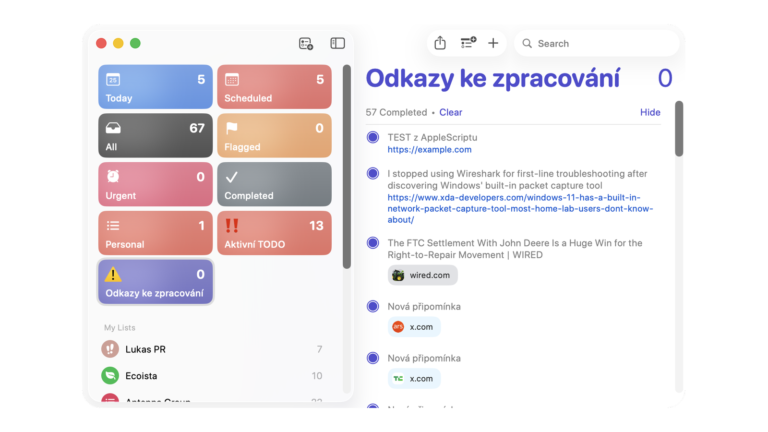
  • TIP#2132: Návod pro Apple Reminders (Připomínky). Plus pokročilejší tipy a triky

    TIP#2132: Návod pro Apple Reminders (Připomínky). Plus pokročilejší tipy a triky

    Připomínky/Reminders je aplikace přímo pro Apple hodící se jako středně pokročilý úkolník (TODO). Za předpokladu, že nechcete nic sofistikovaného, nevadí vám některá omezení a nedotažené věci. A také si nechcete platit něco…

  • TIP#2131: Jak na MacOS nechat zobrazenou pouze jednu aktivní aplikaci

    TIP#2131: Jak na MacOS nechat zobrazenou pouze jednu aktivní aplikaci

    Chcete mít tak trochu méně vyrušující pracovní prostor (plochu), kde je vidět pouze jedna aktivní aplikace a vše ostatní se schovává na pozadí? V Mac OS si můžete zapnout single app režim…

  • TIP#2126: Jak obnovit (refresh) okno Finderu na Macu?

    TIP#2126: Jak obnovit (refresh) okno Finderu na Macu?

    Jedna z mnoha chybějících věcí v Mac OS. Pokud máte otevřené okno Finderu, tak není žádná jednoduchá možnost jak obnovit jeho obsah. U souborů na disku to většinou nevadí, protože tam dochází…

  • TIP#2123: Jak se do Poznámek/Notes z iPhone/Macu dostat na Windows?

    TIP#2123: Jak se do Poznámek/Notes z iPhone/Macu dostat na Windows?

    Pokud používáte iPhone (a iPad) a zalíbily se vám tamní Poznámky/Notes, ale jako (hlavní) počítač máte Windows, tak je to poměrně komplikované. Můžete Poznámky na iPhone nepoužívat a pořídit si něco co…

  • TIP#2122: Co je to Společné ovládání/Universal Control pro Mac/iPad a jak to zapnout a používat

    TIP#2122: Co je to Společné ovládání/Universal Control pro Mac/iPad a jak to zapnout a používat

    iPad OS 15.4 a macOS 12.3 přinesl dlouho očekávané (a odkládané) Společné ovládání/Universal Control – vychytávka, kde můžete klávesnici a myš/trackpad Mac/MacBooku použít pro ovládání iPadu či dalšího Mac/MacBooku (a nejenom to,…

  • TIP#2121: Jak si udělat zálohu nastavení Docku na Mac OS? 

    TIP#2121: Jak si udělat zálohu nastavení Docku na Mac OS? 

    Při experimentování se změnami nastavení Docku se můžete snadno dostat do situace, kdy něco nedopadne jak jste chtěli. Vysvobodit vás může již zmíněný reset nastavení, ale je tu i jiná cesta. Můžete…

  • TIP#2118: Zrychlím počítač, když přidám víc paměti?

    TIP#2118: Zrychlím počítač, když přidám víc paměti?

    Jak zrychlit počítač tu řeší  Jak zrychlit Mac/MacBook? Několik tipů na rychlejší Mac OS a Jak zrychlit Windows (a nejenom ty)? Stručně a rychle a jeden z bodu jak mít svižnější stroj…

  • TIP#2116: Jak mít na Mac OS Dock jenom s ikonkami spuštěných aplikací

    TIP#2116: Jak mít na Mac OS Dock jenom s ikonkami spuštěných aplikací

    Dock na Mac OS je hodně užitečný pomocník, ale možná ho až tak moc nepoužíváte a spouštíte aplikace přes Spotlight (nebo nějaký jeho ekvivalent) či jste si snad dokonce oblíbili Launchpad (krajně…

  • TIP#2111: Chcete ještě větší velikost ikon v Mac OS Docku než umožňuje nastavení v Předvolby systému? 

    TIP#2111: Chcete ještě větší velikost ikon v Mac OS Docku než umožňuje nastavení v Předvolby systému? 

    V Předvolby Systému –> Dock a řádek nabídek můžete pro Dock nastavit velikost ikonek do maxima 256 bodů. Chcete-li ještě něco většího, tak použijte terminal a zadejte Související příspěvky TIP#2131: Jak na…

  • TIP#2107: Jak stahovat hudbu z YouTube 

    TIP#2107: Jak stahovat hudbu z YouTube 

    Jak stahovat videa z YouTube jsme tu už řešili v Jak stáhnout video z Facebooku, YouTube, Instagramu a dalších webů? a  Jak stáhnout z YouTube video? Není to na počítačích až tak…

  • TIP#2106: Jak spustit Mac/MacBook z USB klíčenky?

    TIP#2106: Jak spustit Mac/MacBook z USB klíčenky?

    Mac OS (Mac, MacBook) je možné bootovat z USB klíčenky stejně jako počítače určené pro Windows či Linux. Pokud už váš Mac/MacBook je zapnutý, tak ho musíte vypnout (skutečný shutdown).  Související příspěvky…

«Předchozí stránka
1 … 8 9 10 11 12 … 25
Další stránka»

Související příspěvky

TIP#3207: Co když disk na Mac OS zaplní neviditelné snapshoty a poškodí se souborový systém? Nejspíš skončíte u reinstalace
TIP#3205: Jak na vzdálený přístup na Mac OS?
TIP#3190: Kam na Macu ukládat soubory? Dokumenty a vůbec další věci? 

FTP Mac MAC OS Software Souborový manažer

Předchozí článekTIP#2927: Co byste na sociální sítě dávat neměliDalší článek TIP#2929: Praktické pouzdro UGREEN pro M.2 SSD: SATA i NVMe, kompaktní a rychlé řešení

Nejnovější příspěvky

  • TIP#3255: Jak poznáte podvodnou sbírku?
  • TIP#3254: Vlastní homepage ve WordPressu bez Guttenbergu. Použijte Codex či jinou AI. K čemu to posloužilo na 365tipech
  • TIP#3253: Co je to latence a proč to hraje roli (nejen) při hraní her
  • TIP3252: Chladit notebooky podložkou? Co byste měli vědět
  • TIP#3251: Kouzelná meteostanice ATMOS řeší problém, o kterém ani nevíte

Nejčtenější

Přispět na provoz můžete

Přispějte. 500 Kč můžete změnit dle vlastního uvážení. Z částky zaplatíme DPH a pochopitelně daně platbou na účet 331049001/5500, spec. symbol 365. Částku si můžete změnit. Z platby odvádíme DPH a daníme ji.

Zdejší tipy na zajímavé/užitečné věci obsahují affialiate odkazy na Alzu/Aliexpres

... nebo placeným odběrem

Staňte se platícím odběratelem newsletteru. 5 USD/měsíc, 50 USD/rok nebo dle vlastního uvážení od 100 USD/rok. Každou středu a neděli nálož informací.

Kontakt a tak

Kontakt: 365tipu@gmail.com

Veškerý obsah zde uveřejněný je CC-BY-NC-SA

Oznámení