
Každý operační systém má věci, které vám při používání budou komplikovat život. Jedno jestli je to Windows, Linux, Android, iOS či Mac OS. S většinou se prostě musíte naučit žít, nebo je nějak obcházet. Ale zrovna u těch jablečných je podivný zvyk dělat, že žádné nejsou. Takže…. tady jsou. Ve třech dílech.
TIP: Předchozí dil najdete v 29 věci, které mi na Mac OS (ne)skutečně vadí. 1/3
V listopadu jsem si pořídil Mac Mini M4 a vypnul Windows a prostě přešel na Mac. Naučil se kupy věcí, zjistil kupy věcí a je to skvělá zkušenost. Windows jsem od té doby nezapnul a jsem rád, že jsem to udělal. Mac Mini M4 je skvělé hardware, jen ten operační systém by potřeboval víc pozornosti. Ale to už delší dobu u Apple není co bývalo. Ale tak už to se software, aplikacemi a operačním systémy je.
10) Nelze vidět stav baterie na iPhone, iPadu, Apple Watch, MacBooku. Tohle je těžce nepochopitelné a bolestivé. Bateriový widget umí jen zařízení s Bluetooth.
11) Klávesové zkratky jsou šílené. Je zcela běžné, že budete muset mačkat kombinaci tří kláves s nějakou čtvrtou hlavní. Ale i při dvě+hlavní to bývají prstolamy. Je jich navíc tolik, že není v lidských silách si to pamatovat a Apple tak nějak schválně nezvolilo pojmenování, ale označení symboly. Ani po pěti a více letech si nedokážu zapamatovat který je který. A už vůbec ne, který symbol se jak jmenuje. Takže fakt netuším co mačkat když mám (například) zmáčknout Option+Command, protože na Logitech MX Keys jsou popisky pro WIndows a symboly pro Apple. O zmatcích při vzdáleném přístupu na jiné systémy ani nemluvě.
12) Kliknutí na ZIP ho neotevře, ale rovnou natvrdo rozbalí. Což je něco co někdy opravdu chcete, ale někdy v žádném případě. Na disku to dokáže velmi rychle vytvořit záplavu smetí.
13) Finder má nedostatečné Cut&Paste a chová se nekonzistentně kdy někdy kopíruje a někdy přesouvá (Jak na Mac OS ve Finderu přesouvat soubory?). Síťová připojení dokáží ve Finderu být velmi pomalá a mají tendenci se ztrácet (zmizí i z oblíbených) a navíc není možné obnovit (refresh) obsah, jedině tak že zabijete (Force Quit) celý Finder. Viz
TIP: Jsou i věci, které jsou zásadně fajn. Řeč je o nich v To nejlepší na přechodu z Windows na Mac (po třech měsících)
14) Finder chaoticky třídí soubory a složky a neustále zapomíná, jak jste si to nastavili. Rychle hledání tím, že prostě napíšete první písmeno (mělo by to skočit na položku tohoto jména a můžete pokračovat v psaní) se chová pokaždé jinak podle zvoleného pohledu a také když máte složky zobrazené jako první (Jak ve Finderu na Macu mít nejprve zobrazené složky a pak soubory). Jasně, po čase se to jakžtakž naučíte. Můžete použít políčko pro hledání, ale to nehledá ve výchozí podobě v aktuální složce, ale rovnou v celém Macu. Přitom treba ten postupně se rozvíjející sloupcový pohled je zcela vynikající vychytávka.
15) A ještě jedna věc u Finderu co postrádám. Pokaždé naivně kliknu na ikonu v Docku a čekám, že mi prostě otevře nové okno k tomu již otevřenému v okamžiku kdy ten otevřený mám aktivní (a tedy ho zcela jistě nechci aktivovat). No, neotevře. A to se Finder nechová jako jiné aplikace, nejde ho zavřít pomoci cmd+Q. A na počátku užívání Macu mě to iritovalo, protože na stisknutí nijak neraguje.
16) Chybějící Del je takové pro Apple typické komplikovaní života. Ale můžete mačkat kombinaci kláves (fn+backspace), takže si zvyknete, nebo se přeučíte a mažete odzadu. Naštěstí na klávesnicích co Del mají vše funguje jak má. Co ale hlava nebere, proč Del (když už ho člověk má) nemaže soubory (v Photos, Finderu, atd). A proč někde Backspace maže (Photos) a někde ne (Finder). A někde se k tomu mačká něco a někde něco jiného.
17) Aktualizace systému jsou čím dál tím pomalejší a nic nepomohlo ani nedávné slibování Apple, že to výrazně zrychlili. Na starších Mac zařízení je to navíc doprovázené 100% aktivitou CPU a přehříváním.
18) Spotlight má tendenci jednou za čas na notebooku (Air s Intelem) uvést ho do varu a vytížit CPU na 100 procent. Zpravidla v moment, kdy to vůbec nechcete. Problémy má i Chrome (Renderer 100% CPU) a další procesy nebo aplikace a ani po letech to není vyřešené.
19) Upozornění na velkém displeji jsou prakticky nečitelné a není možné zvolit větší písmo ani větší upozornění samotná. Některé se tvrdohlavě vrací (jako například, že jste neodpojili disk, který jste nejen odpojili, ale stalo se to před měsícem a déle). Není ani možné je mít jinde, než tam, kam je tvrdohlavě dá Apple.
TIP: PingPlace – Ovládání polohy oznámení v macOS.
Máte nějaké vlastní věci, které na Mac OS nesnášíte? Vadí vám? Dejte vědět. Případně i jak je překonáváte a řešíte.
TIP: Další dil najdete v 29 věci, které mi na Mac OS (ne)skutečně vadí. 3/3
Další tipy týkající se Mac OS
-
TIP#2884: Jak mít Mac OS barevnější, výraznější a lépe se vyznat v otevřených oknech? Jde to vůbec?
Jedna věc, kterou Mac OS neznámo proč skoro vůbec neumí. Barevná schémata, tak je to možné třeba ve Windows. Nebo alespoň nějak lépe zvýraznit okna. Související příspěvky TIP#3219: Emoji Picker v MacOS…
-

TIP#2883: Jak ve Finderu na Macu mít nejprve zobrazené složky a pak soubory
Jedna z věcí, která mne ve Finderu vytáčela přímo vesmírně. Důsledné třídění podle abecedy, kdy se složky míchaly abecedně mezi soubory. Související příspěvky TIP#3207: Co když disk na Mac OS zaplní neviditelné…
-
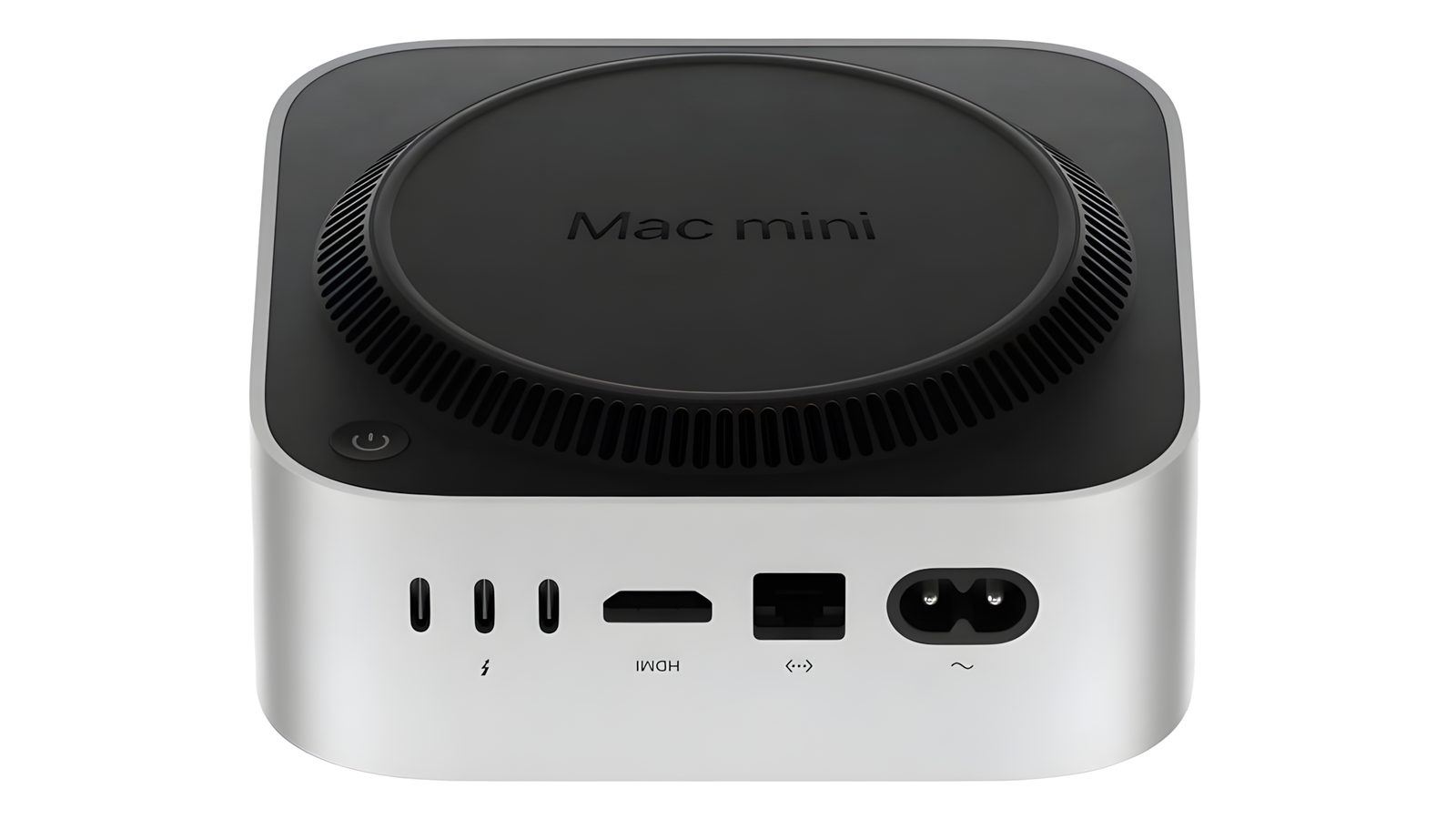
TIP#2881: Mac Mini M4 má vypínač na divném místě. Vadí to? A jak ho zpřístupnit?
Nejprve přišlo Apple se legendárně magickou myší, která má nabíjecí konektor na spodní straně a nejde ji při nabíjení používat. A teď je tu Mac Mini M4 kde je vypínač na spodní…
-
TIP#2879: Jak probudit Mac (Mini) co má jenom bezdrátovou klávesnici a myš?
Připomeňme, že Apple mělo podivuhodný nápad, že zapínací tlačítko je na spodní straně v zadním rohu a je tak poněkud obtížně dostupné. Musíte zvedat a otáčet “cihličku”, ke které jsou navíc připojeny…
-

TIP#2873: Ztrácíte se ve funkcích v Menu na Mac OS? Je tam vyhledávání. A můžete si ho dát na klávesovou zkratku
Menu v Mac OS se mění podle aplikace, ale některé věci tam jsou napříč, zejména pod Help/Nápověda je vyhledávací políčko. Funguje i jako našeptávač, hned zobrazuje nalezené věci po napsání pár písmen.…
-
TIP#2870: Jak mít iPhone/iPad aplikace na Mac OS?
Tohle platí jen pro Apple Silicon Macy, ale je to šikovná vychytávka. Můžete na notebooku i počítači spouštět aplikace pro iPhone/iPad. Související příspěvky TIP#3007: Jak na iPhone/iPadu/Macu zjistím, které aplikace používám nejvíce?…
-
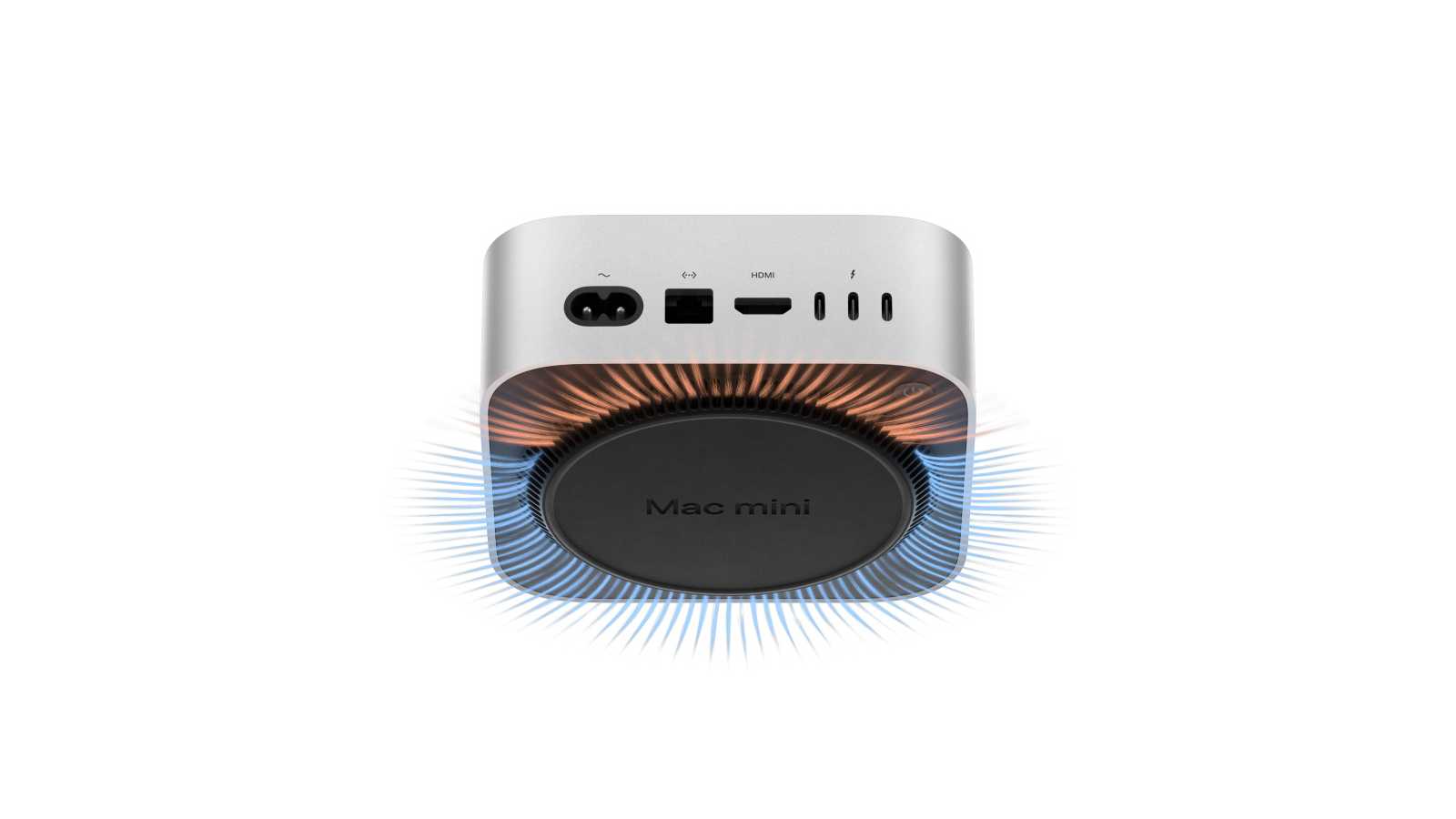
TIP#2868: Jak zprovoznit Mac (Mini)? Základní zprovoznění (po funkční stroj)
Zapojit Ethernet, zapojit napájení, zapojit HDMI a zapnout. Pokud jste nezapojili drátovou klávesnici a myš, tak spárovat bezdrátové (viz extra tip a jen trpělivost). Pokud jste přišli z Windows, tak pozor, rolovací…
-

TIP#2867: Jak k Mac Mini poprvé připojit bezdrátovou myš a bezdrátovou klávesnici?
Tohle je taková ta věc, u které budete přemýšlet jak to asi bude fungovat. Pořídíte si nový Mac (Mini) a máte jenom bezdrátovou myš a bezdrátovou klávesnici. Jak připojit? Související příspěvky TIP#2239:…
-

TIP#2863: Přechod z Windows na Mac: Okna a Dock
Další díl seriálu vznikajícího od listopadu 2024 poté, co jsem jednoho dne vypnul hlavní stroj s Windows a začal fungovat jenom na Mac Mini M4. Je i dost možné, že do jednotlivých…
-
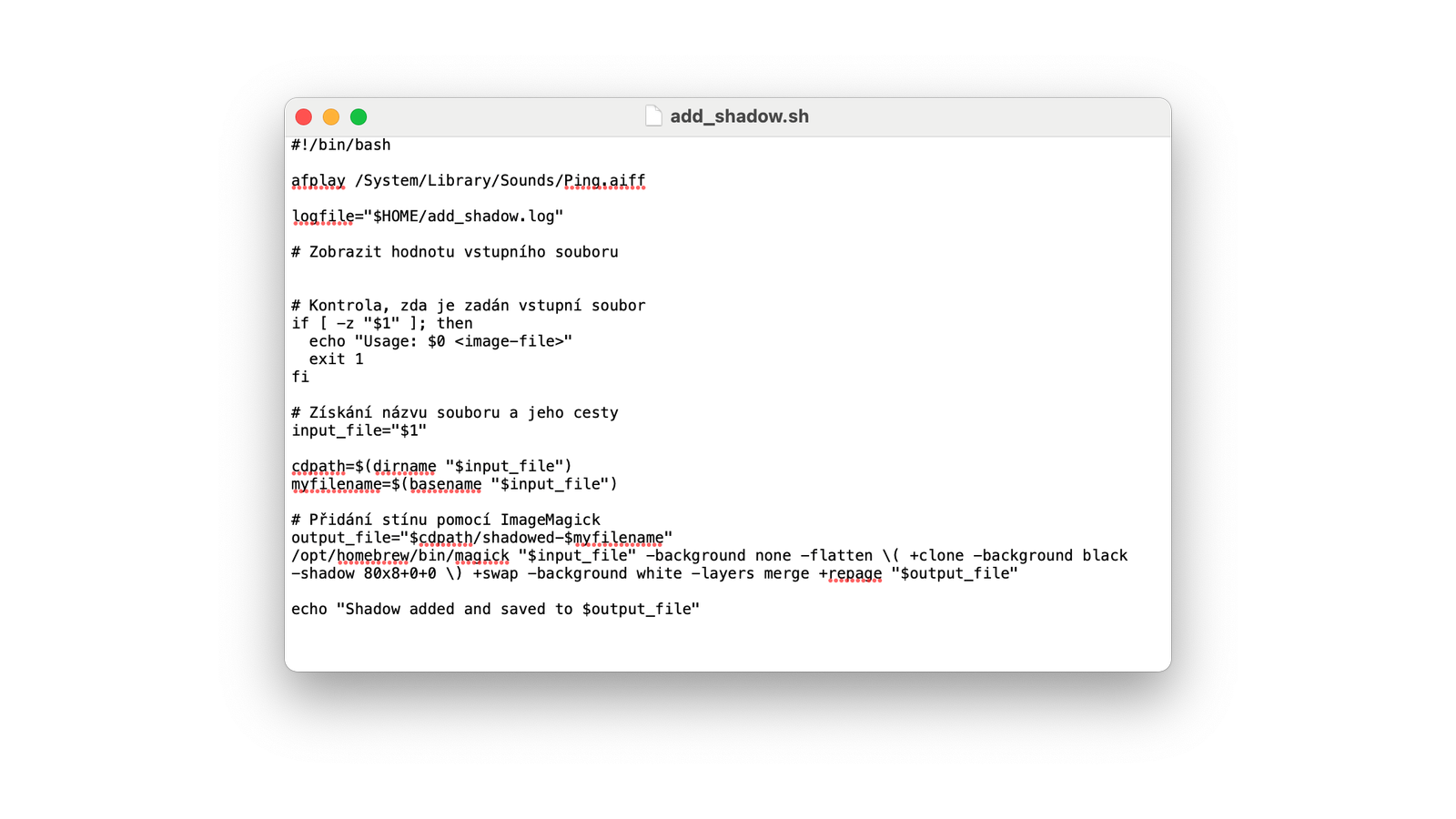
TIP#2860: Jak na MacOS přidat stín k obrázkům (pokračování řešení pro Windows)
Před mnoha měsíci jsem využil ChatGPT k vytvoření .cmd skriptu pro Windows, který k obrázku přidá stín pomocí imagemagick. Ušetřil mi záplavu času, protože to používám prakticky neustále pro sociální sítě i…
-
TIP#2857: Přechod z Windows na Mac: Menu, řádek nabídek nahoře
Menu nahoře (řádek nabídek, tak se tomu opravdu říká) je hezký koncept, ale co tam fatálne selhává jsou ikonky vpravo. Tak jako tak musíte pořídit něco pro jejich schovávání, ale co zásadně…
-
TIP#2855: Přechod z Windows na Mac: Displej a rozlišení. A více displejů
Rozlišení a scaling je v pojetí Apple peklo, prostě pokud nemáte monitor od Apple s Retinou, tak cokoliv většího bude problém. Ale jde to vylepšit jednou aplikací, takže nakonec konec dobrý, všechno dobré.…
-
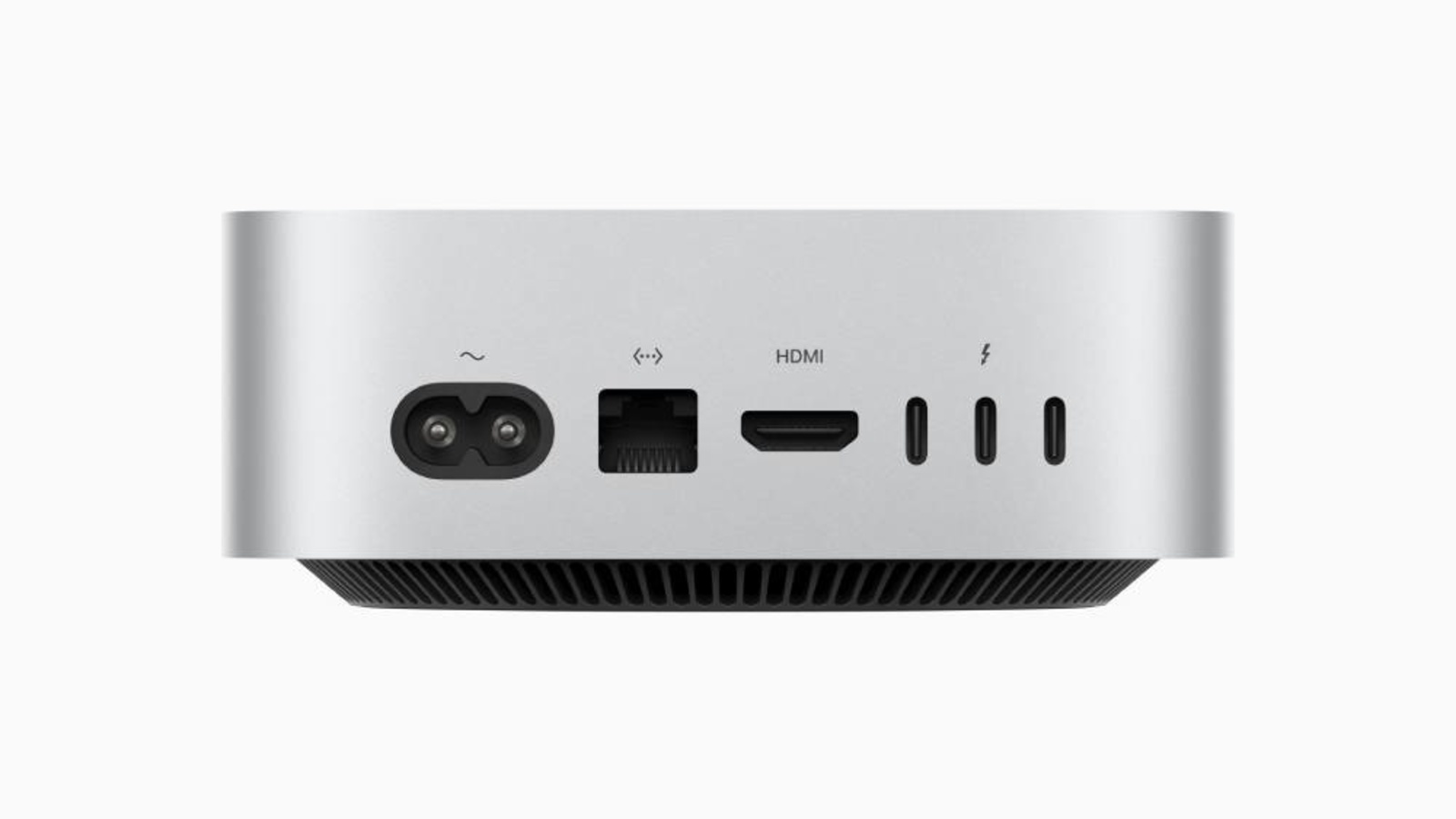
TIP#2852: Jaké příslušenství k Mac Mini M4? Co je nutné a co je vhodné?
Mac Mini M4 má dvojici USB-C (na čelní straně. USB 3) a na zadní straně tři Thunderbolt 4 porty (což znamená i podporu USB 3). Takže máte v zásadě k dispozici pět…
-

TIP#2848: Nový nebo přeinstalovaný Mac/MacBook: Klíčová nastavení a tipy pro optimální start
Po čtyřech letech (Zprovoznění MacBooku aneb vždy je něco poprvé. Začínáme (1)) se MacBook dostal do stavu, kdy bylo vhodnější ho “resetnout” a nainstalovat Mac OS znovu (vrátí se k tomu samostatný…
-
TIP#2846: Jak reinstalovat macOS na Mac/MacBook? A proč to může být užitečné.
Může se stát, že budete chtít reinstalovat Mac OS, tedy operační systém, na svém Macu či MacBooku. V novějších modelech je to už poměrně snadné, stačí se dostat do Recovery. U těch…


