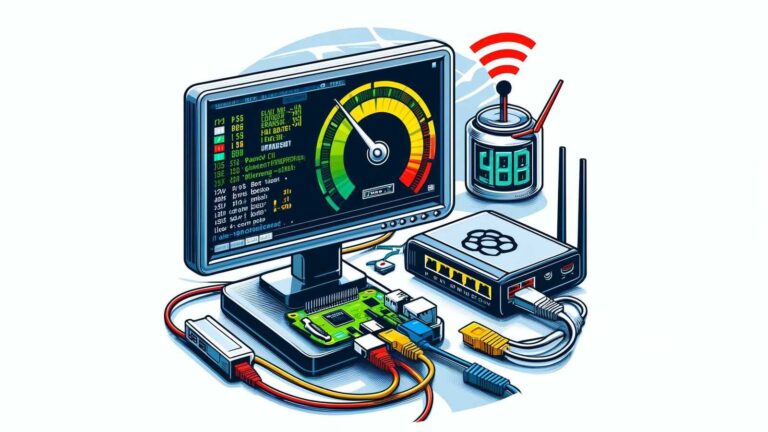
Pro test rychlosti lokální sítě ale i případně spojení mezi dvě vzdálenými stroji je možné dobře použít iperf3 případně předchozí iperf . Funguje jako klient-server, tedy na jednom stroji/počítači spustíte “server” a na druhém (dalších) si pustíte “klient”, který otestuje přenosy mezi stroji.
Po instalaci (na Rpi klasicky sudo apt-get install iperf3) pak na jednom stroji spustíte server (ideálně spouštějte se zvýšenými oprávněními):
iperf3 -s
případně pokud budete chtít testovat UDP místo TCP/IP
iperf3 -s -u
Po spuštění vám řekne, na kterém portu poběží – pokud by váš firewall tento port blokoval, tak ho musíte povolit. Je možní si i vybrat vlastní port, pomocí “-p port” parametru.
Na dalším počítači/stroji spustíte klienta a ten rovnou testuje rychlost.
iperf3 -c ip_adresa_serveru
Pozor ať skutečně použiječe IP adresu, při zadání DNS jména to nefunguje. S pomocí “-p port” zmíněného výše případně určete port. Pokud testujete přes UDP, tak nezapomeňte přidat “-u” i tady.
TIP: Jak (ve Windows 10) zjistit rychlost WiFi síťového připojení? Jak zjistit rychlost LAN? a hlavně Jak změřit rychlost připojení k Internetu? Jak rychlý mám mobilní Internet? jsou důležité související tipy
výsledek vypadá například takto (mezi Raspberry Pi 3 a Raspberry Pi 5, čili omezené 10 Mbps Ethernetem v RPI 3).
-----------------------------------------------------------
Server listening on 5201 (test #1)
-----------------------------------------------------------
Accepted connection from 192.168.1.136, port 34344
[  5] local 192.168.1.145 port 5201 connected to 192.168.1.136 port 34348
[ ID] Interval           Transfer     Bitrate
[  5]   0.00-1.00   sec  10.9 MBytes  91.3 Mbits/sec
[  5]   1.00-2.00   sec  11.1 MBytes  93.4 Mbits/sec
[  5]   2.00-3.00   sec  11.1 MBytes  93.3 Mbits/sec
[  5]   3.00-4.00   sec  11.1 MBytes  93.3 Mbits/sec
[  5]   4.00-5.00   sec  11.1 MBytes  93.3 Mbits/sec
[  5]   5.00-6.00   sec  11.1 MBytes  93.3 Mbits/sec
[  5]   6.00-7.00   sec  11.1 MBytes  93.3 Mbits/sec
[  5]   7.00-8.00   sec  11.1 MBytes  93.4 Mbits/sec
[  5]   8.00-9.00   sec  11.1 MBytes  93.4 Mbits/sec
[  5]   9.00-10.00  sec  11.1 MBytes  93.4 Mbits/sec
[  5]  10.00-10.01  sec   161 KBytes  93.3 Mbits/sec
- - - - - - - - - - - - - - - - - - - - - - - - -
[ ID] Interval           Transfer     Bitrate
[  5]   0.00-10.01  sec   111 MBytes  93.1 Mbits/sec                  receiver
Výsledek je vidět jak na straně klienta, tak na straně serveru. Jsou vidět jednotlivé testy a po nich průměr z nich – uveden je objem přenesených dat a rychlost. Délka testu je vždy 10 sekund, pokud si nezvolíte jinak pomocí parametrů. Těch ostatně iperf/iperf3 má mnohem více.
Ve Windows funguje iperf bez problémů ve WSL, tedy například v Ubuntu.
TIP: Měřit rychlost internetového připojení v Linuxu, přímo v příkazové řádce? Nic složitého, viz Jak na Raspberry Pi (Linuxu) otestovat rychlost internetového připojení
Tipy týkající se Raspberry Pi