O HBS 3 (Hybrid Backup Sync) už tu byla řeč. Už dlouho slouží pro zálohování obsahu z QNAP NAS na starší Synology. Protože prostě co kdyby. A už dlouho jsem také potřeboval udělat pořádek a nastavit zálohování mých webů (jako je třeba právě tento).
HBS umí v rámci Active Sync (opravdu se neptejte proč ne v Backup & Restore) zálohovat (rozumějte kopírovat něco odněkud někam) s pomocí různorodých zdrojů (ostatně i cílů). Jedním ze zdrojů je FTP.
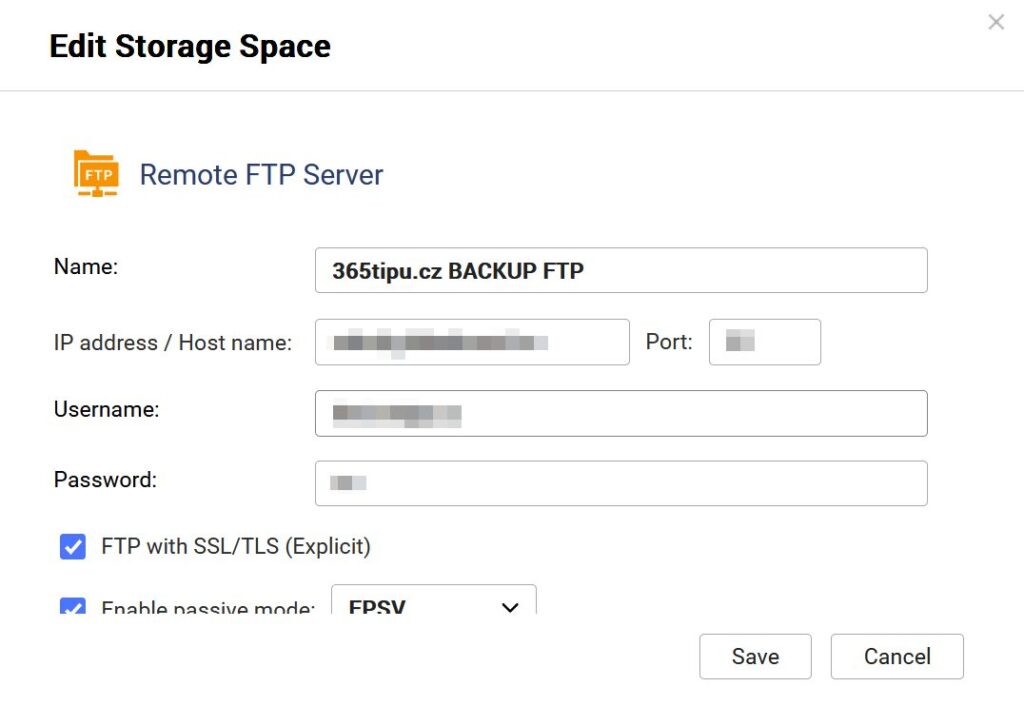
V HBS si tedy založíte v Storage Spaces FTP server vašeho hostingu – klasicky přihlašovací údaje, aktivovat FTPS. Při zakládání můžete otestovat jak přihlášení, tak rychlost.
V Sync pak založíte novou synchronizaci, na výběr máte
- One-way sync kdy kopírujete z NAS na cílové místo.
- Active sync kdy kopírujete zvenčí data na NAS (což je to co tady použijete)
- Two-way sync je plné zrcadlení toho co je na NAS a na jiném místě.

Založíte si tady Active Sync a vyberete zdroj (v tomto případě Remote FTP Server) a pokud jste si ho předem nezaložili, tak to můžete udělat, jinak prostě vyberete onen dříve založený.
Pak se objeví rozhraní pro zadávání synchronizací v podobě KAM (na |NAS) <- ODKUD z FTP) – postačí kliknout na “+” a vybrat složku – na vzdáleném vám je bude umožňovat procházet stejně jako místním (na NAS).

Můžete mít třeba jenom jeden pár (KAM <- ODKUD), ale také jich můžete více. Nevýhoda je, že ODKUD může býbt jenom jeden zdroj. Ale KAM (na NAS( může pro každý zdroj jiné.
POZNÁMKA: Jakmile úlohu vytvoříte, tak je možné měnit KAM <- ODKUD (odebírat, přidávat, měnit). Ale není možné přidat jiný zdroj pro ODKUD, než který byl zvolen an počátku.
Pak dáte Next a dostanete se k možnému naplánování – můžete ale nemusíte a máte dvě možnosti.
- naplánovat spuštění v určitý čas (den, opakovaně, atd), včetně možného omezení doby běhu. Času může být i více (třeba co hodinu, budete-li chtít) n
- spustit tuto novou úlohu poté co doběhne nějaká již existující. Hodí se to pro vytvoření řetězce úloh – první dáte nějaký čas, další navazující bude NAS pouštět postupně. Výhoda je, že nepoběží všechny najednou, pokud by některá trvala déle.
- A pozor! pokud se po A spouští B a pak C a pak D, tak i ruční spuštění B povede také ke spouštění C a následně D.

Můžete i zaškrtnout Sync Now aby se úloha spustila okamžitě po uložení.
V Rules je kupa dalších užitečných věcí. Především Enable Filters kde je možné nastavit Exclude system generated files (nebude zpracovávat systémem generované soubory). Ale jšště užitečnější se schovává v Advanced Filters.
Lzy vynechávat soubory podle velikosti, data změny, příliš staré. Zahrnout/vynechat určité tipy soubory. A co hlavně zahrnout či vynechat soubory konkrétního jména či složky konkrétního jména – pro zálohování WordPressu se sakra vyplati do nezahrnovat složky dát cache nebo supercache – protože to fakt zálohovat nechcete.
V Policies je velmi podstatná volba Remove additional files in destination folder – tohle zaškrtněte pro vytvoření zrcadla zdroje v cílovém místě. A naopak nechte být, pokud prostě chcete přenášet vše co se ve zdroji objeví,.
Use rate limits umožní nastavit limit využítí přenosové kapacity – třeba proto, aby vám zálohování ucpalo kompletně linku.
Hodně vhodne je nastavit v Options aktivní Job fails a neaktivní Job finishes – to abyste se v upozorněních dozvěděli že něco nevyšlo ale nebyli spamování oznámením o provedení. Na stejném místě se dá nastavit i Error handling rules, tedy jak se znovu pokoušet o přenos, pokud něco selže.
Vynechávám ještě řadu dalších možností, protože ty pro účel, tedy zálohu webu přes FPT nejsou podstatné.
Spuštění
Budete vidět kolik souborů se bude přenášet, kolik je to GB a (pod tlačítkem STOP vpravo nahoře) kolik toho ještě teoreticky zbývá.
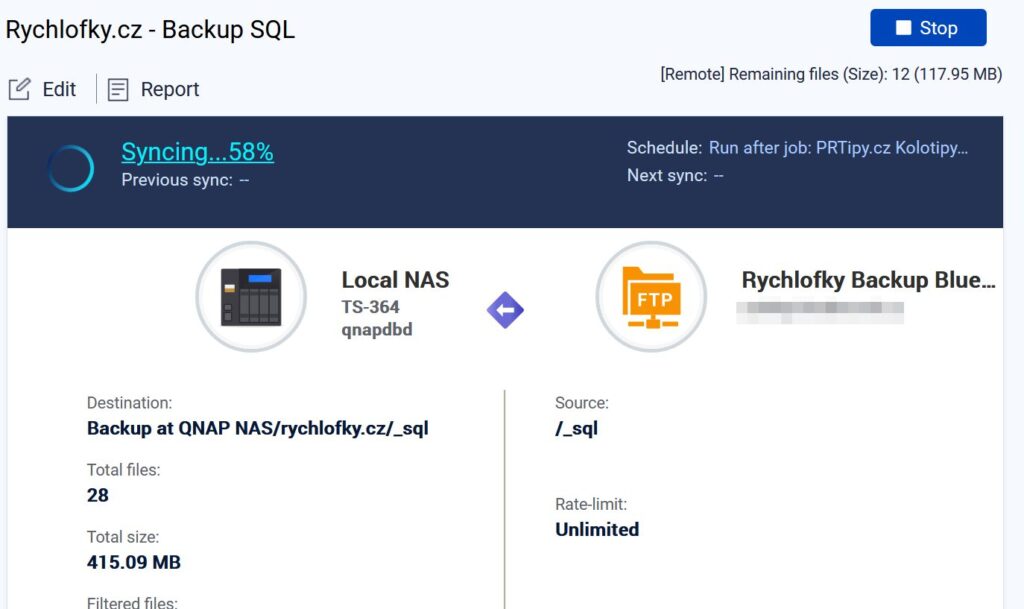

Detailnější informace jsou v Report (vlevo nahoře vedle Edit).- ale tam musíte kliknout na ikonku zápisníku ve sloupci Action u běžící úlohy – získáte trochu více informací – jak dlouho už běží, kolik souborů se přeneslo, kolik přeskočilo a také případnou rychlost přenosu. Neberte ji moc vážné, ukazuje většinou spíš nesmysly. Dole vlevo je Details kde se občas dá sledovat co zrovna přenáší.

U dokončených úloh je v Action vedle ikonky notebooků i ikonka stažení – získáte ZIP a v něm CSV soubory s informacemi o průběhu – užitečné to bývá protože tam jsou informace o přeskočených či filtrovaných a v případě chybi i těch co nebylo možné zpracovat.
Bývá dobré si tyto informace na počátku kontrolovat, třeba proto abyste věděli jestli nastavená filtrace dělá co má. A stejně tak v okamžiku, kdy dostanete upozornění na selhání úlohy.
Zálohy zálohy
V Jak zálohovat z QNAP na Synology či jinam je popsané využití HBS 3 pro zálohu obsahu z QNAP NAS na Synology NAS. Pro výše popsané to funguje také, celá sada webových záloh se pro jistotu ještě synchronizuje právě na starší Synology.
Další tipy týkající se QNAP NAS
-

TIP#2216: Jaký antivirus pro QNAP NAS? A jak funguje McAffee Antivirus pro QNAP
QNAP NAS obsahuje přímo antivirovou kontrolu s pomocí ClamAV, takže teoreticky nepotřebujete nic dalšího. Zcela určitě si z App Center aktivujte Security Counselor a Malware Remover. Budete tak mít základní antivirovou kontrolu…
-

TIP#2211: Plex na QNAP NAS
Pokud hledáte nejlepší software na přehrávání filmů a seriálů, tak je to jednoznačně Plex. Mimo to umí ještě obecně videa, fotky a hudbu, ale pro filmy a seriály umí vše potřebné –…
-

TIP#2208: Jak využít QNAP pro stahování (nejen) Torrentů. Protože přesně na tohle se NAS hodí
QNAP má v aplikačním obchodě Download Station – umí samozřejmě i Bittorrent, ale také další protokoly, dokonce včetně RSS. Můžete si i zapnouti i vyhledávání v torrentech. Při přidání první úlohy musíte…
-

TIP#2205: Změna “stáje”.. Zprovoznění QNAP TS-364 a první zkušenosti
“Letní” projekt, přestěhovat obsah ze stárnoucího a extrémně pomalého Synology NAS na nový QNAP TS-364. To “3” tam znamená tři šachty a tím pádem výhodné využití RAID 5. Mimo to umí QNAP…
-

Čtyř-šachtový QNAP NAS TS451A. Tohle už využijete i pro menší a střední firmy (mini recenze)
QNAP NAS jsme tu už recenzovali (QNAP Entry Level NAS TS-228A (2x 1 TB Seagate). Recenze a praktické zkušenosti), ale to šlo o malý, dvou diskový, spíše se hodící na doma nebo do…
-

TIP#1034: QNAP Entry Level NAS TS-228A (2x 1 TB Seagate). Recenze a praktické zkušenosti
Když jsem si někdy před třemi a více lety pořídil NAS od Synology (mám v něm dva 3 TB disky, zrcadlené), zjistili jsem s odstupem času, že to byla jedna z nejlepších…