Ukončili jste si/Spadnul vám Microsoft Word bez uložení dokumentu? Ať už nového nebo opravovaného? Nezoufejte, Word ukládá věci na kterých pracujete tak nějak občas průběžně kamsi do hlubin disku, takže “někde” na disku leží ASD (přípona) soubor, ve kterém ´je skoro aktuální stav vašeho posledního dokumentu.
Obnovit “ztracený” dokument můžete přímo ve Word, stačí ho spustit a jít do Soubor/File > Otevřít/Open > Naposledy Otevřené/Recent a vpravo dole najdete Obnovit neuložené dokumenty/Recover Unsaved Documents

Což vás přivede do složky zhruba umístěné takto:
\Users\vy\AppData\Local\Microsoft\Office\UnsavedFiles
v některý případech ale místo v Local může být UnsavedFiles umístěno v Roaming
A pokud jste něco neuložili, tak to tam najdete. Má to ale podmínku nutnou, aby Word provedla vlastní automatické uložení. A není až tak jednoznačné, kdy a jak často to vlastně dělá. Každopádně šance na obnovu tu je, tak proč ji nevyužít.
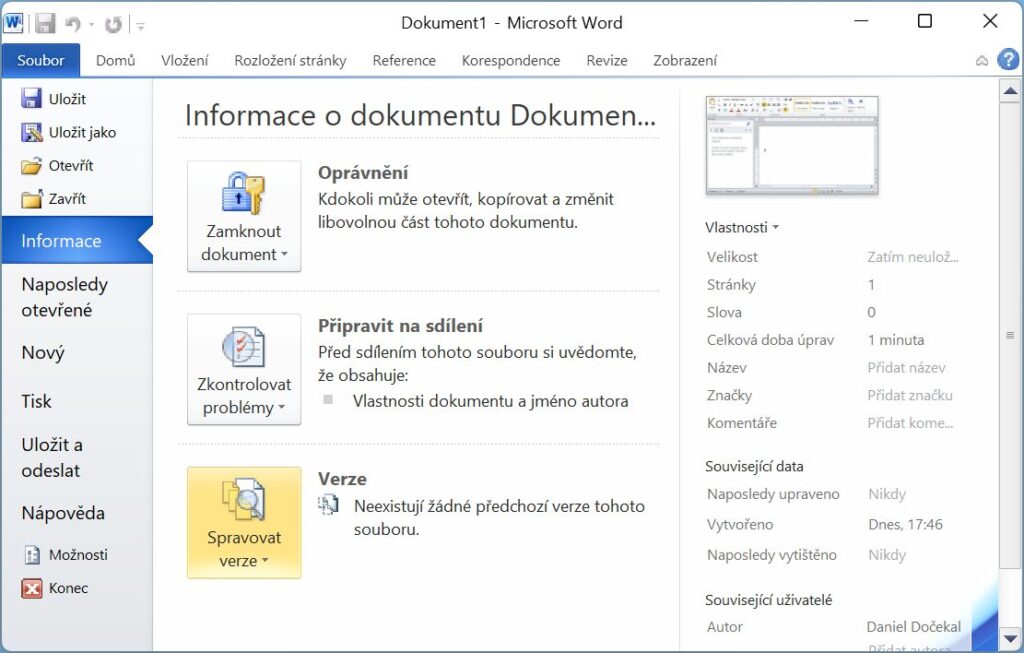
Alternativní cesta je Soubory/File -> Informace/Info -> Verze/Manage Documents. Najdete tam také Obnovit neuložené dokumenty/Recover Unsaved Documents.
Pokud jste ale poslední dokument uložili a poté zavřeli Word, tak je tato složka možná prázdná. Stejně tak nebude nejspíš existovat ASD soubor, pokud jste založili nový dokument, pracovali na něm a pak vám Word spadnul, ale ani jednou jste ho neuložili/nepojmenovali.
Na disku také můžete prostě hledat ASD soubory, ale stejně budou ve výše uvedeném umístěné. Smysl to má, pokud si nejste jist umístěním, ale to vám Word/Excel/PowerPoint prostě řekne.
Na stejné místo se ukládají ASD soubory pro Excel i PowerPoint.
Další tipy týkající se Wordu