Máte pevný disk v počítači či externí disk (přes USB) u kterého máte podezření na vadné sektory? Pak je nejvyšší čas kompletní disk nechat prověřit – může jich být málo a prověrka je označí jako nepoužitelné a disk bude stále sloužit. Může jich být ale také tolik, že zjistíte, že disk už není spolehlivě dál použitelný. Případně že poškozené sektory jsou v místech, které znemožňují realokaci.
Ověření vadných sektorů na disku je vždy časově náročné – u 2 TB externího USB disku to může znamenat až čtyři hodiny ověřování – dané je to tím, že je možné vadné sektory reálně ověřit jedině tak že se projde kompletní obsah disku a každý sektor se nejprve přečte aby zůstal zachován obsah (už tam může dojít k chybě při čtení) a poté se zápisem dat a novým čtením ověří, zda není poškozen pro zápis.
Zápis je zároveň jediná cesta jak případný vadný disk opravdu označit jako vadný a nepoužitelný.
Nejsnazší způsob jak disk ověřit je použít klasický chkdsk příkaz. Můžete použít tuto formu:
chkdsk disk: /f /r /x
Funguje to jak na disky interní tak externí (připojené přes USB). Pro kontrolu je nutné aby disk nic nepoužívalo a bylo možné ho odpojit – odpojení zajistí /X parametr. /R je pokyn k vyhledání vadných sektorů a pokusům o získání jejich obsahu. /F je požadavek na nápravu všech chyb, tedy nikoliv jen špatných sektorů.
Chkdsk jde ve Windows možné případně také vyvolat z GUI – ve vlastnostech každého disku je možné se dostat k Tools/Pomůcky a tam je Check Now/Zkontrolovat.
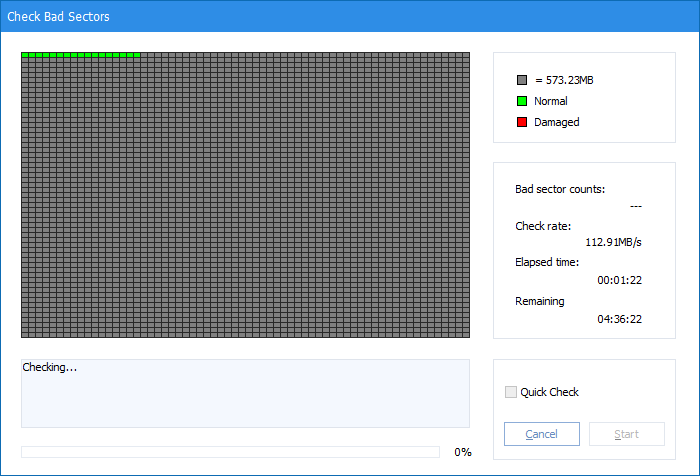
Druhá možnost je zvolit nějaké software, které umí kontrolovat a opravovat disky – osobně mám v oblibě AOMEI Partition Assistant – ve verzi Standard je možné ho pro osobní/domácí využití používat zdarma. V menu pro konkrétní disk pak najdete možnost opravy disku, včetně kontroly na špatné sektory. Má jednu zásadní výhodu – řekne vám jak dlouho to může trvat a ukazuje jak daleko se už dostal. Navíc může být mírně rychlejší než klasický CHKDSK.
Nezapomeňte, že u externích USB disků ovlivní rychlost kontroly i to, zda je máte připojené přes USB 3.0 nebo pomalejší USB 2.0 (pokud tedy disk podporuje rychlejší USB). Rychlost navíc určuje sám disk, jak rychle dokáže číst a zapisovat data. Pokročilejší metody testování navíc nepoužívají lineární (tedy postupně sektor po sektoru) způsob testování – pro odhalení více skrytých chyb poskakují mezi sektory (pohybují více hlavičkami).
AOMEI Partition Assistan umí i rychlejší kontrolu – ta ale pouze přečte obsah disku a nemusí odhalit chyby vznikající při zápisu.
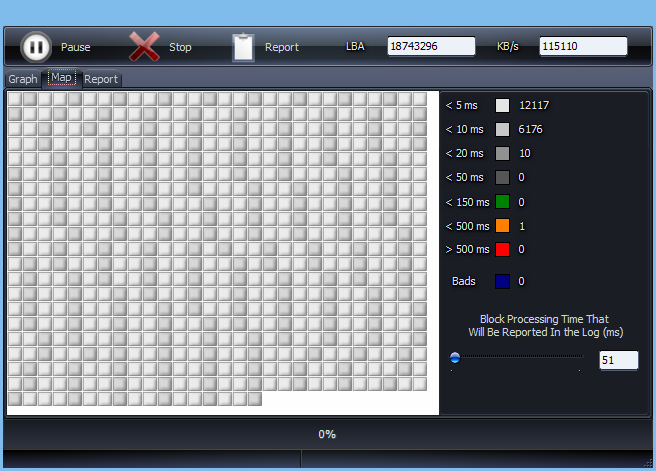
Pokud chcete zkusit jinou pomůcku tak například HDDScan (freeware). Umí různé druhy testů na vadné sektory i číst S.M.A.R.T informace.
Podobný AOEMEI Partition Assisnt je EaseUS Partition Master. Dobré vypadá Macrorit Disk Scanner (freeware).
TIP. Další tipy a triky pro Windows (a nejenom Windows 10) najdete v ‣ Vše co jste chtěli vědět o Windows 10