Tohle je docela zajímavá novinka v iPad OS. Můžete otevřít víc „oken“ též aplikace – každé okno se bude chovat samostatně, pochopitelně. Moc ale nejásejte, okna to reálně nejsou, pořád jsme v omezeném tabletovém prostředí s obtížně použitelnou plochou. A stále platí, že kdykoliv je potřeba uvolnit paměť, tak vám to zabije libovolnou aplikaci. Včetně těch co jste před pár sekundami používali.
Ne všechny aplikace to navíc umí – vyzkoušet si to můžete na systémových aplikacích od Apple (zkuste třeba Kalendář). A když to pak ta vaše aplikace neumí, poznáte to snadno. Postup je tento

1) otevřete si aplikaci (Kalendář) aby byla ikona dole v Docku

2) Vytáhněte znovu Dock, ale opravdu jenom Dock, aplikace musí zůstat na displeji
3) Tapněte na ikonku aplikace v Docku – zobrazí vám miniaturní náhled aplikace a vpravo uvidíte „+“. Pokud se náhled nezobrazil, tak to znamená, že daná aplikace to prostě neumí. Zcela určitě to nebudou umět ty co mají jen verzi pro iPhone.

4) Tapněte na „+“ pro otevření dalšího okna.

V tuto chvíli máte otevřené dvě kopie jedné aplikace – podívat se na ně (a přepnout) můžete v přehledu spuštěných aplikaci (Kalendář tam bude dvakrát) nebo opět vytažením Docku a tapnutím na ikonu.

Podívat se na ně ale můžete i pomoci „…“ nahoře. To vám navíc umožní i ihned vybrat zobrazení dvou aplikací vedle sebe.

Pokud byste si jako druhou vybrali druhý kalendáře, tak je možné mít dva kalendáře otevřené vedle sebe.
Bohužel ikony v Docku nijak neukazují, že by bylo spuštěno víc aplikací.
Více kopií téže aplikace se chová jako samostatně spuštěné, takže to co děláte v jedné se nijak neprojevuje v jiné.
Zavřít kteroukoliv z kopií můžete „odsunutím“ z displeje v zobrazení spuštětných aplikací.
Multitasking a dvě otevřené aplikace vedle sebe
Dvě otevřené aplikace můžete vidět i současně na displej – postup je stejný jako když si tam dáváte dvě různé aplikace (starý známý multitasking).
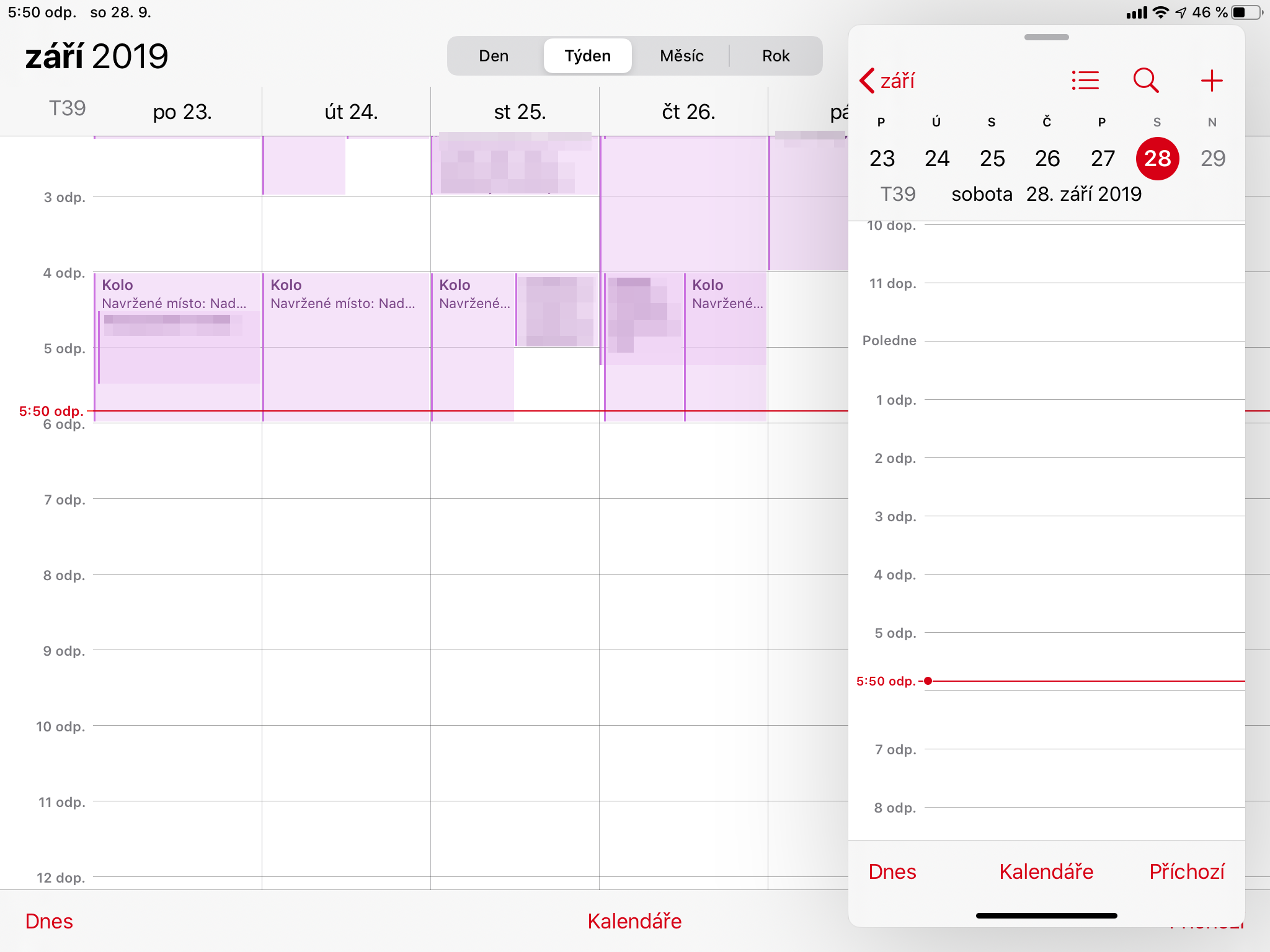
Nejprve otevřete jednu z dvou otevřených, pak si vytáhnete Dock a z Docku vytáhnete na plochu ikonu druhé aplikace. U dvou otevřených kalendářů to funguje také – na displej pak můžete mít dva kalendáře – ať už ve „split“ režimu nebo v překryvném.
Případně využijte výše popsané „…“ nahoře na displej – nutno dodat, že toto iPadOS doplnil až později a výše popsané (a screenshoty) tak platí pro iPad OS 15.
TIP: Multitasking je popsaný v Nový Dock v iOS 11. Jak s ním zacházet. Co si možná vypnout. A co má společného s multitaskingem a Nový Dock v iOS 11. Jak s ním zacházet. Co si možná vypnout. A co má společného s multitaskingem
—-
Přehled co vše je nové v iPadOS 13 najdete v iPadOS 13: Co je nového v tabletové verzi iOSu. Samostatný velmi dlouhý souhrn v iOS 13: Co je nového, co se změnilo a co byste měli vědět popisuje vše co se týká novinek a změn v iOS13 jako takovém. Což znamená, že jde i o věci, které fungují na iPadu.