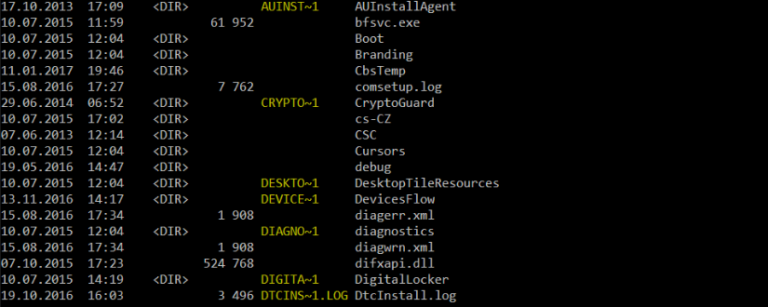
Skryté soubory jsou ty, které mají aktivní příznak hidden a v klasickém výpisu souborů je neuvidíte, ať už v příkazové řádce nebo v Průzkumníku (Explorer). V příkazové řádce musíte použít parametr pro příkaz dir, v Průzkumníku si musíte zapnout zobrazování skrytých souborů.
V příkazové řádce slouží k výpisu souborů ve složce příkaz dir – ten má případný parametr /A umožňující výpis souborů s určitým nastaveným příznak. Pro ty skryté stačí použít „dir /AH„. Nezapomeňte, že pokud používáte nějaký souborový manažer, tak ten může skryté soubory zobrazovat přímo.
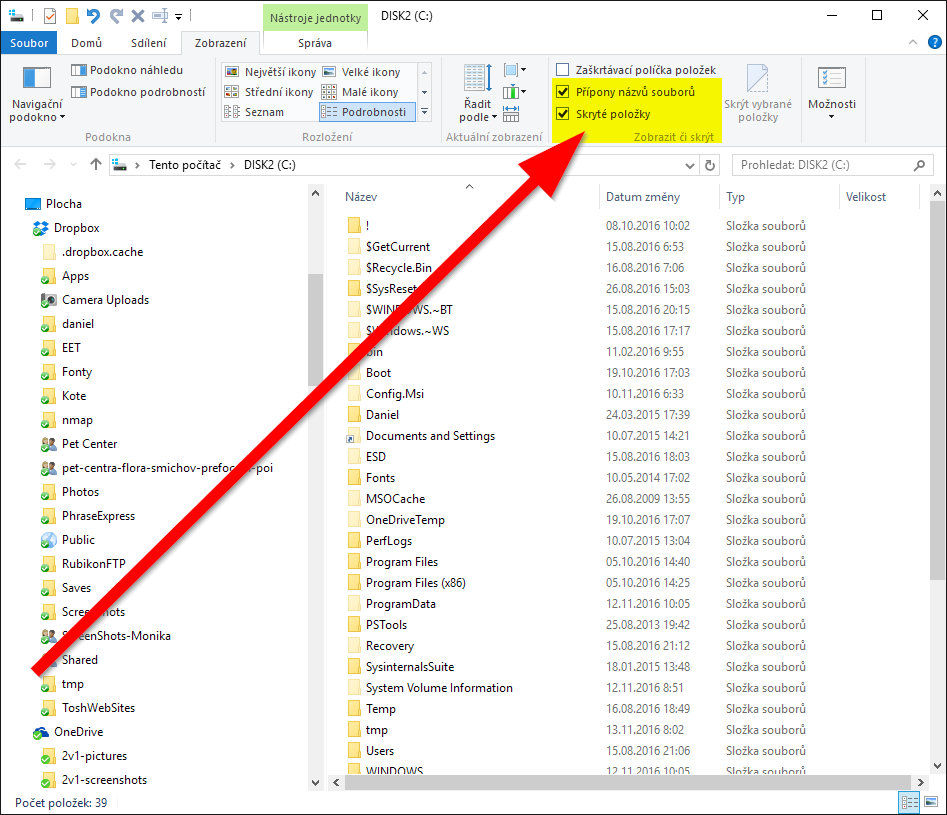
Ve Windows 10 můžete zobrazení skrytých souborů zapnout tím, že se přepnete na záložku Zobrazení a tam v Zobrazit či skrýt aktivujete Skryté položky. Tak jednoduché to je.
Druhá možnost je v záložce Zobrazení/View kde vpravo nahoře najdete Možnosti/Options. Tím se dostanete do Možnosti složky a můžete přepnout na Zobrazení a tam nastavit Zobrazovat skryté soubory, složka a jednotky zhruba v polovině všech těch nastavovacích možností. Nezapomeňte, že Windows si tato nastavení mohou udržovat různá pro jednotlivé složky, s pomocí Použít pro složky v horní části to můžete nastavit globálně.

Ve Windows 7 či Vista se do Možnosti složky dostanete přes Organize -> Folder and search options (k nalezení vlevo nahoře v okně složky).
Možnosti složky je mimochodem klasický ovládací panel a ve výpisu je vidět jako Možnosti Průzkumníka souborů/File Explorer Options. Ve starších Windows (XP například) se může jmenovat trochu jinak, například Folder Options. A právě tenhle panel případně hledejte v jiných verzích Windows.
PS: Vedle skrytých souborů bude Windows schovávat ještě chráněné (protected) soubory. Můžete si je nechat zobrazovat stejně jako ty skryté.