Přeskočit na obsah
@365tipu
  • Domů
    • Práce na dálku
    • Twitter for dummies
    • Jak na Mastodon
    • Facebook a marketing
    • Návod pro Instagram
    • Jak na LinkedIn
    • Bezpečný Internet
    • Bezpečnost pro novináře
    • Soukromí na Facebooku
    • Pomocník webdesignera
    • Jak na WordPress
    • Nepostradatelné software
      • Jak na Windows 11
      • Jak na Windows 10
      • Jak na iPhone/iPad
      • Jak na Mac OS
      • Jak na Apple TV/TV+
      • Jak na Apple Watch
      • Jak na Apple AirTag
      • Microsoft Office
      • Linux
    • Jazykový koutek
    • GTD
    • Filmy a TV seriály
    • Recenze
    • Chytrá domácnost
      • Chytrá domácnost
      • Jak na Google Home
      • Amazon Echo a Alexa
      • Apple HomePod
      • Jak na Raspberry Pi
      • Jak na QNAP NAS
      • Netatmo
    • Jak na Home Assistant
  • Všechny štítky
  • Odběr e-mailem
  • RSS/XML
  • Kontakt
    • Kontakt
    • Twitter
    • Facebook
    • BlueSky
    • Mastodon
      • Threads
    • Zásady Cookies (EU)
3. 7. 2016 podle 365tipů
Cloud, Online služby, Produktivita, Software, Windows

Jak dostat věci z EverNote do Microsoft OneNote?

Červenec 2016 přinesl nemilou zprávu pro uživatele Evernote, bez placení došlo k omezení na synchronizaci pouze na dvě zařízení a placení verze zdražila natolik, že je diskutabilní zda má smysl EverNote používat tam, kde vám Microsoft nabídne podstatně více za tu samou cenu. Proto se vám může hodit, jak dostat vše z EverNote do Onenote.

1) Nejprve si na počítač stáhnete Evernote aplikaci pro Windows. Pokud nemáte Windows, použijte jakýkoliv virtuální stroj.

2) Stáhněte si nástroj od Microsoftu pro import z Evernote do Onenote.

3) Spusťte aplikace Evernote a ujistěte se, že si stáhla všechny vaše poznámky

4) Spusťte nástroj od Microsoftu a nechte ho prohledat pevný disk, najde všechny poznámky a data a nabídne vám je. Vyberte si vše co má importovat a dejte Next

5) Zadejte přihlašovací údaje k účtu od Microsoftu

6) A klikněte na Import

TIP: Je dobré vědět, že IFTTT umí pracovat nejenom s Evernote, ale také s řadou dalších pomůcek (včetně OneNote) a můžete si udělat recepte, který (například) zkopíruje cokoliv z Evernote s určitým hashtagem kamkoliv budete chtít. Pak už stačí jen přidat onen hashtag ke všemu co v Evernote už máte a chvíli počkat. Hashtag lze přidat i ke skupině poznámek, není to nutné dělat jednotlivě.

A ještě jedno k k Evernote: Mohu se spolehnout, že se věci z cloudu neztratí? Nechybí vám v Evernote poznámky? Jak zálohovat Evernote?


Související příspěvky

TIP#615: Mohu se spolehnout, že se věci z cloudu neztratí? Nechybí vám v Evernote poznámky? Jak zálohovat Evernote?
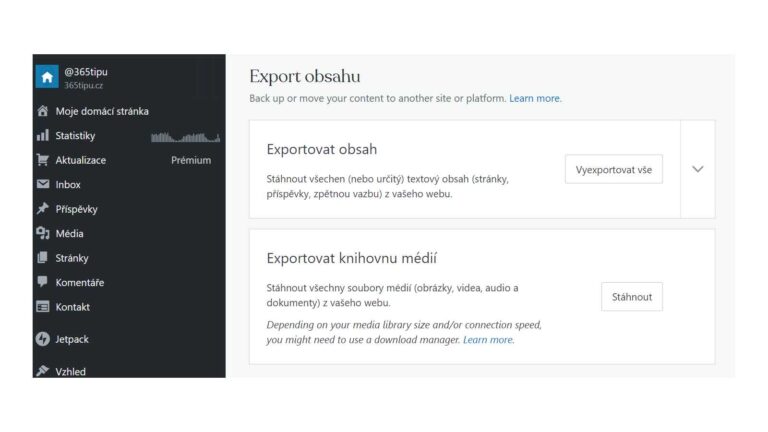
TIP#1024: Jak přenést kontakty mezi poštovními programy? Například z Outlook Express do Gmailu
TIP637: Jak do Kindle pro PC dostat vlastní knihy? Rychle a snadno

Evernote Export GTD Import Microsoft Poznámky

Předchozí článekTIP#550: Jak zjistím představu Facebooku o mých zájmech. Jak nastavit cílení reklamy na Facebooku?Další článek TIP#551: Co je to clickbait, clickbaiting?

Nejnovější příspěvky

  • TIP#3253: Co je to latence a proč to hraje roli (nejen) při hraní her
  • TIP3252: Chladit notebooky podložkou? Co byste měli vědět
  • TIP#3251: Kouzelná meteostanice ATMOS řeší problém, o kterém ani nevíte
  • TIP#3250: Jak zabránit tomu, aby se Mac po restartu znovu otevřel se všemi aplikacemi z poslední relace
  • TIP#3249: Zálohovat počítači či NAS? Rozhodně ano. Ale kam a jak? Včetně velkého přehledu cloudových služeb

Nejčtenější

Přispět na provoz můžete

Přispějte. 500 Kč můžete změnit dle vlastního uvážení. Z částky zaplatíme DPH a pochopitelně daně platbou na účet 331049001/5500, spec. symbol 365. Částku si můžete změnit. Z platby odvádíme DPH a daníme ji.

Zdejší tipy na zajímavé/užitečné věci obsahují affialiate odkazy na Alzu/Aliexpres

... nebo placeným odběrem

Staňte se platícím odběratelem newsletteru. 5 USD/měsíc, 50 USD/rok nebo dle vlastního uvážení od 100 USD/rok. Každou středu a neděli nálož informací.

Kontakt a tak

Kontakt: 365tipu@gmail.com

Veškerý obsah zde uveřejněný je CC-BY-NC-SA