
Máte Windows 7, Windows 8 nebo Windows 10, ať už na notebooku či počítači. A občas, zpravidla jednou týdně, ale může to být i jinak, se vám uspaný/hibernovaný počítač probudí a něco provede. Většinou je to nějaká aktualizace nebo údržba, ale asi byste dost byli rádi, kdyby to nedělal. Co navíc, dělá to většinou někdy v noci. Ale taky se vám třeba stalo, že se vám probudil vypnutí notebook v brašně.
Důvodů probouzení uspaného/vypnutého počítače bohužel může být řada a je potřeba se podívat, co to způsobuje. Ideálně postupně vyloučit jednotlivé příčiny. A není to až tak triviální, jak by se mohlo zdát. Probereme si je z pohledu Windows, ale pamatujte, v zásadě stejné „železo“ může být původcem probrání počítače s jiným operačním systémem (a pokud s tím máte zkušenost, pošlete případné doplnění)-
 Myš je častý původce probouzení notebooku, zejména pokud ji máte bezdrátovou. Osobně se mi to také stalo, zapomněl jsem myš vypnout a pak se divil, proč mi notebook v brašně topí. Vypnout probouzení myší je možné zpravidla v odpovídající ovládacím panelu pro myš – zpravidla tam najdete „Power managemet“ (Řízení spotřeby) a dostanete se tam nejčastěji přes záložku Hardware -> Vlastnosti (Properties) -> Změnit nastavení (Change settings).
TIP: Pokud chcete zjistit, co váš počítač probudilo, tak si otevřete příkazovou řádku (jako správce) a použijte „powercfg -lastwake„.
Pokud si chcete ušetřit čas hledáním co zakázat, tak „powercfg -devicequery wake_armed“ vypíše seznam zařízení, které mohou počítač probouzet. Powercfg je umí i vypínat, ale to už je pokročilejší magie, kterou si případně zjistíte sami.
Vy co máte MAC, v konzoli můžete použít:
syslog |grep -i "Wake reason"
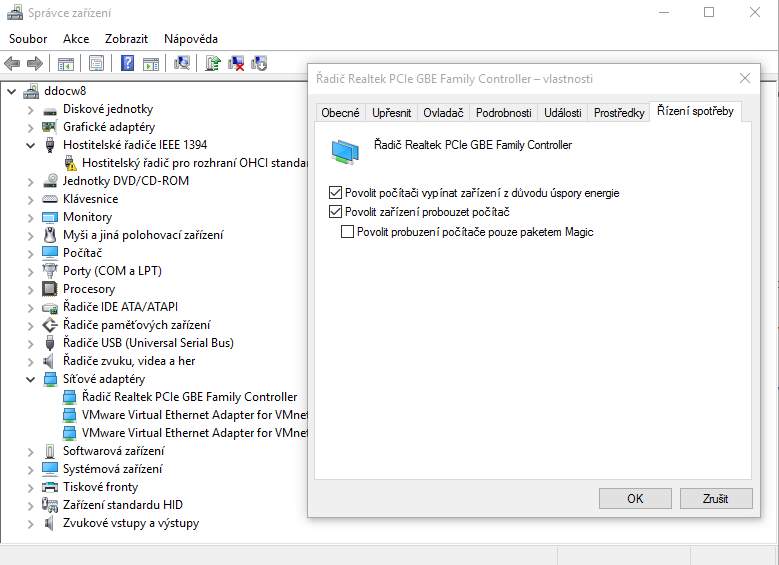 Síťová karta je méně častý původce, protože něco by muselo specificky poslat určitý druh povelu právě na síťovou kartu vašeho počítače, ale i zde je vhodné ji vyloučit. K nastavení se dostanete ideálně přes Správce zařízení (Device Manager) a tam najděte Síťové adaptéry (Network adapters) a na té vaší síťové kartě si vyvolejte Vlastnosti. Najdete tam záložku Řízení spotřeby (Power Management) kde můžete možnost probuzení vypnout.
Naplánované úlohy jsou dost častý a nejvíce problematický důvod probouzení a tady bude poněkud problém v tom, že v Plánovači úloh (Scheduled Tasks) je bohužel úloh většinou záplava – někdy pomůže se podívat do Prohlížeče události (Event Viewer), může tam být uveden název úlohy, která probuzení vyvolala. Úlohy totiž mají v nastavení možnost probudit počítač (najdete to na záložce Podmínky). Trochu může pomoci i to, že v Plánovači úloh se můžete podívat, co bylo spouštěno za posledních 24 hodin – ale ne vždy tam potřebná informace je.
TIP: Ale i tady vám může pomoci opět příkazová řádka a Powercfg – zkuste „powercfg -waketimers„, mělo by vám to vypsat, jaké programy a úlohy s nimi spojené potřebujete hledat a změnit.

Přes příkazovou řádku můžete získat kompletní přehled všech úloh, třeba tak, že použijete „schtasks /query /v > tasklist.txt“ a vytvořený textový soubor si poté otevřete (třeba) v notepadu. Můžete si i změnit typ výstupu (například na CSV a vtáhnout si výstup do Excelu). Přes PowerShell je další možnost, tady se dá využit Get-ScheduledTask. Ale až tak do hloubky se pouštět nebudeme.
TIP: Jaké možností standby/sleep/uspání mají Windows? Na co si při uspávání dát pozor vám ukáže, že s uspáváním je to trochu věda.
Jiné zařízení či jiné software může být také důvodem probuzení, pomoci něco takového najít by vám měly výše uvedené tipy na příkazy. Ale jak už bylo někde výše napsáno, zkuste postupovat vylučovací metodou.
 Kompletní vypnutí možnosti probuzení počítače? Pokud chcete zamezit jakémukoliv probouzení počítače, tak je tu také řešení (a mělo by snad i fungovat). Vydejte se do ovládacího panelu Možnosti napájení (Power Options) a pokračujte na Změnit nastavení schématu (Change Plan Settings) a poté na Změnit pokročile nastavení napájení (Change Advance Power Settings). Tam si najděte Režim spánku (Sleep) a Povolit časovače pro probuzení (Allow wake timers). A to co tam najdete, můžete změnit na Zakázáno (Disabled). Ve Windows 10 tam najdete tři možnost – Povolit, Zakázat a Jenom důležitá probuzení.
TIP: Užitečné související je Jak ve Windows znemožnit (vypnout i zapnout) hibernaci?
PS: Nezapomeňte, rychle se rozrůstající sbírku tipů pro Windows 10 najdete ve ‣ Vše co jste chtěli vědět o Windows 10 a čeká tam na vás řada dalších tipů pro Windows 10 (a občas i pro předchozí verze)


