Kdokoliv vám může na váš profil podstrčit fotografie, které byste tam velmi neradi viděli. A ještě méně můžete být rádi, pokud je uvidí vaši přátelé. Proto je dobré vědět, jak se můžete bránit. Stejně tak vás může označovat na fotografiích či v příspěvcích, kde třeba označení být nechcete. Co navíc, přes označení se tyto příspěvky mohou objevit na vaší timelime.
Stačí nastavit viditelnost fotografií „ve kterých jste označeni“ pouze na vás – neuvidí je tedy nikdo jiný, než právě a jenom vy. Pak budete moci předmětnou fotku nahlásit za zneužívání či spam, případně jenom odstranit vaše označení (tag). A lépe si nastavit i některé další věci, které se týkají jak fotek, tak vaší timeline.
Přes Účet -> Timeline a označování se dostanete k několika nastavením, které se týkají označování a viditelnosti označených příspěvků (i fotografií). Těch možností je ale klasicky více, není možné říct „nechci aby bylo možné mě označit ať je to kde to je„.

Kdo může přidávat obsah na moji Timeline?
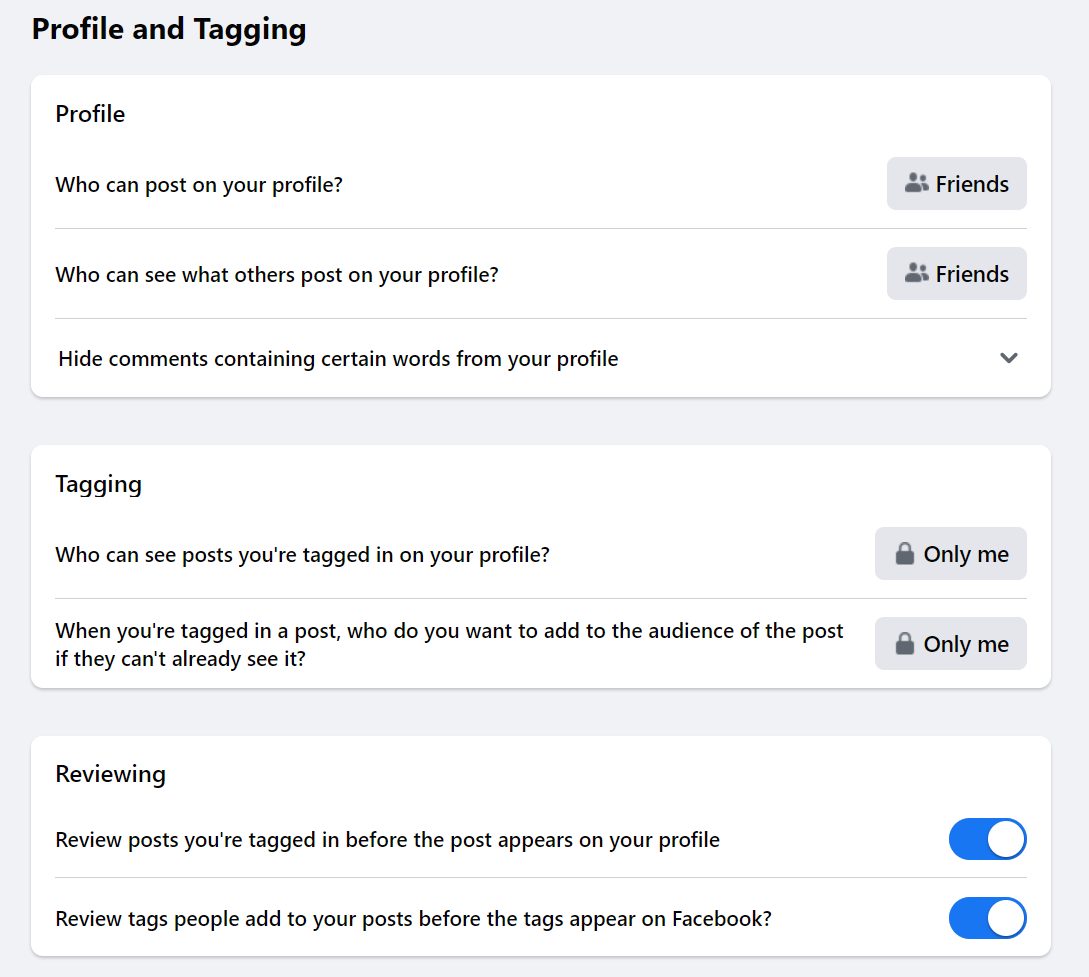
S první volbou Kdo může přidávat příspěvky na váš profil? se označování netýká přímo a je velmi dobré si zde nastavit alespoň Přátelé, ideálně Jenom já. Tohle nastavení znemožní dalším lidem na váš profil nahrávat věci. Právě pomocí této a následující volby můžete ovlivnit i to, že případné vaše označení ve fotce můžete odstranit. [Jenom já, je to co chcete]
TIP: Jak funguje označování na Facebooku? Kdo může označovat koho a co? vám vysvětli jak se označuje a co s tím vším je spojené.
Příběhy přinesly i možnost zamezit sdílení do příspěvků (váš příspěvek do cizího příběhu) – Povolit ostatním sdílet vaše příspěvky ve vlastním příběhu? Pro soukromí nastavit na Zakázáno.

Skrývejte na svém profilu komentáře obsahující určitá slova se může hodit pokud nechcete určitá slova v komentářích – seznam slov si ale musíte vytvořit sami.
Podvolba (v třetím blokuú v podobě Chcete kontrolovat příspěvky, ve kterých vás někdo označil, než se zveřejní na vašem profilu? se také vcelku vyplatí nastavit na Zapnuto. Umožní vám to rozhodnout, co smí projít a co ne. Cizí příspěvek smazat nemůžete, ale můžete z něj odstranit označení. [Zapnuto, je to co chcete]
„Kdo může na vaší timeline vidět příspěvky, ve kterých vás někdo označil“ určuje to, kdo vidí příspěvky ve kterých jste označení a nacházejí se na vaší timeline a druhá volba (Kdo může vidět příspěvky, které na vaší timeline přidají ostatní uživatele) nastaví, kdo příspěvky přidané dalšími lidmi (pokud je to povolené) na vaší timeline uvidí. První je vhodné nastavit na Jenom já, to druhé na Přátele, případně také na Jenom já. [Jenom já je to co chcete]
TIP: Zkontrolujte si, co ostatní lidé vidí na vaší Timeline se hodí k tomu, že se na vaší timeline (což je váš profil, ještě jsme to nezmínili) podíváte jako někdo jiný. Můžete se podívat jako někdo zcela cizí (veřejný pohled) nebo si vybrat někoho konkrétního z přátel. A zkontrolovat si tak, jestli jste si profil správně nastavili.
Ve třetí části najdete Chcete kontrolovat označení, která lidé přidávají k vašim příspěvkům, než se označení objeví na Facebooku? můžete to zapnout, pokud se chcete zabývat poměrně zbytečnou činnosti, protože se to týká označování čehokoliv a kohokoliv. [Zapnuto, je to co případně chcete]
Samostatná volba v podobě Když jste označeni v příspěvku, koho chcete přidat do okruhu uživatel, pokud tam ještě není? ponechte na Jenom já, změňte to jedině pokud byste chtěli aby se jakékolvi příspěvky kde jste označeni (zmínění) staly dostupné i dalším lidem. [Jenom já, je to co chcete]
Volba Kdo může vidět návrhy na označení při nahrávání fotek, na nichž je osoba, která vypadá jako vy? bude velmi pravděpodobně nedostupná, protože tohle je jedna z nejvíce kontroverzních věcí na Facebooku a vyvolala problémy s evropskými úřady v minulosti. Facebook při každém nahrávání fotek hledá obličeje a přiřazuje k nim lidi. Pokud je přiřazený člověk mezi přáteli toho co fotku nahrává, tak to může nahrávající potvrdit. Pro Evropu toto nastavení dostupné není (dřív mimochodem bylo, včetně celé funkčnosti). Facebook se tak evropských uživatelů neptá na obličeje jejich přátel, ale také jim neumožňuje toto jakkoliv ovlivnit.
POZNÁMKA: Facebook stejně každou fotku zpracuje přes rozpoznávání obličeje, což je něco co vypnout nejde. Vypnutí se v tomto případě týkalo pouze potvrzování toho, že jste to „opravdu vy“. Což bohužel vaši přátelé udělají ochotně a rádi. A na tom hlavně založil Facebook budování masivní databáze s desítkami milionů fotografií s identifikacemi osob.
A poslední důležité, Facebook dost často mění terminologii, takže se tento tip nemusí přesně shodovat s tím co najdete v předmětném nastavení.
Jak toto vše nastavit, pokud chcete co nejvíce dbát na soukromí?
|
Kdo může na vaši timeline přidávat příspěvky?
| Jenom já |
|
Chcete kontrolovat příspěvky, ve kterých vás někdo označil, než se budou moct zobrazit na vaší timeline?
| Zapnuto |
|
Kdo může na vaší timeline vidět příspěvky, ve kterých vás někdo označil?
| Jenom já |
|
Kdo může vidět příspěvky, které na vaši timeline přidají ostatní uživatelé?
| Jenom já |
|
Chcete kontrolovat označení, která lidé přidají do vašich příspěvků, než se tato označení objeví na Facebooku?
| Zapnuto, ale viz poznámka o možné zbytečnosti |
|
Někdo vás označí v příspěvku. Koho chcete přidat do okruhu uživatelů příspěvku, pokud ho už nevidí?
| Jenom já |
| Kdo může vidět návrhy na označení při nahrávání fotek, na nichž je osoba, která vypadá jako vy? | Nastavit nelze (v Evropě) |
TIP: Extrémně užitečný přehled najdete v Jak nastavit soukromí na Facebooku? 22 kroků, které soukromí stejně nezajistí.