Jedna aplikace testuje dostupnost služby, druhá sbírá údaje o hostiteli a kontejnerech. Výběr záleží na tom, co chcete vědět, když se něco pokazí.
Uptime Kuma používám dlouhodobě a na hlídání dostupnosti webů mi funguje skvěle. Beszel ale řeší jinou část problému: ukáže, co se děje uvnitř serveru a jeho kontejnerů. Pokud potřebujete vědět nejen to, že něco neodpovídá, ale také proč, mohou se tyto nástroje dobře doplňovat.
Dostupnost služby není totéž co stav serveru
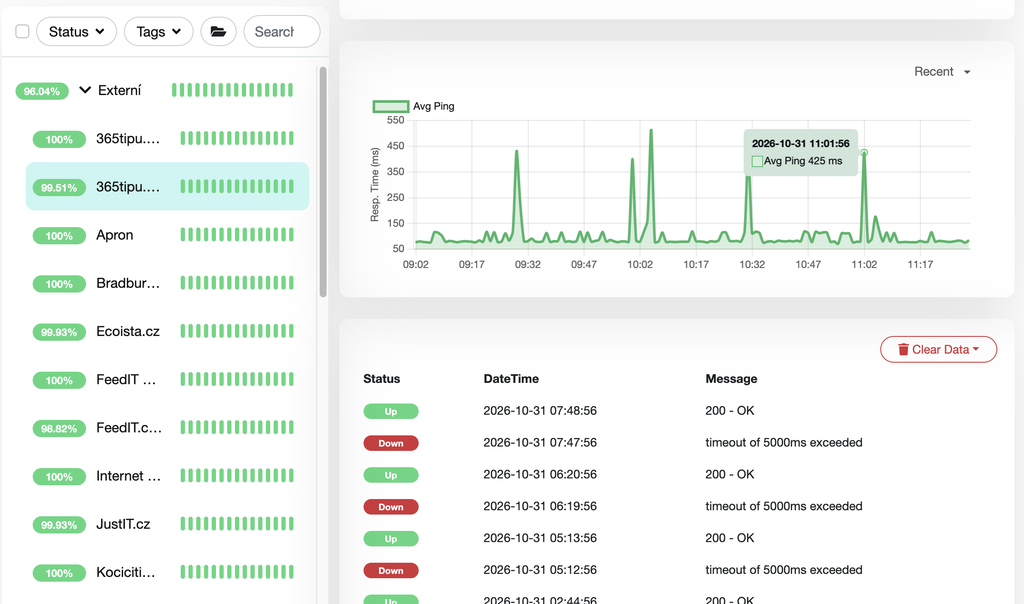
Uptime Kuma zjišťuje, jestli se z místa, kde běží, dovolá na web, API, port nebo jinou službu a jaká odpověď přišla. Může kontrolovat třeba HTTP, DNS, TCP nebo ping. Když stránka vrací chybu, služba neodpovídá nebo se výrazně zpomalí, dostanete upozornění.
To ale samo o sobě neřekne, jestli serveru dochází paměť, zaplnil se disk nebo který dockerový kontejner spotřebovává procesor. K tomu potřebujete monitoring serveru, který sbírá údaje přímo z hostitele.
A ještě jedna důležitá věc: monitorovací aplikace by neměla běžet na stejném stroji jako to, co hlídá. Když ten stroj vypadne, vypne se s ním i monitoring a upozornění. Umístěte ho na jiný server, NAS nebo třeba malé Raspberry Pi.
Vlastní zkušenost s rozdílem mezi monitoringem dostupnosti a funkčnosti popisuji také v tipu Jak na monitoring dostupnosti/funkčnosti serveru.
Uptime Kuma: hlídání webů a služeb
Uptime Kuma je přehledná aplikace, kterou si sami provozujete. Umí kontrolovat HTTP a HTTPS, hledat text nebo podmínku v odpovědi, testovat TCP porty, DNS, ping či WebSocket. V nabídce jsou také status stránky, historie odezvy a upozornění do e-mailu nebo řady dalších služeb. Přehled možností a postup instalace najdete na oficiálním webu a v dokumentaci Uptime Kuma.
Nejjednodušší cesta vede přes Docker Compose. Po spuštění otevřete aplikaci v prohlížeči, vytvoříte účet a přidáte první monitor, například kontrolu adresy webu. Pak si vyberete, jak často se má opakovat a kam mají chodit upozornění. Pokud chcete kontrolu nastavit šetrněji, nepoužívejte zbytečně těžkou hlavní stránku. Časté načítání homepage může vytvářet další zátěž; někdy stačí malý kontrolní endpoint. Podrobnosti jsou v tipu Jak nastavit monitoring Uptime Kuma, aby byl šetrný.
U webů za Cloudflare si ověřte, co vlastně měříte. Kontrola názvu domény může ověřovat dostupnost Cloudflare, nikoli přímo původního serveru. Pro tento případ existuje samostatný postup v tipu Jak v Uptime Kuma monitorovat server za Cloudflare.
Beszel: co se děje uvnitř serveru
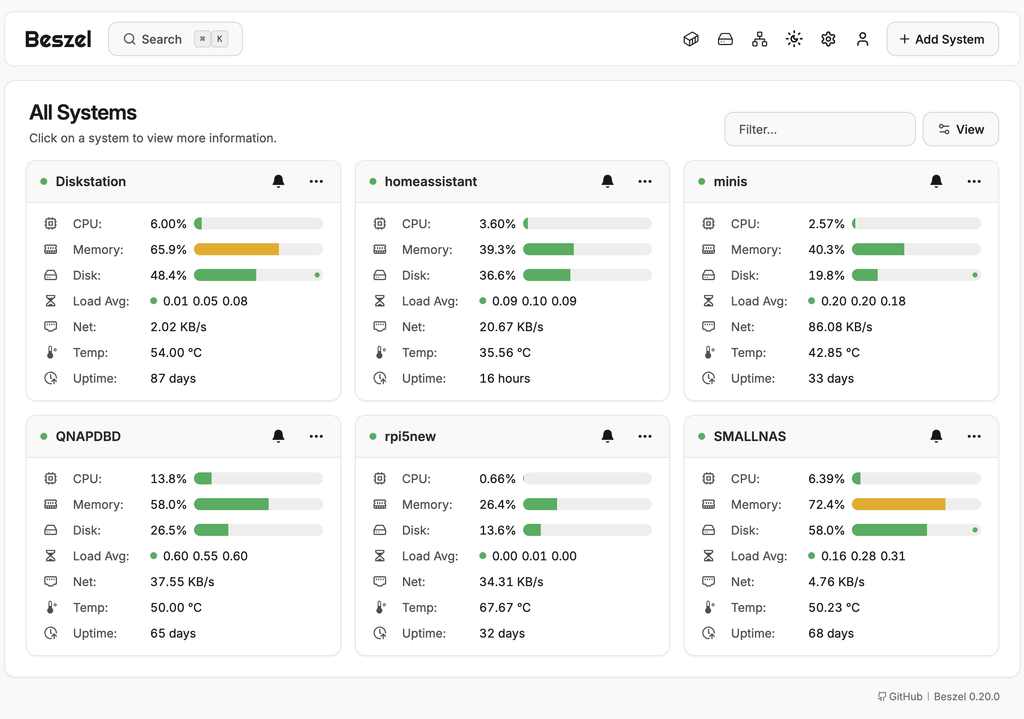
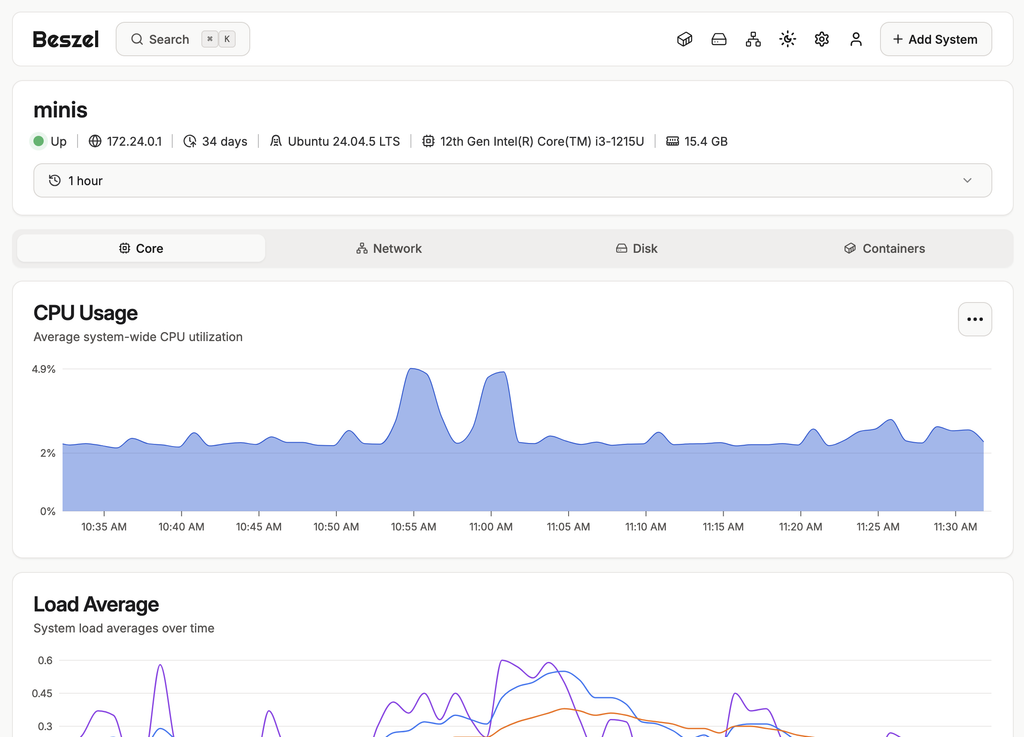
Beszel má dvě části: centrální webový hub a agenta, kterého spustíte na každém sledovaném systému. Hub shromažďuje údaje a zobrazuje je v přehledu. Agent sbírá třeba využití procesoru a paměti, místo na discích, síťový provoz a statistiky Dockerových či Podman kontejnerů. K dispozici jsou také historie a upozornění na překročení nastavených hodnot. Přehled funkcí je v dokumentaci Beszel.
Pro první vyzkoušení lze hub spustit přes Docker Compose nebo Podman. Po založení účtu přidáte systém v rozhraní Beszel a z něj si vezmete připravenou konfiguraci pro agenta. Tu spustíte na sledovaném stroji. Beszel pak začne zobrazovat jeho stav; pokud přidáváte další server, nainstalujete agenta i tam. Rychlý start Beszel popisuje první spuštění krok za krokem.
Beszel umí také síťové testy ICMP, TCP, HTTP a DNS. Důležité je, že je spouští agent, takže výsledek ukazuje dostupnost z pohledu konkrétního serveru. To se hodí například pro kontrolu, zda se z domácí sítě dostanete na router nebo DNS server. Není to ale automaticky náhrada za kontrolu z nezávislého místa v internetu. Podrobnosti jsou v dokumentaci síťových monitorů Beszel.
U Dockeru zvažte, jak aplikacím zpřístupňujete Docker socket. Uptime Kuma při monitorování kontejnerů potřebuje přístup k Docker daemonu. Její dokumentace výslovně varuje, že připojení socketu dává Kume plnou kontrolu nad Dockerem na daném hostiteli. Pokud by byla Kuma napadena, může to ohrozit i hostitele. Tento typ monitoru proto nepřidávejte bez rozmyslu na instanci vystavenou internetu. Viz oficiální varování Uptime Kuma k monitorování Dockeru.
Jak si mezi nástroji vybrat
| Nástroj | Co hlídá hlavně | Kdy dává smysl |
|---|---|---|
| Uptime Kuma | Dostupnost a odpovědi webů, portů a služeb | Chcete vědět, jestli web odpovídá a kdy nastal výpadek |
| Beszel | Stav serverů, systémové prostředky a kontejnery; také síťové testy z agentů | Potřebujete vidět vytížení hostitele nebo najít kontejner, který spotřebovává prostředky |
| Netdata | Detailní živé metriky hostitele a aplikací | Chcete jít hlouběji do metrik a nevadí vám instalovat agenta; samostatný agent má vlastní přehled, centrální pohled na více strojů nabízí Netdata Cloud |
| Zabbix | Široký monitoring serverů, aplikací, sítí a služeb | Potřebujete rozsáhlejší systém s agenty, šablonami, autodiscovery nebo SNMP; pro pár domácích webů může být zbytečně robustní |
Další možnosti, stručně
Vedle čtyř nástrojů v tabulce jsou tu i další směry. Prometheus se používá ke sběru a ukládání metrik a často se páruje s Grafanou pro jejich přehledné zobrazení. Checkmk a Nagios jsou širší platformy pro monitoring infrastruktury. Healthchecks.io se zaměřuje na hlídání naplánovaných úloh: aplikace nebo skript mu pravidelně pošle signál, že doběhl.
Pro kontrolu dostupnosti webů použijte Uptime Kuma. Pro přehled o serveru a kontejnerech použijte Beszel. Potřebujete-li obojí, provozujte oba nástroje.
Ještě pozor na to, co kontrola skutečně znamená
Úspěšná odpověď z webu neznamená, že funguje celá aplikace. Kontrola HTTP například ověří, že server vrátil odpověď, nikoli že aplikace zvládla vše, co od ní čekáte.
Pokud potřebujete ověřit i databázi nebo konkrétní funkci, musí ji kontrolovat i kontrolní adresa. Malý endpoint může být užitečný, ale ověřte, co přesně testuje.
A pokud vám stačí jen e-mail při výpadku, podívejte se na postup nastavení e-mailových upozornění v Uptime Kuma.
POZNÁMKA: Hermes Bot jako autor napovídá, že je to práce SKILL v Hermesu. Vcelku v pohodě jen s drobnými nutnými změnami. Má tendence opakovat věci, takže to odstranil ještě v článku. Některé odkazy mířily kamsi do hloubky produktových webů, to už napraveno ručně. 1.69 Kč za Hermes AI a 0.23 Kč k tomu za ilusitrační obrázek. Ten tvoří mjdesk2, python tool volající nově gpt-image-2.5-flare, dříve jen generoval prompt pro Midjourney a šlo tu ručně skrz MJ. Do finální podoby doplněny ručně screenshoty, pochopitelně.
Tipy týkající se Chytré domácnosti (včetně Home Assistant)