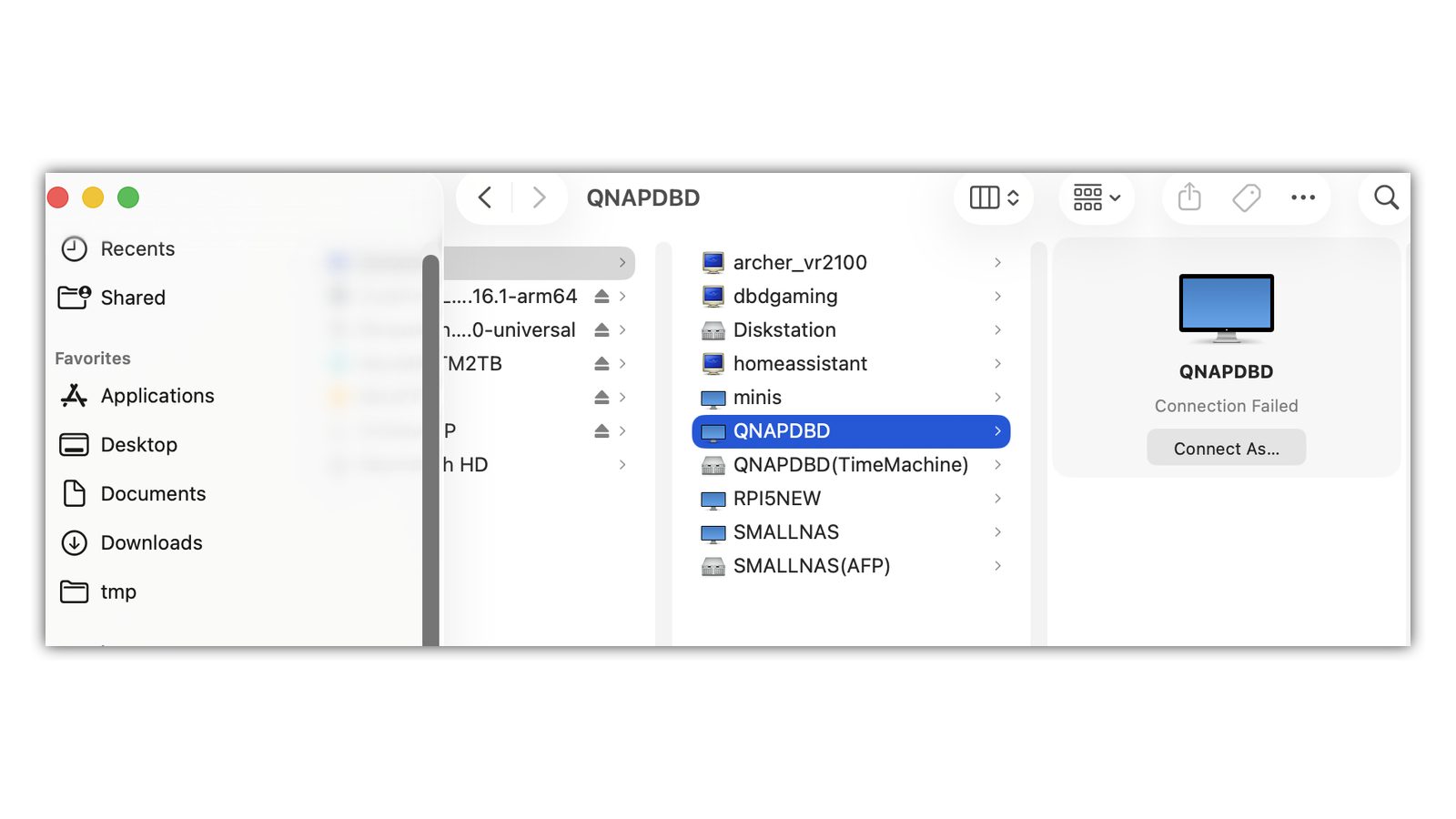
MacOS je plný překvapení. Třeba takové, že doposud připojený síťový disk přestane fungovat a když chcete ve Finderu znovu otevřít už jen zařízení, tak to prostě náhle nejde.
Průvodní jev je ten, že to ukazuje “Connection Failed” a obvyklé “Connect As” tlačítko pod tím nejde použít. Jde zmáčknout, ale nestane se nic. Ani nic neřekne.
Problém klasicky hledejte u Apple, a skoro vždy to znamená, že se zasekl proces NetAuthAgent, který obsluhuje přihlašovací dialog.
Zkuste v terminalu toto:
killall NetAuthAgent; killall Finder
Velmi pravděpodobně se to vyřeší a po novém kliknutí na síťové zařízení se znovu připojí,
Můžete samozřejmě zkusit ověřit pomocí přímé IP adresy zda náhodou není problém v sítí/zařízení. Což jde snadno pomoci Finder → ⌘K (Připojit k serveru) a tam použít (se správniu IP adresou)
smb://192.168.x.x
Může to totiž ukázat na to, že to sice jde přes IP, ale ne přes jméno. Tady můžete zkusit:
dns-sd -G v4v6 QNAPDBD.local
ping -c 2 QNAPDBD.local
“QNAPDBD.local” je konkrétní stroj v mé sítí, ten váš se bude jmenovat jinak. Pomůže to odhalit i případně komplikace s IPv6 vs IPv4.
Klasicky je v takovém případě vhodné vyčistit DNS cache:
sudo dscacheutil -flushcache; sudo killall -HUP mDNSResponder
Nezapomeňte, že přihlašovací údaje se ukládají do Klíčenky a případné smazání je tedy nutné provést tam.
Neméně užitečné může být i toto
mount | grep -i -E 'qnap|smb|afp'
(qnap nahraďte celým nebo částí jména vašeho zařízení) – můžete tím totiž odhalit, že něco už je k danému stroji připojené a vaše snaha o nové připojení prostě neprojde – pokud to jiné připojení je jiné uživatelské jméno.
Další tipy týkající se Mac OS