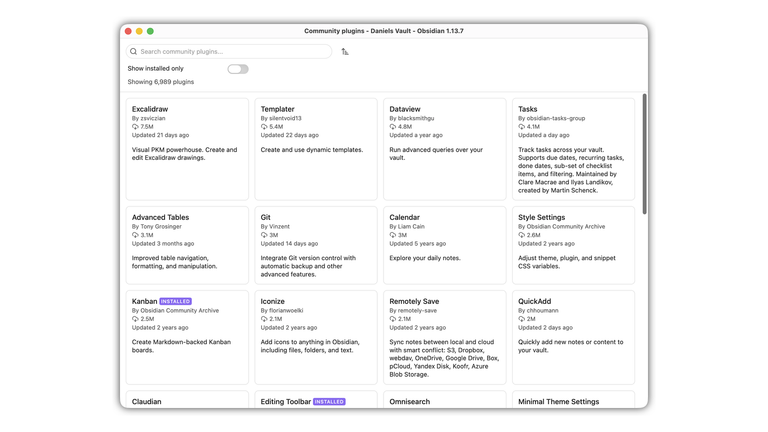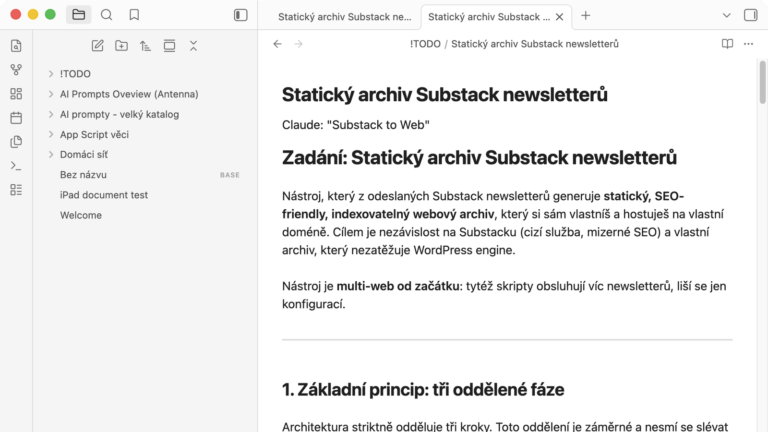
Community Plugins jsou jedna z nejsilnějších stránek Obsidianu. Dokážou z něj udělat lepší editor, správce úkolů, databázi, nástroj pro psaní knih, práci s PDF, Git, AI nebo jen příjemnější místo pro každodenní poznámky. Katalog je ale obrovský a řada kdysi téměř povinných pluginů už dnes není tak důležitá, protože podobnou funkci mezitím získal samotný Obsidian.
Pokud s pluginy teprve začínáte, nejdřív se hodí Jak fungují pluginy v Obsidianu? Jak je instalovat, aktualizovat a na co si dát pozor. Je tam instalace, aktivace, aktualizace, bezpečnost, synchronizace mezi více zařízeními i důležité upozornění, že plugin může fungovat na Macu nebo Windows a vůbec ne na iPadu či iPhonu.
Samotný výběr níže není žebříček od nejlepšího po nejhorší. Pluginy jsou rozdělené podle toho, co řeší, a u každého je hlavně praktická poznámka, proč ho chtít, kde je háček a kdy ho naopak nepotřebujete.
Navigace, soubory a rozhraní
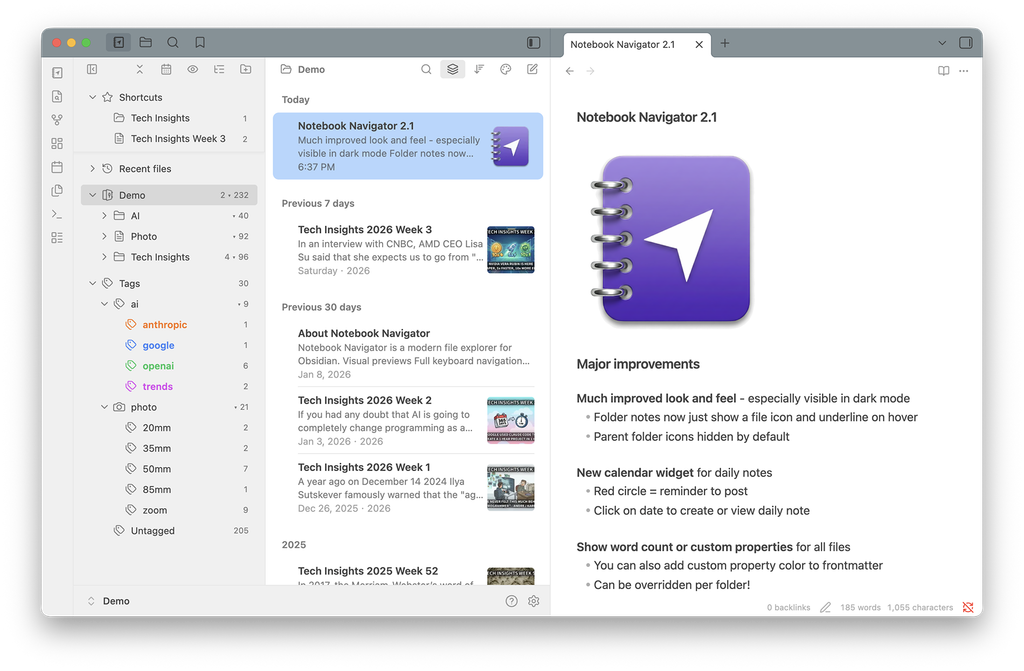
Notebook Navigator je výrazně schopnější náhrada základního File exploreru. Nabízí dvoupanelové procházení inspirované Apple Notes, Bear, Evernote nebo Day One, pracuje se složkami, tagy, properties, oblíbenými položkami i náhledy poznámek a má vlastní kalendář. Musím říct, že styl výpisu je opravdu povedený a přidaná funkčnost se hodí. Pokud vám základní seznam souborů připadá příliš spartánský, tohle je jeden z prvních pluginů, které bych zkusil.
Style Settings umožní měnit nastavení vzhledu, která zpřístupní použité téma, CSS snippets nebo další pluginy. Notebook Navigator ho doporučuje jako vhodný doplněk, ale jeho použití je mnohem širší. Pokud téma nabízí desítky voleb vzhledu, Style Settings je dostane do normálního nastavovacího panelu místo ručního přepisování CSS.
Commander dovoluje přidávat příkazy na ribbon, status bar, záhlaví, kontextová menu a další místa v rozhraní. Umí také skrýt věci, které nepotřebujete, nebo nastavit jinou podobu rozhraní na jednotlivých zařízeních. To je zajímavé právě při kombinaci Macu s iPadem a iPhonem, kde dává smysl mít některé akce po ruce jinak. Háček je jednoduchý: Commander je skvělý nástroj k přizpůsobení Obsidianu, ale také výborný způsob, jak strávit hodinu laděním rozhraní místo práce.
Iconic přidává ikony a barvy k souborům, složkám, kartám, tagům, properties, bookmarkům i příkazům v ribbonu. Není to funkčně zásadní plugin, ale ve větším Vaultu může vizuální rozlišení složek nebo typů poznámek výrazně urychlit orientaci. Pokud chcete jen pár barevných ikon a nic dalšího, přesně k tomu slouží.
Homepage určí, co se má po spuštění Obsidianu otevřít. Může to být konkrétní poznámka, Base, Canvas nebo uložený Workspace. Hodí se, pokud máte dashboard, rozcestník, dnešní poznámku nebo jinou stránku, kterou stejně otevíráte pokaždé ručně. Je to drobnost, ale přesně ten typ drobnosti, která se používá každý den.
Quick Switcher++ rozšiřuje vestavěný Quick Switcher. Kromě názvů poznámek dokáže přepínat mezi otevřenými editory, hledat headings a symbols uvnitř poznámek, procházet workspaces, bookmarks nebo příkazy. Vestavěný Quick Switcher přitom musí zůstat zapnutý. Pokud už běžné Cmd+O používáte neustále, je to zajímavý upgrade bez nutnosti měnit celý způsob práce.
Folder Notes dovoluje přiřadit poznámku přímo složce, takže kliknutí na název složky může otevřít její vlastní obsah podobně jako v Notionu. Hodí se pro indexy projektů, témat nebo klientů, kde složka není jen kontejner, ale má mít vlastní úvodní stránku. Umí šablony i spolupráci s Templaterem. Pokud už ale používáte jiný systém MOC nebo vám složky slouží čistě organizačně, není nutné z každé dělat další poznámku.
Psaní a editace
Hover Editor promění náhled poznámky po najetí na odkaz v plnohodnotný malý editor. Popover lze přesouvat, měnit jeho velikost, připnout a rovnou v něm editovat. Při procházení odkazů je to výborné, protože kvůli drobné změně nemusíte opouštět aktuální poznámku. Na menší obrazovce ale další plovoucí editory mohou spíš překážet než pomáhat.
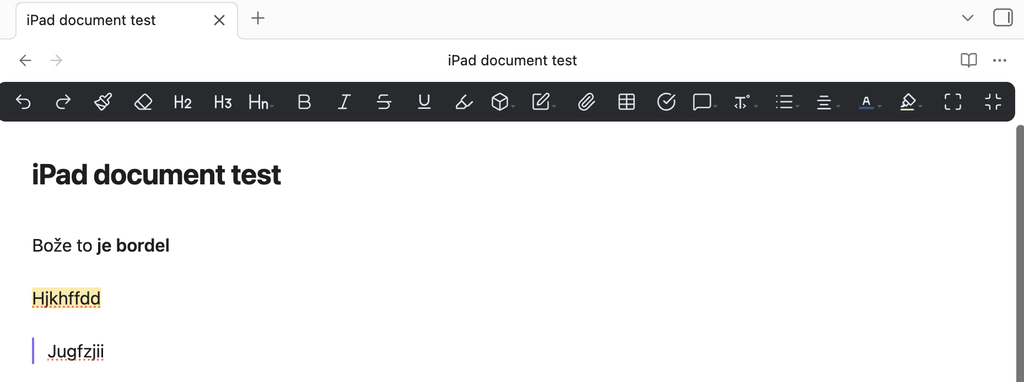
Editing Toolbar přidá klasickou formátovací lištu připomínající běžné textové editory. Je vybavená opravdu hodně a pro někoho, kdo nechce všechny Markdown značky psát ručně nebo si pamatovat klávesové zkratky, může být velmi příjemná. Má ale jeden problém: je to pořád jedna dlouhá lišta s kupou ikonek a ne vždy je na první pohled jasné, co která dělá. Při používání se mi navíc stává, že přestane fungovat a znovu ožije až po vstupu do nastavení pluginu a návratu zpět. Škoda, protože jinak je opravdu povedený.
Note Toolbar řeší lišty jinak než Editing Toolbar. Můžete si vytvořit vlastní toolbary s příkazy, odkazy, menu, skripty a akcemi Templateru či Dataview a rozhodovat, u kterých poznámek nebo složek se mají zobrazovat. Umí i lištu, která se objeví až při označení textu. Je tedy mnohem flexibilnější, ale také vyžaduje více nastavování. Pokud vám na Editing Toolbar vadí právě jedna nekonečná univerzální lišta, Note Toolbar stojí za vyzkoušení.
Linter umí automaticky uklízet Markdown a properties. Sjednotí headings, mezery, seznamy, YAML/properties, footnotes a desítky dalších detailů. Hodí se hlavně tehdy, pokud poznámky vznikají z více zdrojů, importů, webových výstřižků nebo AI a formátování se postupně rozjíždí. Zapínejte ale pravidla postupně. Linter skutečně obsah přepisuje, takže není rozumné aktivovat desítky pravidel najednou a až potom zjišťovat, co vlastně udělala.
Paste URL into selection dělá přesně jednu drobnost: označíte text, vložíte URL a plugin z něj vytvoří Markdown odkaz. Pokud často píšete texty s odkazy, je překvapivě návykový. Patří mezi pluginy, které skoro nevidíte, ale po vypnutí okamžitě zjistíte, kolikrát denně jste je používali.
Auto Link Title řeší opačnou situaci. Když vložíte samotnou URL, pokusí se zjistit název cílové stránky a vytvořit z ní hotový Markdown odkaz. Hodí se při sběru odkazů nebo poznámek z webu. Počítejte ale s tím, že musí cílovou stránku načíst a že u některých webů nebo způsobů vložení URL nemusí název získat.
Various Complements přidává autocomplete podobný editorům kódu. Nabízí slova a výrazy podle obsahu Vaultu, interních odkazů nebo vlastních slovníků. U rozsáhlejšího psaní dokáže být velmi příjemný, zejména pokud se stále vracejí stejná jména, názvy projektů nebo odborné termíny. Pokud vám ale automatické návrhy při psaní spíš překážejí, nebude to plugin pro vás.
Natural Language Dates zjednodušuje vkládání datumů. Místo ručního psaní přesného data můžete pracovat s výrazy typu @today a rychle vytvářet odkazy na denní poznámky. Největší smysl má v kombinaci s Daily Notes, Tasks a dalšími workflow založenými na datech. Jen je dobré počítat s tím, že přirozené datumy nejsou totéž jako plnohodnotné lokalizované porozumění češtině.
Note Refactor umí z označené části textu vytvořit samostatnou poznámku nebo rozdělit dlouhou poznámku podle nadpisů. To je velmi praktické při postupném rozebírání velkých poznámek na menší. Projekt ale patří mezi starší a není tak aktivně udržovaný jako řada novějších pluginů. Používat se dá, jen bych u operací, které přesouvají větší množství obsahu, měl funkční zálohu.
Šablony, automatizace a metadata
Templater je jedna z klasik. Vestavěné Templates umí vložit statickou šablonu, Templater k tomu přidává proměnné, práci s datem a časem, funkce, JavaScript a automatizaci při vytváření poznámek. Pokud máte několik opakujících se typů poznámek, dokáže ušetřit spoustu ruční práce. Jeho síla je zároveň bezpečnostní háček: šablona může obsahovat JavaScript a na desktopu i systémové příkazy. Cizí Templater šablony tedy není dobrý nápad bez kontroly slepě spouštět.
QuickAdd se hodí tam, kde stále dokola přidáváte stejný druh obsahu. Umí rychlé Capture do existující poznámky, vytváření nových poznámek podle šablony a Macros skládající několik kroků do jedné akce. S Templaterem se částečně překrývá, ale také se s ním velmi dobře doplňuje. Pokud ovšem nemáte opakující se workflow, můžete skončit s komplikovaným nastavením, které nic reálně nezrychlí.
Meta Bind umí z properties a dalších dat udělat interaktivní prvky přímo uvnitř poznámky. Přidává input fields, tlačítka a zobrazování metadat, takže poznámka může připomínat malou aplikaci nebo formulář, aniž by data přestala být součástí Vaultu. Hodí se pro dashboardy, katalogy, projekty nebo poznámky, ve kterých často měníte stav či jiné properties. Za pohodlí ale zaplatíte další vrstvou syntaxe a závislostí na pluginu.
Modal Forms umožňuje vytvořit formuláře pro zadávání dat. Pole mohou být textová, číselná, výběrová, datová a další a formulář lze spouštět z Command Palette, Templateru, QuickAddu nebo JavaScriptu. To se hodí, pokud chcete při vytváření poznámky vždy vyplnit stejnou sadu properties a nechcete frontmatter editovat ručně. Pro jednoduché dvě properties je to zbytečné, pro strukturovanější Vault už velmi zajímavé.
Databázové pohledy, properties a tabulky
Dataview je jeden z nejslavnějších pluginů pro Obsidian. Umí dotazy nad properties i obsahem poznámek, tabulky, seznamy, úkoly, výpočty a přes DataviewJS prakticky libovolné vlastní zobrazení. Jen už dnes není automatická odpověď na každé „chci databázi poznámek“. Vestavěné Bases už umí filtrovat, řadit, seskupovat a zobrazovat poznámky podle properties v tabulkách, kartách a dalších pohledech. Dataview má dál smysl hlavně tam, kde jsou potřeba složitější dotazy, výpočty, práce s úkoly nebo JavaScript.
Datacore je od stejného autora pokus o modernější a rychlejší pokračování myšlenky Dataview. Nabízí interaktivní WYSIWYG pohledy, editaci hodnot přímo v tabulkách a nový JavaScriptový API model. Autor ho ale stále označuje jako work in progress. Pokud chcete stabilní a prověřený ekosystém, Dataview je bezpečnější začátek; pokud vás láká novější směr a nevadí vám, že se věci mohou měnit, Datacore stojí za sledování a zkoušení.
Advanced Tables býval téměř povinný, pokud jste chtěli Markdown tabulky upravovat bez utrpení. Dnes už základní pohodlnou editaci zvládá samotný Obsidian: v Live Preview lze přes kontextové menu přidávat, mazat, přesouvat a řadit řádky a sloupce a existuje i příkaz Insert Table. Je to součást oficiální syntaxe Obsidianu. Advanced Tables ale pořád přidává například formulas, CSV export a další klávesové operace. Instaloval bych ho tedy až ve chvíli, kdy narazíte na konkrétní funkci, která vám v nativních tabulkách chybí.
TODO, úkoly a Kanban
Tasks nechává úkoly jako obyčejné Markdown checklisty uvnitř poznámek, ale umí je hledat napříč celým Vaultem, filtrovat, přidávat termíny, opakování, stavy a vytvářet souhrnné seznamy. Je to velmi dobrý model, pokud úkol přirozeně vzniká uvnitř meeting note, projektu nebo denní poznámky a nechcete pro každý TODO samostatný soubor.
TaskNotes jde opačnou cestou. Každý úkol je vlastní Markdown poznámka s properties a nad nimi lze postavit seznamy, Kanban, Calendar nebo Agenda pohledy. Výhodou je, že každý úkol může mít vlastní text, odkazy, historii a další metadata. Nevýhoda je úplně stejná vlastnost obráceně: i malý úkol znamená další soubor. Tasks bych volil pro úkoly uvnitř poznámek, TaskNotes pro úkoly, které jsou samy plnohodnotnými objekty.
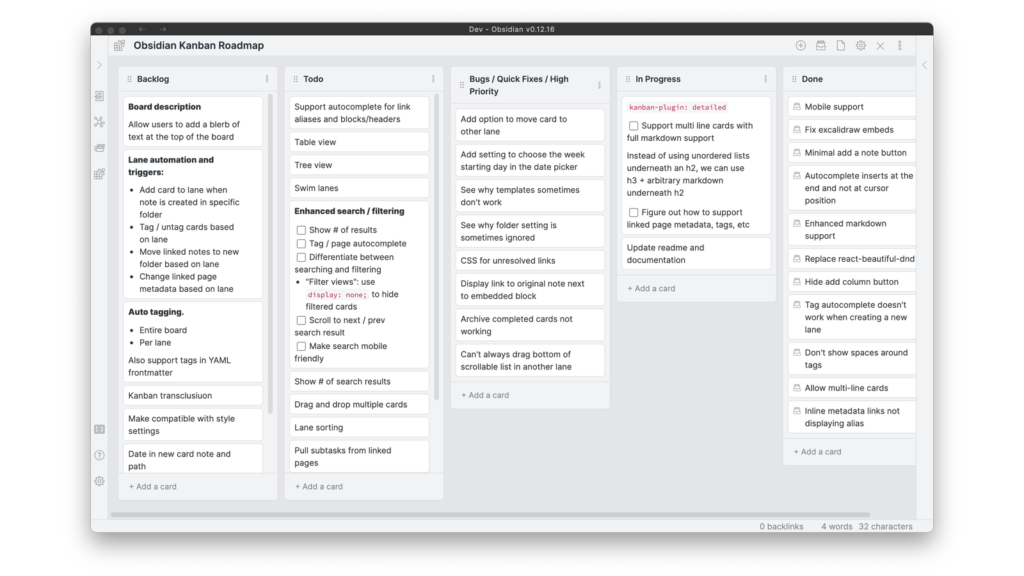
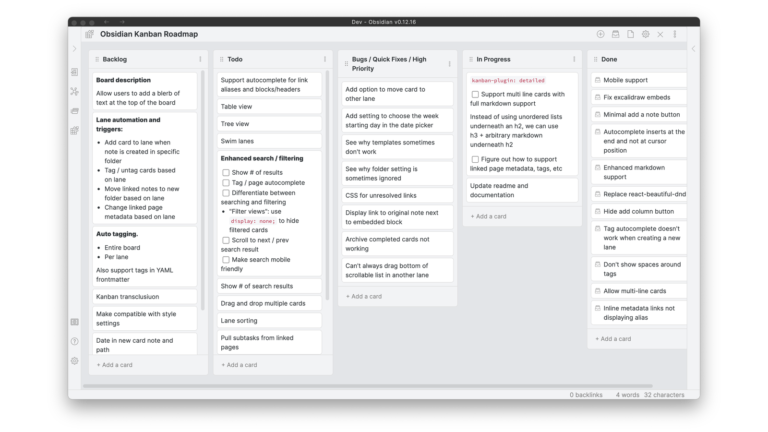
Kanban vytváří klasické sloupcové boardy uložené jako Markdown. Na počítači vypadá a používá se velmi dobře, na iPadu a iPhonu je práce poznamenaná mobilním ovládáním a některé věci jsou méně příjemné. Důležitější je, že projekt je dnes v Obsidian Community Archive, poslední verze je už několik let stará a plugin hledá nové maintainery. Funguje, ale jeho budoucnost není tak jistá jako u aktivně vyvíjených projektů.
Board View není jen další varianta stejného Kanbanu. Je to view nad vestavěnými Bases. Karty tedy představují poznámky a přesouvání mezi sloupci může měnit jejich properties. Osobně jsem ho použil například pro MyLink, tedy odkazy čekající na zpracování. Pokud už data evidujete jako jednotlivé poznámky s properties, tenhle model může dávat větší smysl než samostatný Markdown Kanban board.
TIP: Kanban, Board View, Tasks a další možnosti jsou podrobněji v samostatném tipu Obsidian pro TODO v Kanban podobě? Jde to, ale dře to. Tady je proto není potřeba znovu rozebírat do všech detailů.
Vyhledávání, tagy a práce s velkým Vaultem
Omnisearch přidává schopnější hledání s relevance rankingem, fuzzy matchingem a indexem obsahu Vaultu. Umí hledat i v PDF a podle konfigurace pracovat s OCR nad obrázky. Velmi dobře se doplňuje s Notebook Navigatorem, který se na Omnisearch umí napojit. Ve velkém Vaultu samozřejmě vzniká další index a další práce na pozadí, ale pokud základní hledání nestačí, je to jeden z nejsmysluplnějších kandidátů.
Tag Wrangler řeší správu tagů, kterou základní Obsidian dlouho nechával poměrně spartánskou. Umí tagy přejmenovávat napříč Vaultem, spojovat je, pracovat s hierarchií a vytvářet pro ně vlastní stránky. Při hromadném přejmenování nebo slučování je ale dobré nejdřív nechat doběhnout synchronizaci a mít zálohu. Změna stovek poznámek je přesně ten typ operace, který nechcete řešit ve chvíli, kdy se něco přeruší v půlce.
Přílohy, import a jiné typy souborů
Attachment Management pomáhá s jednou z věcí, která se ve větším Vaultu rychle změní v nepořádek: obrázky, PDF a další přílohy. Umí je automaticky pojmenovávat a ukládat podle pravidel a proměnných do odpovídajících složek. Umí také přeuspořádat existující přílohy, ale tato část je označovaná jako experimentální. Před hromadným přesouváním bych rozhodně udělal zálohu.
Custom Attachment Location je další velmi schopná varianta pro organizaci příloh. Pomocí patternů a tokenů rozhoduje, kam se nová příloha uloží a jak se pojmenuje, a umí stávající přílohy sesbírat do odpovídajících složek. Umí je také držet pohromadě s poznámkou při přejmenování nebo přesunu. Attachment Management a Custom Attachment Location se tedy dost překrývají – instaloval bych jeden podle toho, který způsob pravidel vám sedne, ne oba jen pro jistotu.
Image Converter řeší obrázky ještě z jiné strany. Při vložení nebo přetažení umí měnit formát, komprimovat a zmenšovat obrázky, převádět například do WebP/JPEG/PNG, přejmenovávat je a nabízí i crop, rotaci či anotace. Pokud do Vaultu často sypete screenshoty z iPhonu, iPadu nebo webu, může udržet velikost příloh pod kontrolou. Pozor jen na hromadné a destruktivní operace – plugin skutečně může přepisovat originální obrázky.
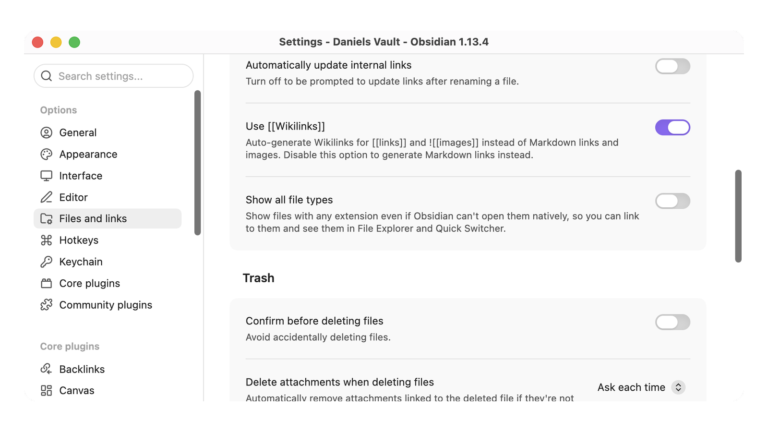
Show Hidden Files zobrazí dotfiles a další soubory, které File explorer běžně skrývá. Samotný Obsidian už umí přes Detect all file extensions zobrazovat i nepodporované přípony, takže hlavní přínos pluginu jsou právě skryté soubory a složky typu .env, .gitignore nebo .github. Je desktop-only a .obsidian ani .trash záměrně neukazuje.
TIP: Tohle téma má vlastní podrobný tip Proč mi Obsidian neukazuje ZIP (a další soubory), které ve složce ve Vaultu mám. Jak to napravit, takže tady není potřeba Show Hidden Files rozebírat víc.
Importer je oficiální plugin od Obsidianu pro převod obsahu z jiných aplikací. Umí importovat například Apple Notes, Microsoft OneNote, Evernote, Notion, Google Keep, HTML, CSV a další formáty do Markdownu. Pokud do Obsidianu přecházíte z jiné služby, začal bych právě tady místo hledání náhodných konvertorů na GitHubu. Převod ale nikdy nemusí zachovat úplně všechny zvláštnosti původní aplikace, takže po větším importu je potřeba výsledek zkontrolovat.
PDF, kreslení a vizuální poznámky
PDF++ výrazně rozšiřuje vestavěný PDF viewer. Umí vytvářet odkazy na konkrétní části PDF, pracovat s highlights a backlinks, zapisovat poznámky vedle dokumentu a nabízí i experimentální přímé úpravy PDF. Autor ale otevřeně upozorňuje, že plugin používá řadu private Obsidian APIs. Po větších změnách Obsidianu je tedy vyšší riziko, že se něco dočasně rozbije, a u funkcí měnících samotné PDF je záloha velmi dobrý nápad.
Better Export PDF vylepšuje opačný směr, tedy export poznámek z Obsidianu do PDF. Přidává náhled exportu, bookmarks/outline, čísla stránek, hlavičky a patičky, vlastní okraje a umí spojit více Markdown souborů do jednoho PDF. Je desktop-only. Pokud vám vestavěný Export to PDF stačí, není důvod ho instalovat, ale pro delší dokumenty nebo PDF, které má vypadat jako skutečný výstup pro čtenáře, je podstatně schopnější.
Excalidraw dostane do Obsidianu kreslení, diagramy, handwriting, vizuální mapy a propojení kresby s dalšími poznámkami. Na iPadu je to obzvlášť zajímavé, pokud používáte Pencil. Plugin je ale natolik rozsáhlý, že už skoro působí jako další aplikace uvnitř Obsidianu. Pokud chcete jen občas nakreslit jednoduchý čtvereček se šipkou, může být zbytečně mohutný. Pokud ale myslíte vizuálně, patří mezi nejzajímavější pluginy vůbec.
Kalendáře a periodické poznámky
Calendar je jedna z historických klasik Obsidianu a stále má obrovské množství uživatelů. Přidává kalendář pro Daily Notes a rychlou navigaci podle dnů. Jenže projekt je dnes už dlouho neaktualizovaný. Pokud ho máte a funguje vám, není nutné ho kvůli tomu mazat, ale při nové instalaci bych už automaticky nezačínal právě tady.
Periodic Notes rozšiřuje Daily Notes o weekly a monthly notes a další periodické poznámky. Také jde o starší plugin, který se dlouho zásadně neposouvá. Navíc se jeho funkce dnes překrývají s Notebook Navigatorem a novějšími kalendářovými pluginy. Pokud už periodic notes máte vyřešené jinde, není důvod instalovat další vrstvu jen proto, že Periodic Notes býval součástí téměř každého starého seznamu doporučení.
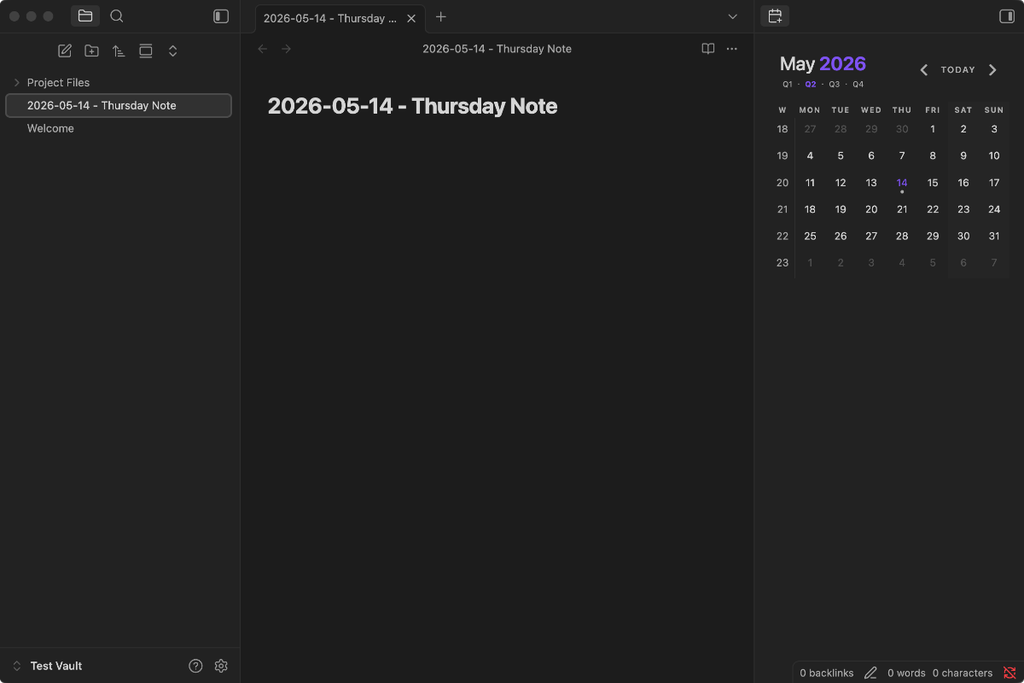
Calendar Plus je naopak novější pokračování původního Calendaru. Má daily, weekly, monthly, quarterly a yearly notes přímo uvnitř, takže samostatný Periodic Notes nepotřebuje, a přidává další navigaci, druhou denní poznámku nebo volitelné obrázky v kalendáři. Pokud dnes začínáte od nuly a chcete klasický kalendář + periodic notes, podíval bych se nejdřív právě sem.
Git, zálohy a pluginy pro pluginy
Git přidává commit, pull, push, automatické synchronizační cykly, historii a diff přímo do Obsidianu. Pokud už je Vault Git repository, je to velmi pohodlné. Mobilní podpora je ale přímo autorem označovaná jako experimentální a nestabilní a má řadu omezení. Pro kombinaci Mac + iPad + iPhone bych Git bral hlavně jako desktopový nástroj a nespoléhal na to, že mobilní část bude stejně bezproblémová.
Local Backup umí automaticky vytvářet lokální zálohy Vaultu při startu, ukončení nebo v pravidelném intervalu a řídit jejich uchovávání. Je desktop-only. Hodí se jako další pojistka proti vlastní chybě nebo špatně se chovajícímu pluginu, ale ZIP uložený na stejném disku samozřejmě není ochrana proti selhání toho disku. A příliš časté vytváření velkých záloh může zbytečně zatěžovat disk i procesor.
Lazy Loader řeší opačný problém než většina pluginů: snaží se zabránit tomu, aby vám desítky dalších pluginů zpomalovaly start. Vybrané pluginy načte až se zpožděním nebo podle nastavených pravidel. Smysl začíná mít až ve chvíli, kdy skutečně máte hodně Community Plugins a Startup time ukazuje, že je to problém. Instalovat optimalizační plugin do Vaultu se čtyřmi pluginy by byla krásná ukázka řešení problému, který neexistuje.
BRAT umožňuje instalovat a aktualizovat beta verze pluginů a projektů, které ještě nejsou v oficiálním Community Plugins katalogu. Je velmi užitečný pro testování, ale pro běžný Vault není potřeba. Instalujete tím kód, který ještě nemusí mít za sebou standardní cestu do katalogu, takže je vhodný hlavně tehdy, když víte, proč konkrétní beta plugin chcete.
Zotero, výzkum a zdroje
Zotero Integration propojuje Obsidian se Zotero, umí importovat citations, bibliografie, poznámky a anotace z PDF. Funkčně je zajímavý, jenže projekt je dnes v Obsidian Community Archive, funguje pouze na desktopu a vyžaduje Better BibTeX. Pokud ho už používáte a workflow máte postavené, může dál sloužit. Při nové instalaci bych ale počítal s tím, že jde o archivovaný projekt.
ZotLit je aktivněji vyvíjená alternativa pro propojení Zotera s Obsidianem. Také je desktop-only, ale pokud dnes začínáte s propojením Zotero + Obsidian od nuly, rozhodně bych porovnal právě ZotLit s archivovaným Zotero Integration místo automatického sáhnutí po historicky známějším názvu.
Psaní knih a dlouhých textů
Longform organizuje kapitoly nebo scény jako samostatné poznámky a skládá je do pořadí pro výsledný rukopis. Má sidebar pro projekty, word counts, cíle psaní a workflow pro sestavení výsledného textu. Pokud v Obsidianu píšete knihu, scénář nebo jiný dlouhý projekt, je to mnohem konkrétnější pomoc než jen další Markdown editor.
Pandoc Plugin umožňuje exportovat poznámky přes Pandoc do Wordu, PDF, ePub, HTML, LaTeXu a dalších formátů. Je to starší a desktop-only plugin a dává smysl hlavně tehdy, pokud už Pandoc znáte nebo opravdu potřebujete jeho výstupní možnosti. Pro obyčejné „potřebuji jednou za čas PDF“ je to zbytečně těžké řešení.
TIP: K pluginům pro dlouhé psaní existuje celý samostatný tip V čem psát knihu? Možná překvapivá odpověď je … v Obsidianu. Najdete tam i StoryLine, Noveler, Smart Typography, další možnosti exportu a praktické zkušenosti s celým workflow, takže je tady nemá smysl opisovat znovu.
AI v Obsidianu
Copilot přidává AI chat a práci s obsahem Vaultu přímo do Obsidianu. Hodí se, pokud chcete AI používat přímo nad poznámkami a nechcete mezi Obsidianem a samostatným chatbotem neustále kopírovat text. U AI pluginů je ale vždy potřeba hlídat, jakého poskytovatele a model používají, kam se obsah posílá a zda potřebujete vlastní API klíč nebo placenou službu.
Smart Connections hledá významově podobné poznámky a části Vaultu pomocí embeddings. Zajímavé je právě to, že nejde jen o klasické odkazy a shodu slov. U velkého množství poznámek tak dokáže vytáhnout souvislosti, na které jste už zapomněli. Pokud ale Vault obsahuje citlivá data, znovu si předem ověřte, jaký embedding model a případné vzdálené služby máte nastavené.
Claudian jde ještě dál a přivádí do Vaultu lokálně spuštěné agentské nástroje jako Claude Code, Codex a další. Ty pak mohou nad Vaultem pracovat jako nad adresářem, číst a měnit soubory a podle použitého agenta provádět i další akce. To je velmi silné, ale není to „jen chat“. Agent má reálný přístup k souborům, takže zde dává záloha a kontrola změn ještě větší smysl než u běžného AI pluginu.
Agent Client je podobně zaměřený na práci s lokálními coding/AI agenty přímo z Obsidianu. Spouští je jako lokální procesy a je určený pro desktop. Pokud vám stačí běžný chat nad poznámkami, je to zbytečné. Pokud ale Vault používáte jako pracovní adresář pro agentské nástroje, stojí za prozkoumání.
TIP: AI pluginů a způsobů, jak dostat AI k obsahu Vaultu, je podstatně víc. Samostatně je řeší Umí Obsidian AI? Co všechno byste měli vědět. Pro práci celého Vaultu s externími agentskými nástroji se hodí také Jak Obsidian Vault snadno využít v něčem jako Codex nebo Claude Code.
Co bych z toho instaloval jako první
Pokud nevíte, kde začít, neinstalujte všechno. Smysl má vybrat plugin podle konkrétní věci, která vám v Obsidianu vadí nebo chybí.
Pro pohodlnější každodenní používání bych začal u Notebook Navigator, případně Note Toolbar nebo Editing Toolbar, a pokud hodně hledáte, přidal Omnisearch. Na drobné každodenní zrychlení jsou výborné Paste URL into selection a Auto Link Title.
Pokud vytváříte pořád stejné typy poznámek, má smysl Templater a potom případně QuickAdd. Pokud chcete databázově pracovat s properties, nejdřív bych vyzkoušel vestavěné Bases a teprve když nestačí, přidal Dataview, Meta Bind nebo Modal Forms.
Pro TODO je potřeba nejdřív rozhodnout, jestli chcete úkol jako řádek uvnitř poznámky, samostatnou poznámku, nebo Kanban. Podle toho dává smysl Tasks, TaskNotes, Board View nebo klasický Kanban.
A některé pluginy mají smysl až v konkrétní situaci: PDF++ pokud skutečně pracujete s PDF, Excalidraw pokud kreslíte, Git pokud používáte Git, ZotLit pokud používáte Zotero a Longform pokud píšete dlouhé texty.
Nejlepší Community Plugin není ten s největším počtem stažení. Je to ten, který odstraní konkrétní otravu z vašeho každodenního používání Obsidianu a nepřidá přitom víc práce, než kolik jí ušetří.
PS: Zařazení do AIcoop rubriky tradičně označuje tip/článek, na kterém pracovala AI. Tady jako velká a dlouho řešerše, několik kol zpřesňování, vynuceného věření odkazů (tam často chybuje, ale snad vše v pořádku). Pak procházení toho co našla, zkoumání vybraných, protože tyhle cvičení dělám i proto, abych tím sám získal. Pak vložit, doformátovat, potřebuje to otvírákový obrázek, přidat pokud možno i nějaké dovnitř (tady jich moc nebylo, s pluginy opravdu šetřím). A hotovo. No, opět, prostě AI to nenapíše na jeden prompt a bez kupy další práce.
Další tipy týkající se Obsidianu