Hledal jsem jednoduchou náhradu za Notion Web Clipper. Ne archiv článků, ne databázi, ne další velkou webovou aplikaci. Jen rychlou frontu odkazů. A tenhle tip poradí, ale také ukáže, jak Apple zbytečně komplikuje na co sáhne.
O co jde? No prostě o najdu článek → uložím ho → později zpracují → odškrtnu → zmizí
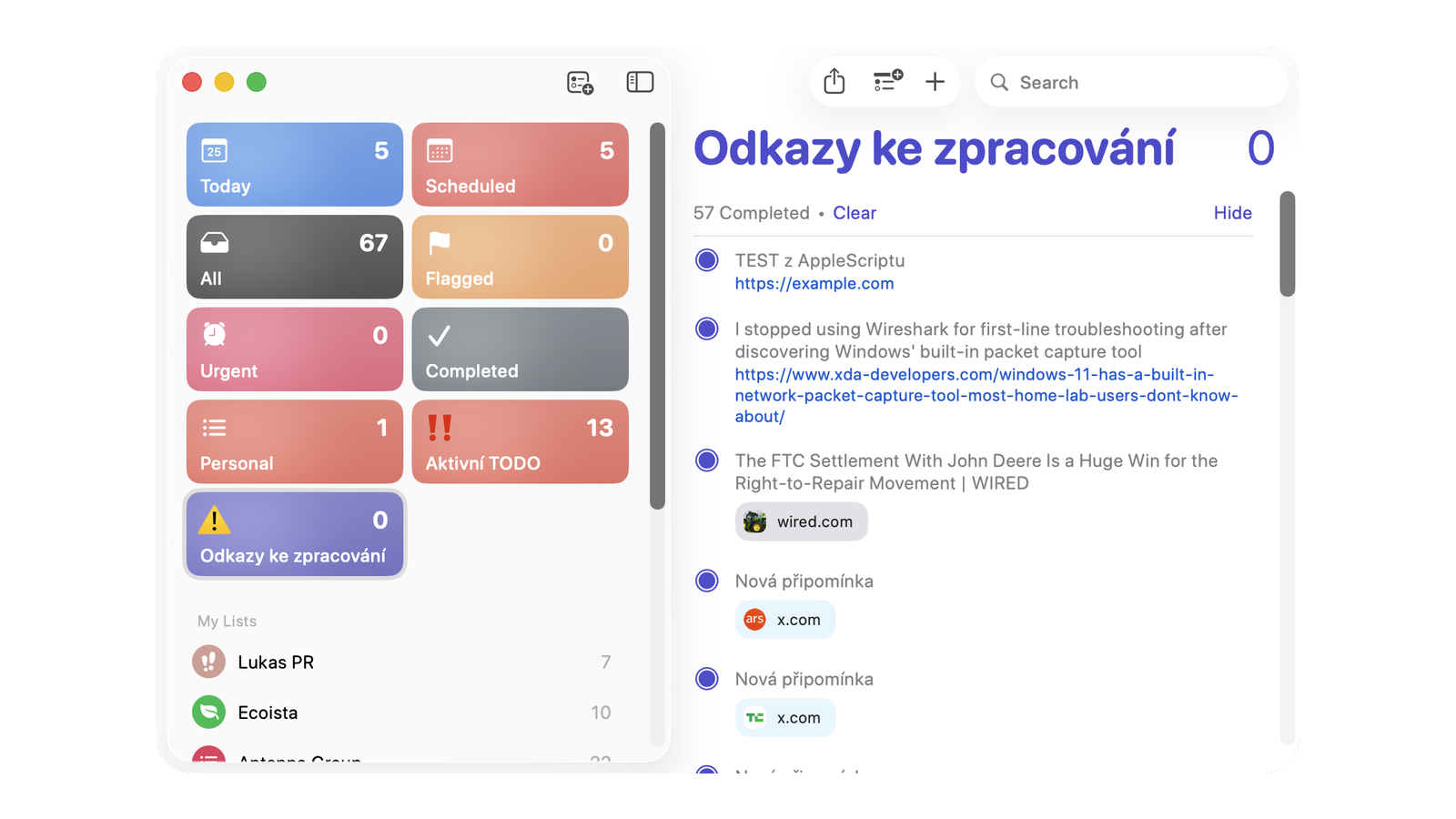
Nakonec se jako nejjednodušší řešení ukázaly Apple Reminders / Připomínky. Fungují na Macu, iPhonu i iPadu, synchronizují se přes iCloud a hotové položky prostě odškrtnete. To proto, že já ty články „objevují“ na víc místech a ne vždy na počítači – často v MHD na telefonu, stejně jako často na záchodě či ve vaně na iPadu.
Problém: z Chrome na Macu nejde pohodlně jedním kliknutím poslat aktuální stránku do Reminders. Dá se to ale obejít malou AppleScript aplikací.
Co výsledné řešení dělá
Z aktivního tabu v Google Chrome vezme:
titulek stránky
URL stránky
a vytvoří v Reminders novou připomínku:
název připomínky = titulek stránky
poznámka = URL
URL je tedy samostatně v poznámce a dá se později otevřít.
Vytvořte si seznam v Reminders
Otevřete Reminders / Připomínky a vytvořte nový seznam. Například:
Odkazy ke zpracování
Typ seznamu nechte jako Standard. A jasně že ne nákupní seznam, ani ne chytrý seznam.
Otevřete Script Editor
Na Macu spusťte aplikaci: Script Editor
Najdete ji přes Spotlight.
Vložte AppleScript
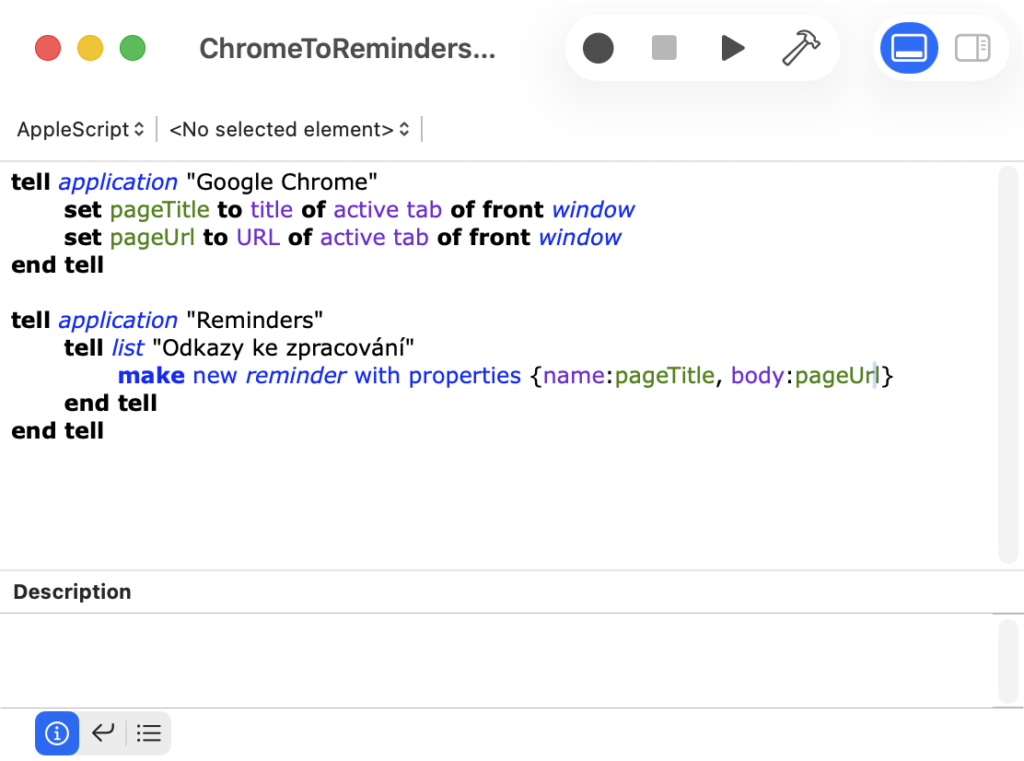
Do Script Editoru vložte:
tell application „Google Chrome“
set pageTitle to title of active tab of front window
set pageUrl to URL of active tab of front window
end tell
tell application „Reminders“
tell list „Odkazy ke zpracování“
make new reminder with properties {name:pageTitle, body:pageUrl}
end tell
end tell
Pokud jste seznam v Reminders pojmenovali jinak, upravte tento řádek:
tell list „Odkazy ke zpracování“
Název musí sedět přesně.
4. Otestujte skript
Mějte v Chrome otevřenou nějakou stránku.
Ve Script Editoru klikněte na Run.
macOS se pravděpodobně zeptá, jestli Script Editor smí ovládat Chrome a Reminders. Povolte to.
V Reminders by měla vzniknout nová položka:
titulek článku
poznámka: URL článku
Uložte skript jako aplikaci
Ve Script Editoru dejte: File → Export…
Nastavte:
File Format: Application
Name: ChromeToReminders
Where: Applications
Důležité: při exportu vypněte volby typu:
Show startup screen
Stay open after run handler
Aplikace se má po spuštění rovnou provést a skončit. Nemá ukazovat okno s tlačítky Run a Quit.
Podepište aplikaci, aby macOS neotravoval dokola
V Terminálu spusťte:
xattr -cr /Applications/ChromeToReminders.app
codesign –force –deep –sign – /Applications/ChromeToReminders.app
Tohle odstraní z aplikace zbytečné atributy a podepíše ji ad-hoc podpisem. Bez toho se může macOS pořád dokola ptát na stejná oprávnění.
Spusťte aplikaci ručně
V Terminálu:
open /Applications/ChromeToReminders.app
Nebo ji spusťte z Finderu. macOS se může zeptat, jestli aplikace smí přistupovat k Reminders a ovládat Chrome. Povolte to.
Po spuštění by se měla vytvořit nová připomínka s titulkem aktuálního tabu v Chrome a URL v poznámce.
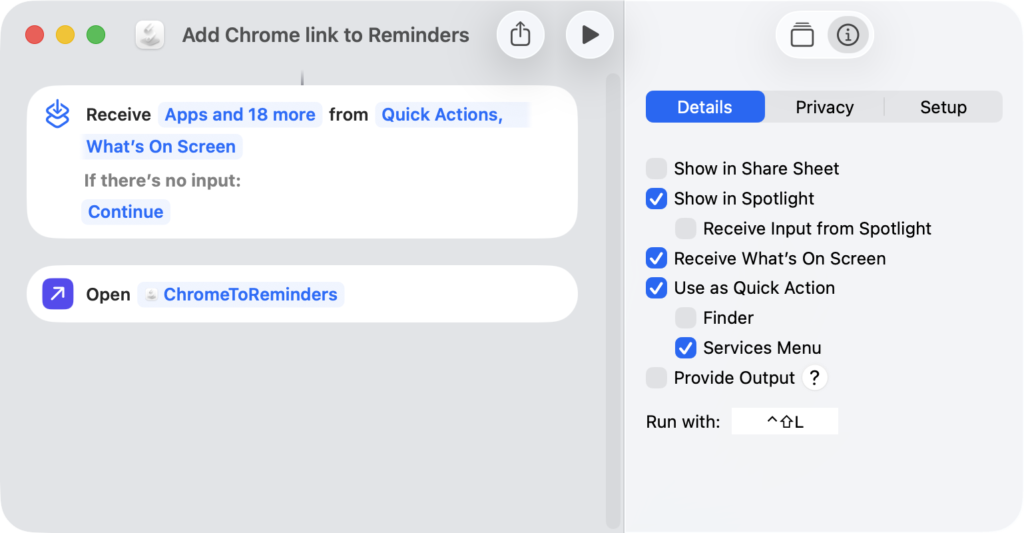
Přidejte spuštění přes Shortcuts
Otevřete aplikaci Shortcuts / Zkratky.
Vytvořte novou zkratku, třeba: Add Chrome link
Přidejte jedinou akci: Open App
Vyberte aplikaci: ChromeToReminders
Žádný AppleScript přímo do Shortcuts nedávejte. Shortcuts budou jen spouštět hotovou aplikaci.
9. Přidejte klávesovou zkratku
V detailu zkratky nastavte klávesovou zkratku, například: Ctrl + Option + Command + L
Použití pak vypadá takto: jste v Chrome na článku, stisknete klávesovou zkratku a odkaz se uloží do Reminders
Když se objeví okno „Press Run to run this script“
Aplikace byla exportovaná se zapnutým startup screenem.
Oprava bez nového exportu:
/usr/libexec/PlistBuddy -c „Set :OSAAppletShowStartupScreen false“ /Applications/ChromeToReminders.app/Contents/Info.plist 2>/dev/null || /usr/libexec/PlistBuddy -c „Add :OSAAppletShowStartupScreen bool false“ /Applications/ChromeToReminders.app/Contents/Info.plist
/usr/libexec/PlistBuddy -c „Set :OSAAppletStayOpen false“ /Applications/ChromeToReminders.app/Contents/Info.plist 2>/dev/null || /usr/libexec/PlistBuddy -c „Add :OSAAppletStayOpen bool false“ /Applications/ChromeToReminders.app/Contents/Info.plist
xattr -cr /Applications/ChromeToReminders.app
codesign –force –deep –sign – /Applications/ChromeToReminders.app
Pak znovu:
open /Applications/ChromeToReminders.app
Když se macOS ptá na oprávnění pořád dokola
Znovu spusťte:
xattr -cr /Applications/ChromeToReminders.app
codesign –force –deep –sign – /Applications/ChromeToReminders.app
A aplikaci spouštějte vždy z:
/Applications/ChromeToReminders.app
Ne z plochy, ne ze stažených souborů, ne ze Script Editoru.
Proč rovnou nesdílet z Chrome přes systémové sdílení?
Chrome má vyvolání systémového Sdílení/Share jenom v menu (File – Share) a je to tedy nepoužitelné (a to ještě jeden nikdy neví, jestli to nebude zašedlé a nepoužitelné). Jezdit myší do menu a hledat ho je na dlouho, dávat na to klávesovou zkratku by sice šlo, ale stejně se pak musí projít typickými nesmyslnými kroky v Share. A obecně sdílecí dialog na Macu i jinde je něco co je katastrofa.
Pokud byste chtěli Share/Sdílet do Chrome tak Quick Share for Mac rožšíření. Ale je dost dobře možné, že nebude fungovat – prostě bude pořád dokola tvrdit, že sdílení není k dispozici.
Další tipy týkající se Mac OS