Psal jsem o tom už před dvěma roky v Je možné použít ChatGPT/LLM pro kontrolu pravopisu? Jak na kontrolu (zejména českého) pravopisu?. V novém tipu je čas si ukázat prakticky použitelné řešení. A co obnáší.
Osobně bych hodně ocenil inteligentní kontrolu pravopisu. Takové to podtrhávání překlepů je sice hezké, ale nejen že u dlouhých textů není moc vidět, ono dost nestačí (nehledě na to, že stále podtrhává věci co podtrhávat nemá – to od Google například miluje označovat zápory, třeba jako “nevystačíte” kde trvá na tom, že to má být “vystačíte”.
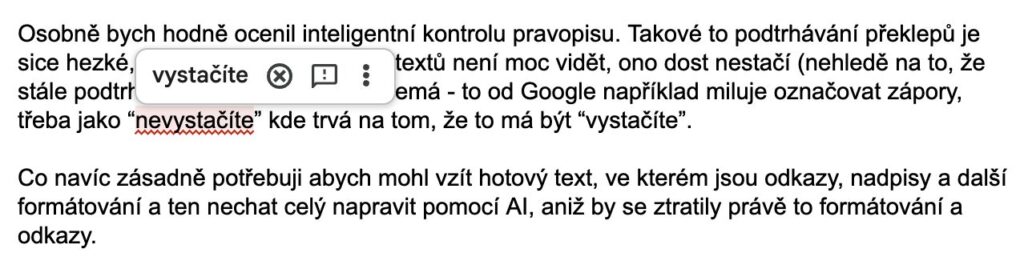
Co navíc zásadně potřebuji je, abych mohl vzít hotový text, ve kterém jsou odkazy, nadpisy a další formátování a ten nechat celý napravit pomocí AI, aniž by se ztratilo právě to formátování a odkazy.
Což je dost problém. Můžete ten text sice vložit do ChatGPT (či jiné AI), ale tím zmizí veškeré formátování. Můžete ho teoreticky uložit do DOCX/Markdown a pak by AI mohla vrátit Markdown, ale to je neschůdné. Čas na ukládání, čas na konverzi zpět je závratný.
V ChatGPT tu ale řešení je – Canvas. Prostě své AI řeknete “Otevři mi Canvas prosím” a získáte editovatelné pole, kam lze vložit hypertext – tedy copy/paste třeba z Google Docs (kde píšu tento tip). Ve schránce (clipboardu) totiž budete mít formátovaný text.
POZOR: Na konci května 2026 OpenAI ruší Canvas v GPT 5.5 a popravdě to vůbec není dobrá zpráva.
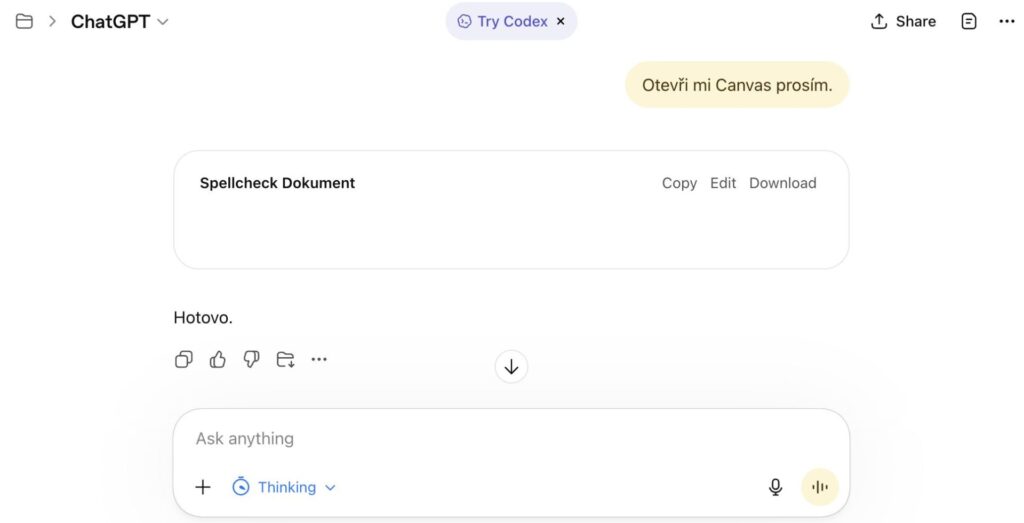
Na obsah Canvas pak pošlete “prosím o kontrolu pravopisu” a zdůrazníte, že to má udělat přímo v Canvas (jinak má tendenci vám to začít vypisovat do chatu). Po chvíli v Canvas najdete opravený text. A ten můžete copy/paste vrátit tam kam patří.
TIP: Skvělé doplnění Gemini pro korektury textů od Romana Věžníka.
Potřebujete lepší prompt
Zní to snadno, že ano? Jenže není. LLM mají tendenci dělat i to co nechcete, takže bez solidního promptu vám nejen opraví chyby, ale začnou zasahovat od textu – prostě ho budou chtít udělat “hezčí” a hodně se projeví i to, že věci “převypráví”.
Tohle je řešitelné tím, že budete mít základn prompt (můžete si udělat v ChatGPT projekt a nastavit ho jako pevný základ).
Aktuálně používám následující prompt, který je výsledkem pár dnů testování a ladění. Ale vím už o pár drobnostech k vylepšení.
Jsi nástroj na opravu pravopisu.

Oprav pouze:

- překlepy
- pravopis
- interpunkci

Neprováděj žádné stylistické úpravy.

Striktní pravidla:

1. Neměň formulace vět.
2. Neměň slovosled.
3. Neměň význam textu.
4. Zachovej strukturu (odstavce, seznamy).
5. Zachovej odkazy přesně beze změny.
6. Nic nepřidávej ani nemaž.
7. Nevracej žádné vysvětlení.
8. V Canvasu nikdy nepřepisuj celý existující dokument kvůli korektuře.
9. Prováděj pouze lokální opravy v původním obsahu.
10. Zachovej všechno formátování dokumentu, včetně odkazů a jejich cílů.
11. Nikdy nenahrazuj původní odkazy jinými odkazy.
12. Pokud text obsahuje odkazy nebo bohaté formátování, jejich zachování má přednost před pohodlným přepsáním celého dokumentu.

Výstup je pouze opravený text.
PS: Malá změna promptu po pár dnech užívání. To přidávání textu [OPRAVA] se hodí tam, kde je oprav málo, lépe se pak hledají (málo oprav = nedělám copy/paste zpět přes originál). Ten workflow je, že to v Canvas prohledénu, posoudím a rozhodnu co se opravdu opraví a co byl úlet. Ten počet oprav je hodně užitečný, protože vím kolik jich hledat (a či nehledat).
13. Provedené opravy označ přidáním [OPRAVA] za místo opravy a po dokončení sděl kolik oprav bylo provedeno.PPS: ChatGPT opakovaně dávala příznak opravení do míst, kde nic neopravovala, takže další bod do promptu:
14. Před přidáním [OPRAVA] vždy ověř, že se text před označením liší od původního textu. Pokud se neliší, [OPRAVA] nepřidávej. Každé [OPRAVA] musí být navázáno na konkrétní změněný znak, slovo nebo interpunkční znaménko.Jak to tedy použijete?
V ChatGPT je vhodné mít aktivní Thinking a výše uvedený prompt použijte jako Instructions pro oddělený projekt (takový co má paměť pouze v rámci projektu).
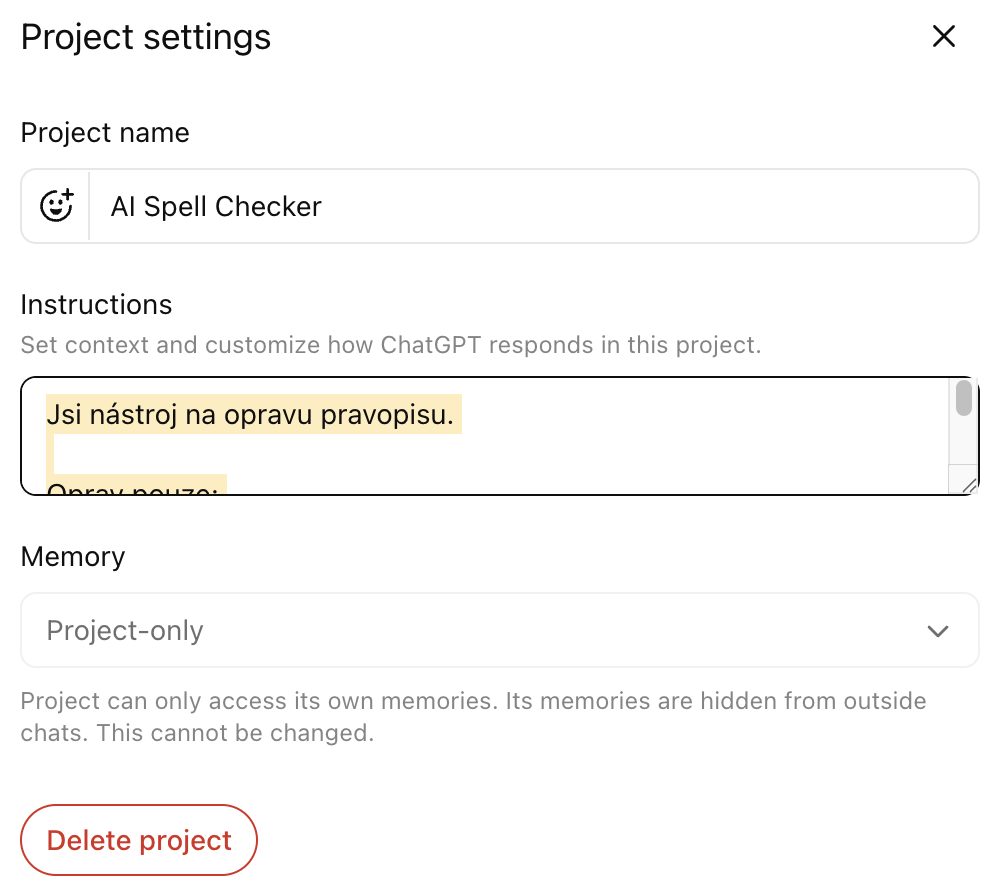
Pak v chatu napíšete “Prosím otevři mi Canvas”, získáte editační pole, tam vložíte text ke kontrole. Počkáte pár sekund aby se uložil a v chatu napíšete “Prosím o kontrolu pravopisu”. Po pár sekundách (podle délky textu) získáte v Canvas opravený text.
POZNÁMKA: Canvas by měl jít aktivovat i v menu pod “+” (v “More”). Jenže ono to nějak nic neudělá. Možná chyba ChatGPT možná to zamýšlejí používat jinak.
POZNÁMKA: To výše uvedené jde využít i přes API, ale tam není Canvas. Budete ale prostě přes API odesílat formátovaný text a zpět získáte také formátovaný text. A jde to postavit na mém oblíbeném „zkopíruj do schránky > pošle se do API a to vrátí do schránky“.
Praktické postřehy
Jak to funguje? Vlastně docela dobře, ale stále musíte počítat s tím, že AI prostě dělá chyby a zavede změny, které nejsou správně. Nebo jsou zbytečné (typicky když něco v češtině může mít víc variant). Stejně tak některé chyby přehlédne.
Realisticky je ale ta kontrola lepší, než když budu procházet text a ty chyby hledat – nejsem korektor, text jsem psal sám, takže řadu chyb prostě neuvidím nebo nepoznám.
Jediná nevýhoda aktuálního řešení je, že v Canvas neuvidíte co vlastně změnila, takže to zatím řeším tím, že kontrolu spouštím jako “a teď prosím spellcheck. Změněné věci označit kurzívou prosím. A řekni mi počet provedených změn”.
Ten “počet změn” se hodně hodí, víte hned jestli něco měnila – a je vhodné to přidat to toho výše uvedeného hlavního promptu.
Označení co změnila se taky hodně hodí, ale má to háček. Pokud někde ubrala mezeru nebo přidala čárku, tak kurzíva ani tučné vám neukáže kde. Navíc se takovéto formátování může potlouct s tím, že chcete opravený text dostat zpět do Google/WordPressu či jinam.
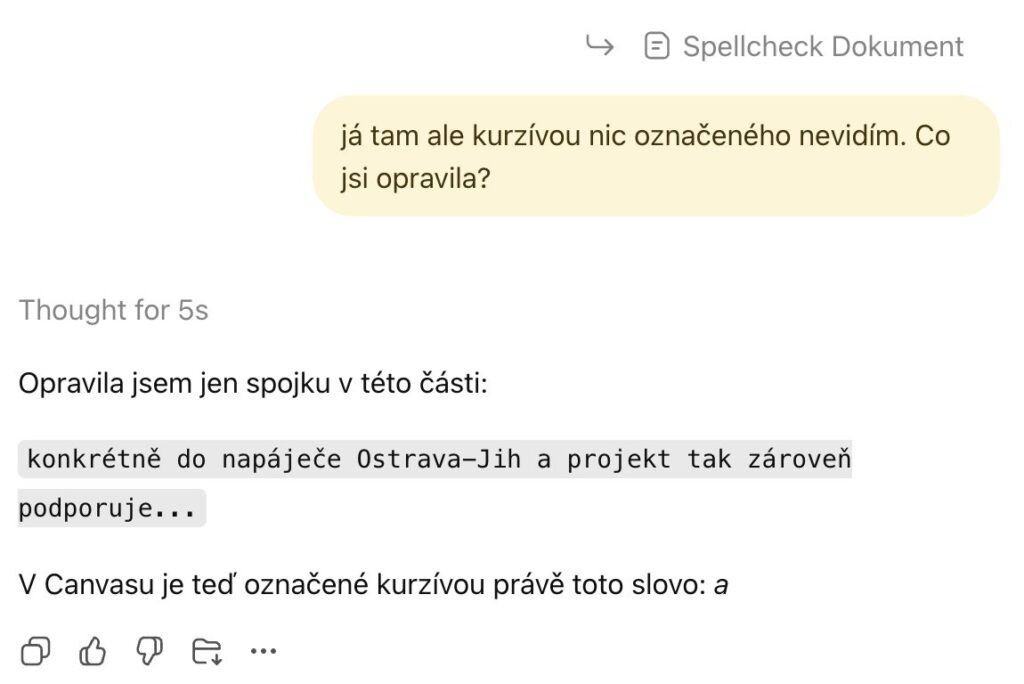
Tenhle zádrhel jsem prozatím nedořešil (asi by šlo něco jako že tam má přidat něco jako [OPRAVA], protože to bude jasně vidět a také to půjde snadno odstranit), ale hlavní texty na které to používám mívají minimum chyb a je to jen poslední “pro jistotu” kontrola. Takže se prostě podívám co změnila a případně to ručně poupravím v originále.
S AI si můžete samozřejmě povídat, třeba jí říci “já tam ale kurzívou nic označeného nevidím. Co jsi opravila?” a ona vám přesně řekne co/kde je změněné.
PS: Ne, tento text jsem do ChatGPT nedal, můžete si na něm zkusit, co tam zůstalo i poté, co jsem ho prošel odstavec po odstavci při vkládání
Další tipy týkající se AI (ChatGPT a další)