Chromebooky umí normální linuxový terminál – stačí v nastavení zapnout Vývojové prostředí Linux. Tím se vytvoří virtuální stroj s Debianem (Crostini) a dostanete plnohodnotný shell, aniž byste museli zapínat Developer Mode.
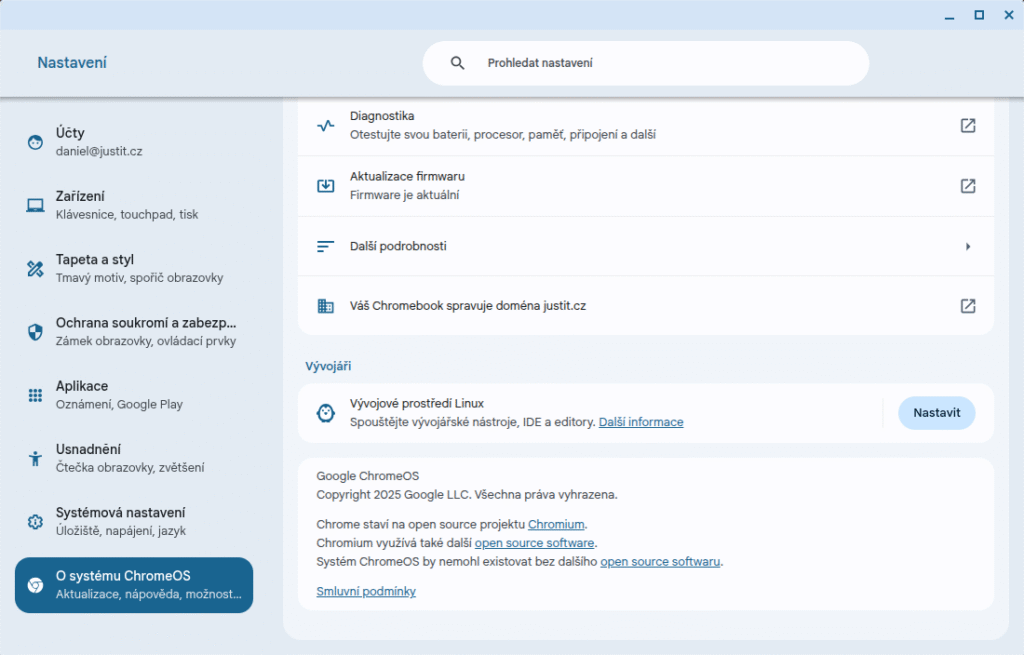
Jděte do Nastavení/Settings > O systému ChromeOS (v novějších to může být About ChromeOS → Developers → Linux development environment) a tam najdete Vývojové prostředí Linux. Klikněte na Nastavit. Budete si muset zvolit uživatelské jméno a zvolit velikost disku (pro virtuální stroj (potřebujete tedy dostatek místa na disku, nastavení lze později měnit bez reinstalace či mazání).
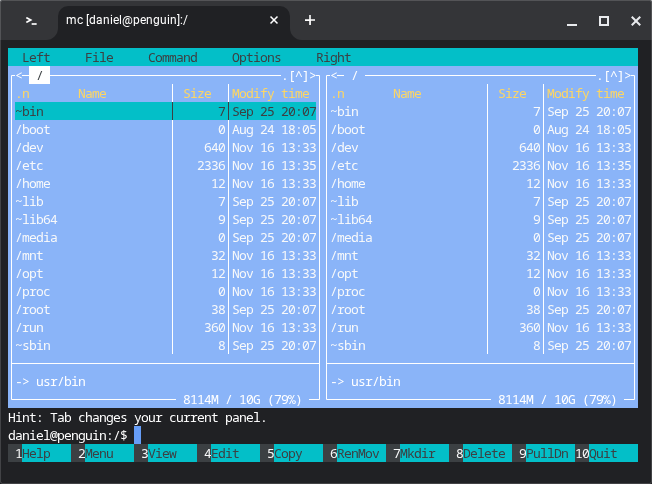
Pak už můžete spouštět Terninál Linuxu/Linux Terminal (v aplikacích jenom jako Terminal) a budete mít shell (Bash, zsh, atd). Jde o virtualizaci. Nejde o přístup k základnímu shellu Chrome OS.
POZNÁMKA: Vývojové prostředí Linuxu funguje na většině modelů od cca 2018, ale starší/levné modely nebo školní/firemní zařízení ho mít nemusí, případně to může admin zakázat – pak se volba prostě v nastavení neukáže. V dřívější době se této funkci říkávalo “Linux (beta)” nebo “Crostini”.
V Nastavení potom můžete
- Spravovat sdílené složky (mezi ChromeOS a Linuxem)
- Sprarovat USB zařízení
- Vytvořit zálohu, obnovit ze zálohy
- Přesměrovávat porty
- Změnit velikost disku
- Povolit přístup k mikrofonu
- Odstranit virtualizaci Linuxu
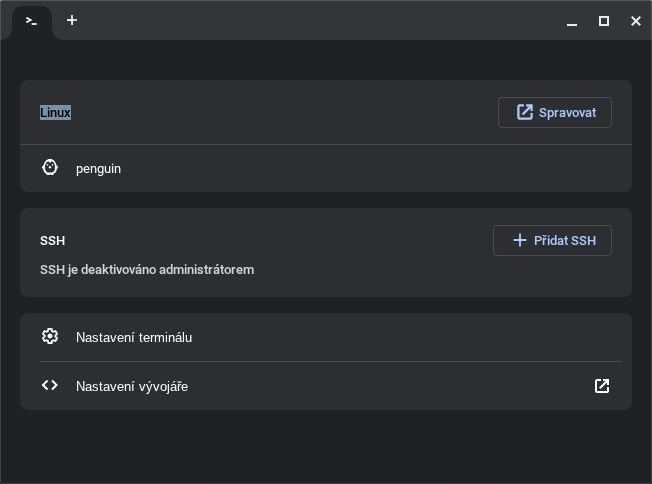
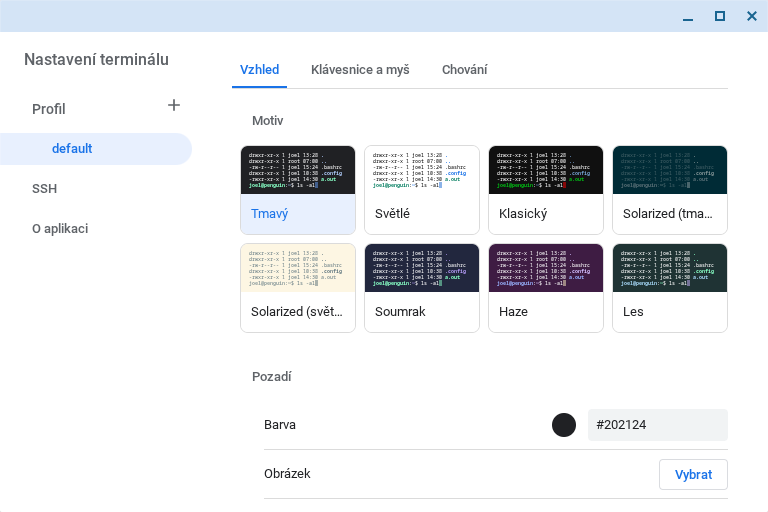
V samotné Aplikaci jde aktivovat SSH (výchozí je vypnuté) a spravovat profily (barevnost, atd). Spustit místní virtualizaci pak přes „penguin“. Ve Spouštěči je vedle Terminal, ale i složka s přidanými aplikacemi z virtuálu. Pozor, pokud máte chromebook firemní/školní, tak SSH bude zakázáno a je nutné ho povolit.
Není možné mít virtualizací víc ani jinou distribuci než Debian. Co ale je možné, využít více užívatelů na Chromebooku, kdy každý může mít vlastní kontejner. Případně, protože je to prostě Debian, využít kontejnerizaci uvnitř tohoto jednoho.
ChromeOS Shell (Crosh)
Pod ChromeOS “fasádou” se skrývá základní operační systém a ten má vlastní shell – Crosh. Dostanete se do něj tak, že v Chrome stisknete
Ctrl + Alt + T
Nápovědu vyvoláte napsání help. Kompletní nápověda přes help_advanced. Ale pozor, neumí to ani takové základní věci jako ls. Při studiu nápovědy snadno zjistíte, že tohle není ani tak shell, jako spíš specializovaná forma příkazové řádky pro základní správu, diagnostiku a konfigurace systému. Což je ostatně také důvod existence.
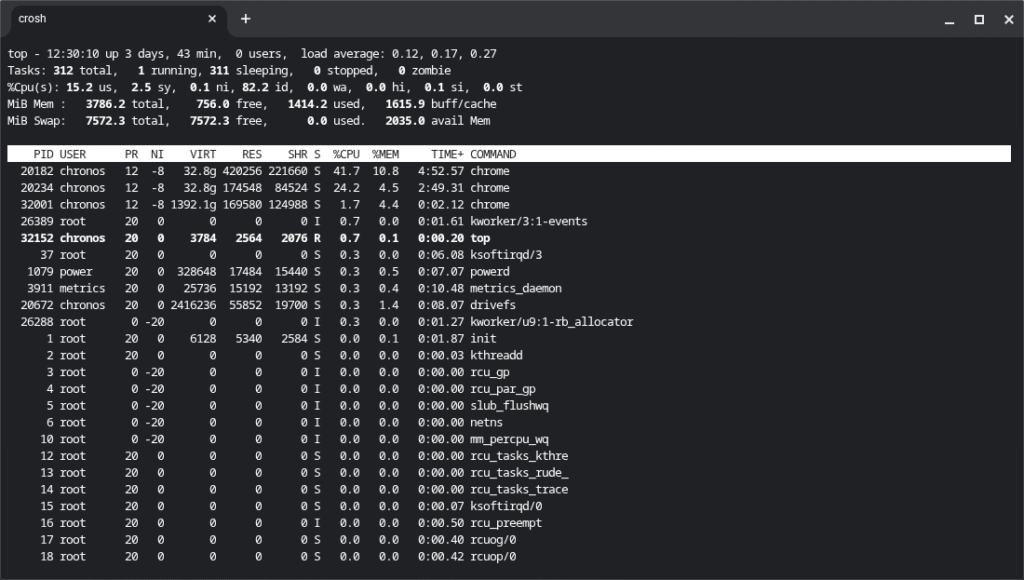
Do systémového shellu samotného ChromeOS se jde dostat jedině tak, že celý notebook přepnete do vývojářského režimu (Developer Mode). Ale to je spojené s výmazem všech dat a snížením zabezpečení zařízení.
Developer Mode a VT2 Shell
Režimu vývojáře (vývojářský režim) uvolňuje některá omezení v režimu ověřeného spouštění a poskytuje větší kontrolu nad systémem:
- Plný přístup k systému prostřednictvím shellu VT2 (virtuální terminál)
- Umožňuje úpravy jádra ChromeOS a kořenových souborových systémů
- Umožňuje spouštění alternativních operačních systémů prostřednictvím režimu Legacy Boot/Alternativní nabídky spouštění na podporovaných systémech
- Umožňuje několik typů aktualizací/upgradů firmwaru (některé z nich vyžadují nejprve deaktivaci ochrany zápisu firmwaru)
Ve vývojářském režim mdoplní do Crosh možnost použít shell pro vyvolání plného shellu s možností root uživatele, VT2 Shell aneb Virtuální Terminál 2. Viz dokumentace výše.
TIP: Chromebrew – Chybějící správce balíčků pro Chrome OS
VT2 Shell každopádně není plnohodnotná distribuce, je to jen základní prostředí ChromeOS. Takže umí základní příkazy (včetně třeba i ssh) ale nemá správu balíčku, nejde spustit GUI aplikace. Plný Linux/Shell jedině viz první možnost, tedy přidání virtualizovaného Debianu.
Další tipy týkající se ChromeOS a Chromebooku