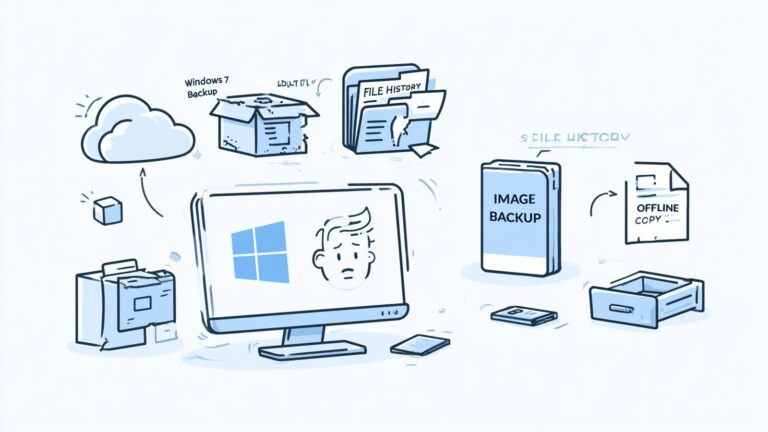
Z předchozího tipu už víte, že Dropbox (či jiné online úložiště se synchronizací) se dá použít jako základní metoda zálohování. Což má samozřejmě háček, budete tam mít maximálně pár desítek GB prostoru a má tam smysl zálohovat (synchronizovat) pouze věci, které jsou nejnutnější, pracovní a navíc budou potřeba i „jinde“.

Podceňovat zálohování se může sakra nevyplatit, protože pevné disky prostě mají chuť odcházet. Ale také třeba proto, že si příliš snadno můžete omylem něco smazat či přepsat. A pak je záloha jediná možnost, jak to dostat zpět.
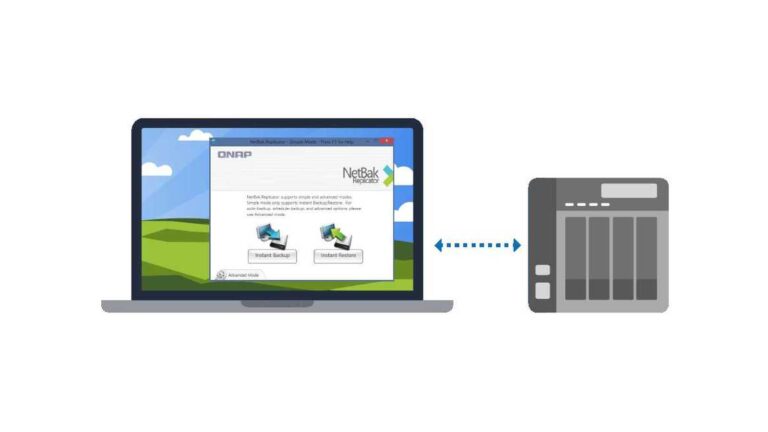
Ideální na zálohování je, pořídit si dostatečně velký externí disk, ideálně něco pokročilejšího co najdete pod názvem NAS. Není to úplně nejlevnější, ale to vaše práce a případné ztráty způsobené zmizením souborů nakonec také není – ideální může být třeba Synology 214se. pro domácí použití (domácí office či prostě office freelancera) dost rozumné – umí to dva disky, vejde se to pod 10 tisic korun s těmi dvěma 3 TB (Western Digital Red například, určené právě pro takovéto použití). Takže doporučím, ale můžete samozřejmě sáhnout po čemkoliv jiném, zpravidla i levnější – byť zrovna Synology mě hodně překvapila tím co všechno dalšího to umí (ale to je někdy na jindy).
Osobně na zálohování celého stroje používám Acronis True Image 2014 (kopil jsem si, když jsem někdy loni řešil čím zálohovat) a vcelku spokojenost (až na rychlost a problémy s nastavením aby se to dalo rozumně používat) – to podstatné umí, tedy obnovit (a už několikrát jsem byl sakra rád, že to mám). Na notebooku používám interní zálohovací program Windows (protože na něm jsou sedmičky, v osmičkách to úplně předělali). Používám (v True Image, Windows to pořádně neumí) inkrementální zálohování a jednou za čas nechávám vytvořit novou plnou kopii – takže zálohování nezabírá příliš času (plná záloha ano).
Historie souborů ve Windows 8 (a Windows 10)

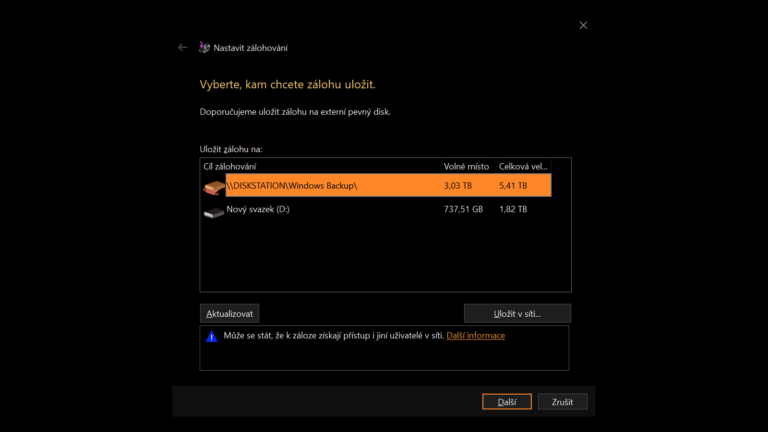
Jednu věc jsem ale chtěl extra připomenout, tu co jsem slíbil v titulku – Historie souborů ve Windows 8/10 je užitečná služba (jablíčkáři s jejich Time Machine se teď určitě mohou potutelně smát, protože něco takového už mají dlouho) s jejíž pomocí se měněné soubory odkládají na disk (v mém případě na NAS) a můžete je kdykoliv obnovit, aniž byste byli odkázání na klasické zálohování (to se vyplatí spouštět opravdu tak maximálně jednou denně, možná ještě méně často).
Najdete to v Ovládacích panelech a nastavit je to snadné. Nemusíte s tím nic příliš dělat, prostě to necháte běžet, maximálně nastavíte kratší dobu po které se kopírují změněné soubory. A vše oceníte až v okamžiku, kdy to budete opravdu potřebovat.
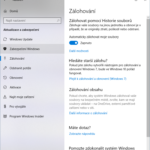
Nastavení -> Aktualizace a zabezpečení -> Zálohování je místem, kde to najdete v aktuálních Windows 10. Po zapnutí si to samozřejmě nezapomeňte lépe nastavit – hlavně přidáním potřebných složek. Ve výchozí podobě tam je vlastně jenom vaše uživatelská složka (a ještě ne celá).
Může být dobré změnit i jak dlouho se kopie souborů budou uchovávat (6 měsíců je výchozí nastavení). A také jak často dochází k zálohám (každou hodinu je jako výchozí).
Na stejném místě najde i přístup k obnovení souboru/souborů.
V roce 2019 kupodivu stále existuje starý ovládací panel.
POZOR: Čtěte pozorně Na historii Souborů (File History) ve Windows 10 jako zálohování se nespoléhejte. Opravdu ne
TIP: Kam se ve Windows 10 (Windows 8) ztratilo zálohování? Jak zálohovat Windows 10? se vám bude líbit, ve Windows 10 je totiž zpět klasické Zálohování z Windows 7. Plus bitové kopie, One Drive a HIstorie souborů.