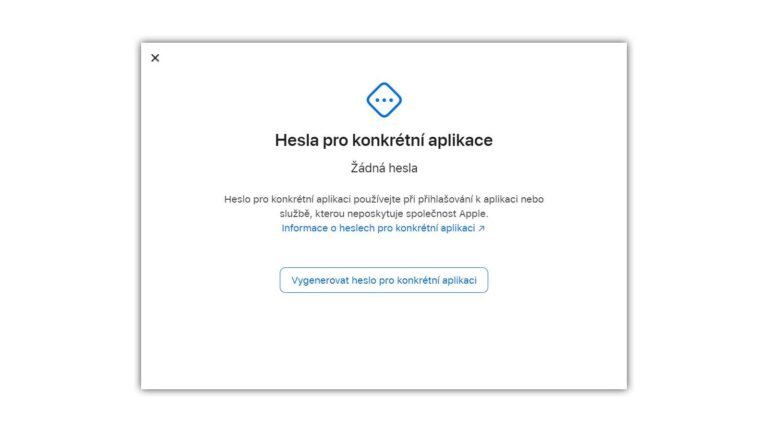
Jedna z věcí, kterou už dlouhé roky na školeních bezpečnosti zdůrazňuji je ta, že telefon musíte mít zamknutý, protože je plný informací o vás, jsou v něm všechna hesla (Klíčenka), běžně i možnost placení/nákupů, zpřístupní útočníkovi e-mail a tím i cokoliv, co je na e-mail navázané.
Patří k tomu to, že je třeba volit bezpečné odemykání. Probíráno je to už v Čím bezpečněji chránit telefon? PIN? Gesto? Otisk prstu? Heslo? a vyplatí se k tomu vrátit se extra zřetelem na Apple.

Passcode je u řady lidí pouze číselný čtyřmístný kód. Jeho zadávání je rizikové – kdokoliv ve vhodné vzdálenosti může snadno odkoukat co jste zadali a později, až vám ukradne telefon, se okamžitě dostane do telefonu, ale také k vašem Apple ID a řadě dalších věcí.
Můžete to trochu vylepší tím, že si zvolíte delší passcode, ale stále to budou čísla, poměrně snadno pozorovatelná. Takže pokud to chcete ještě vylepšit, je dobré si passcode nastavit do podoby klasického hesla – iPhone to umožňuje v nastavení.
Stačí zajít do Nastavení/Settings -> Face ID & Kódový zámek/Face ID & Passcode -> Změnit kód zámku/Change Pascode a ve Volby kódu/Passcode Options si vybrat Vlastní alfanumerický kód/Custom Alphanumeric Code.
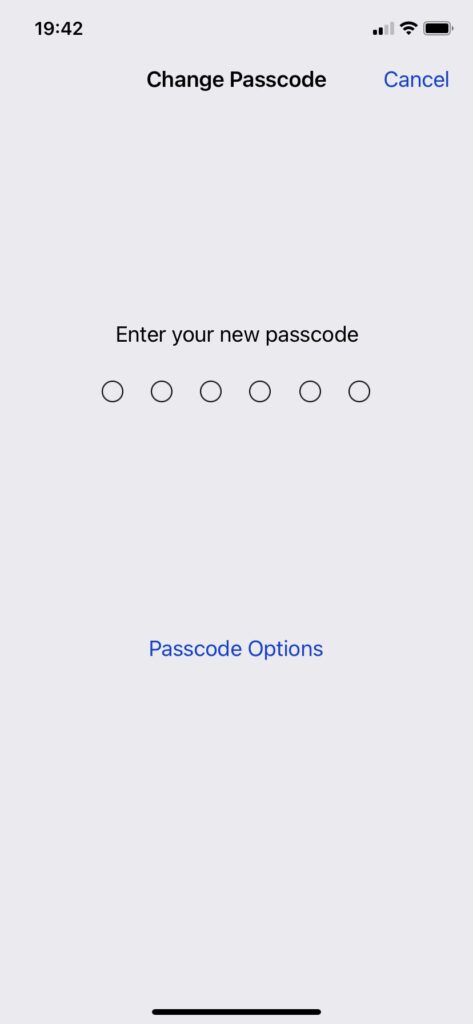
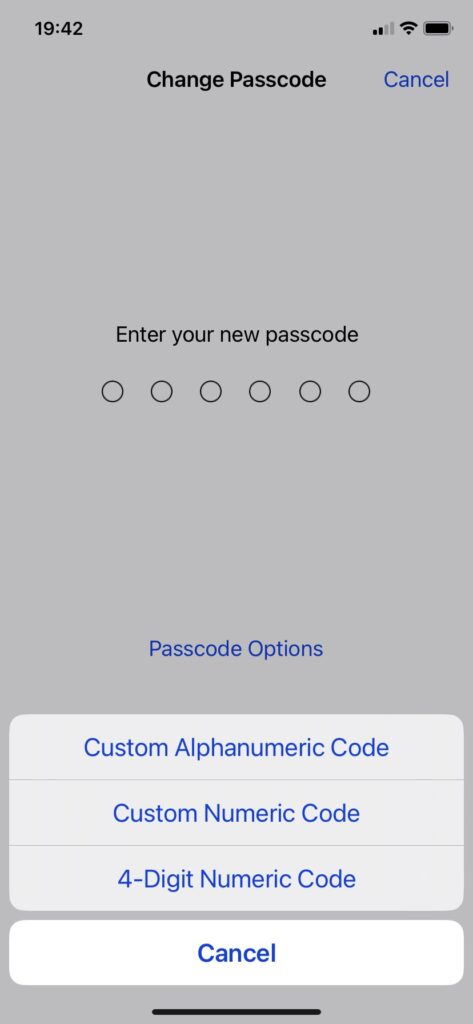
Tam už stačí nastavit nějaké složitější “klasické” bezpečné heslo. Zadávat ho často nebudete, za předpokladu že máte iPhone s odemykáním obličejem. Bezpečné znamená unikátní, neuhádnutelné, atd.
Čas u obrazocky/Screen Time pro lepší zabezpečení
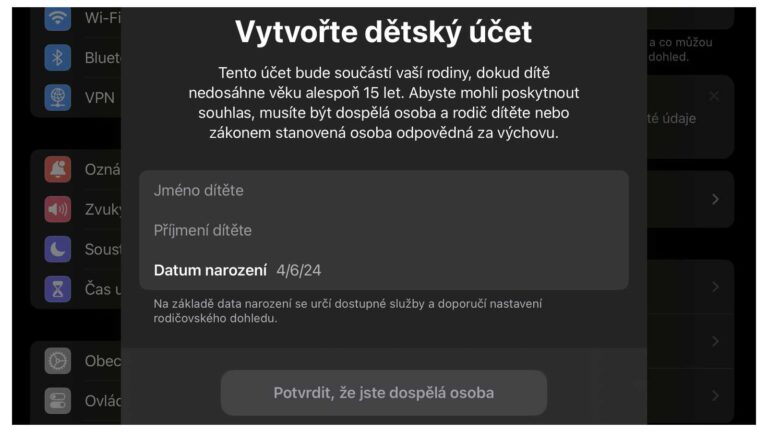
Můžete ale také přidat dodatečnou úroveň zabezpečení – v ´Čas u obrazovky/Screen Time -> Omezení obsahu a soukromí/Content & Privacy Restrictions je možné zamezit Změny účtu/Account Changes a poté v Screen Time nastavit Používat kód Času u obrazovky/Use Screen Time Passcode – tady si nastavíte jiný numerický kód, který bude sloužit k odemknutí možností změn účtu (jiný než ten, kterým odemykáte telefon, jiný než klasické passcode).

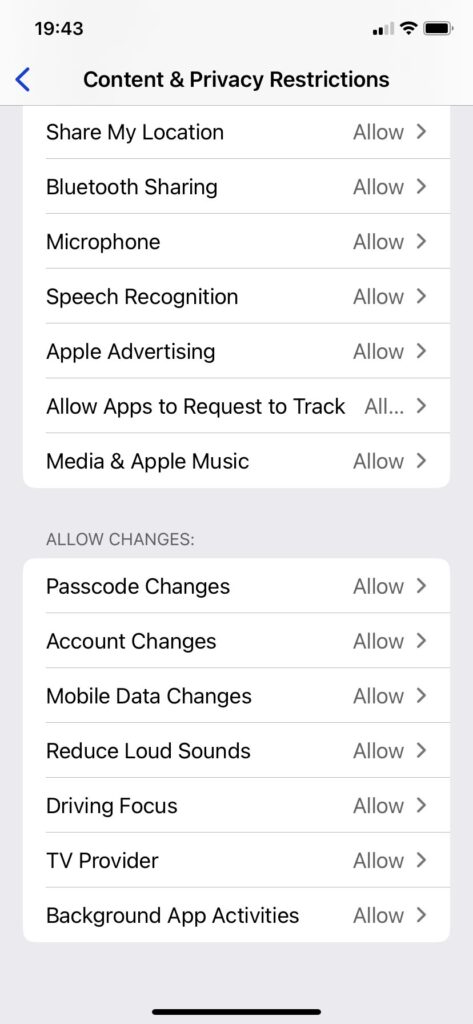
Pokud by se už zloděj dostal k vašemu passcode a odemknul telefon, tak nebude moci ukrást váš účet u Apple protože nebude znát tento další “pin”. Nedostane se tak k možnostem změn vašeho iCloudu účtu.
V Screen Time jdou zakázat (podmínit zadáním extra passcode) i některé další věci – změna passcode, nákupy, atd.
Správce hesel místo klasické Klíčenky
Klíčenka přímo od Apple je také tak trochu rizikový faktor – pokud se někdo dostane do telefonu a k vašemu passcode, tak má přístup do Klíčenky.
Vyřešit to můžete tak, že budete použít správce hesel jako je BitWarden, Dashlane či další a tamní hesla si důsledně budete chránit heslem pro přístup. Tady viz Co používat pro správu hesel? Jaké jsou alternativy pro LastPass?
Jak bezpečně zacházet s Passcode
- nastavte si passcode na alfanumerický ve formě hesla
- nezadávejte passcode tak, aby to někdo mohl vidět
- pokud face-time nezabralo, nezadávejte hned passode, prostě zkuste odemknutí obličejem znovu
Další tipy týkající se iPhone