V počátcích Internetu zuřila bitva o domovskou stránku prohlížeče, tedy to co prohlížeč otevře poté, co ho spustíte. Portály a zpravodajské weby uživatelům nabízely nastavení, ti otrlejší jim to rovnou přenastavovali, na což tvůrci prohlížečů reagovali přidáním potvrzování této změny. Na což hackeři reagovali využíváním děr, které to umožňovaly změnit. Za těžké peníze se prodávalo i přednastavení při instalaci a dělo se okolo toho spousta dalších zábavných věcí.
Důvod byl prostý, pokud si někdo nastavil (v zásadě zcela zbytečně) domovskou stránku na (například) Seznam.cz, tak z toho služba získávala návštěvnost, navíc takovou, která byla v desítkách případů denně prakticky garantována a bez námahy. Co navíc, většina BFU (běžný uživatel, heslo, které čeká na vlastní tip) vůbec netušila, jak domovskou stránku změnit, takže pokud se něčemu podařilo to nastavit, tak to bylo zpravidla na věčnost.
Domovskou stránku prohlížeče dnes nemá moc smysl jakkoliv nastavovat tam, kde si prohlížeč umožňuje nastavit zapamatování co jste měli otevřené před zavřením a při spuštění vám otevře přesně to – dělá to například Chrome, ale není jediné. A je to jedna z nejvíce užitečných vlastností. Třeba proto, že nepřijdete o otevřené stránky (záložky) v případě pádu prohlížeče.
Nastavovat si domovskou stránku na vyhledávač (nejčastější alternativa) už dnes taky nemá smysl. Vyhledávání v prohlížeči dnes funguje přímo z adresní řádky, tedy tam kam píšete adresu webu můžete napsat co hledáte – potíž je opět s záplavou BFU, kteří netuší k čemu to políčko je a potřebují jako domovskou stránku „ten Internet“ právě v podobě Seznam.cz kde do vyhledávacího políčka napíší www.facebook.com nebo klidně i www.google.cz.
Praktické může být si domovskou stránku nastavit na about:blank. Což vám zaručí spuštění prohlížeče s prázdnou záložkou, bez jakéhokoliv obsahu. Míval jsem to dlouhý léta a šetří to čas. A taky by to mohlo výrazně šetřit mobilní data.
Vlastní domovské stránky
Co Internet existuje, můžete využít různé služby pro vlastní domovské stránky. Ty bývaly před lety velmi populární, stejně jako vymírající portály nabízely podobné řešení (portály jako www.centrum.cz či www.seznam.cz v našem Českém prostředí). Výhodou bylo, že jste si mohli na „vaši vlastní“ domovskou stánku namíchat obsah a odkazy, které vás zajímají. Služby pro něco takového stále existují (viz dále) a zbylé portály nabízejí podobnou funkčnost.
- www.netvibes.com
- www.protopage.com
- my.yahoo.com
- www.inbox.com
- www.ighome.com
- www.igoogleportal.com
- www.startific.com
- start.me
- www.ustart.org
Pokročilejší uživatelé si podobně přizpůsobené vlastní domovské stránky vytvářeli sami – můžete si ji totiž nastavit nejenom na vlastní adresu na Internetu, ale také na místní HTML soubor. Nebo si můžete založit (například) blog na WordPress.com a ten si přizpůsobit pro vlastní potřebu coby domovskou stránku.
Nastavení na něco co hodně používáte
Praktické může být nastavit si domovskou stránku třeba na Gmail nebo jakoukoliv poštu, kterou používáte. Případně na projekt, na kterém pracujete. Ve firmách je praktické si nastavit nějaký ten firemní intranet či portál. Ale i tady pořád platí, že pokud váš prohlížeč umožňuje „otevřít co jsem používal před zavřením prohlížeče“, tak nic z toho nebudete potřebovat.
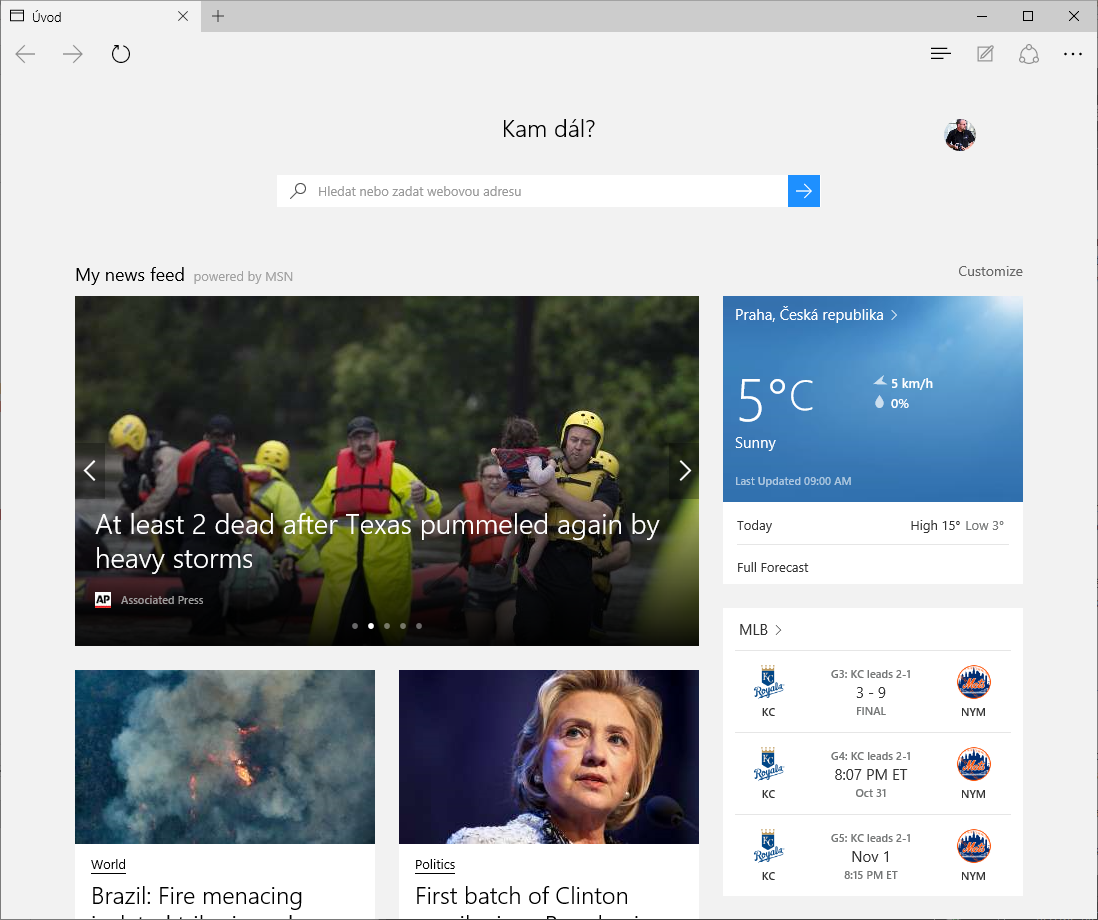
Některé prohlížeče mají vlastní „domovskou“ stránku, se kterou si možná vystačíte – Chrome tam ukáže vyhledávací pole a nejčastěji používané Stránky, Edge ve Windows 10 tam dokonce zkouší dodávat nějaký ten přizpůsobený obsah (osobně to velmi rychle změním na prázdnou záložku).
V mobilních prohlížečích (iOS, Android, atd) je to s nastavením domovských stránek zcela jinak.
Zpravidla tam totiž nic takového nenajdete a mobilní prohlížeče se chovají tak, že drží otevřené vše, co otevřené bylo (a na iOSu zcela absurdně znovu a znovu natahují obsah již otevřených stránek). Částečně to můžete obejít tím, že si na plochu přidáte ikonku konkrétní webové stránky a budete mobilní prohlížeč otevírat tímto způsobem.
Kde se nastavuje (mění) domovská stránka?
Bývaly doby, kdy každý prohlížeč měl ikonku domečku, která umožňovala adresu na kterou se díváte nastavit jako domovskou stránku. Což už dost dlouho není zvykem a některé prohlížeče tuhle ikonku ani nezobrazují. Každý prohlížeč má navic nastavování jinak, pár příkladů:
- Internet Explorer – v Nastavení (Settings) -> Možnosti Internetu (Option)s-> Home page (Domovská Stránka)´. Případně pokud máte aktivní Panel Příkazů, tak otevřít menu s domečkem. a přes Přidat nebo odebrat domovskou stránku.
- Edge – Nastavení -> Otevřít v programu -> Konkrétní stránka nebo stránky -> Vlastní (a protože Microsoft s Windows 10 poněkud zešílel, musíte si tam tu adresu zkopírovat/vyplnit ručně)
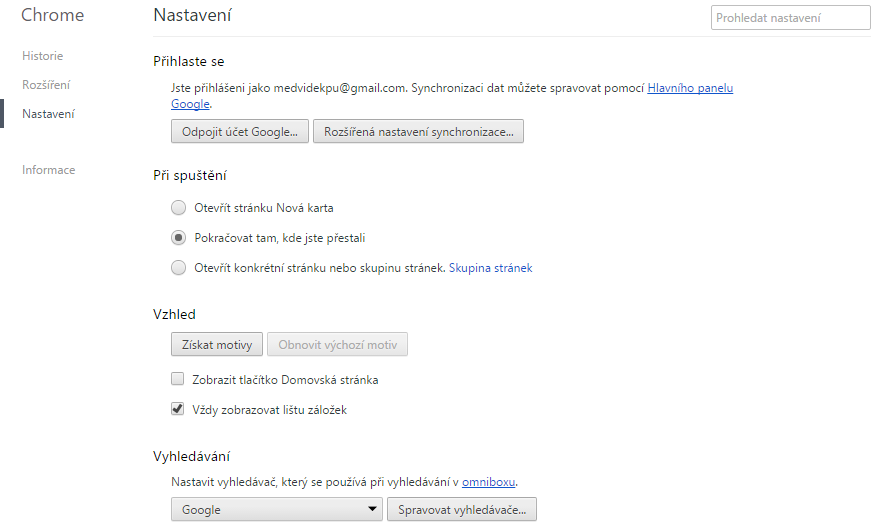
- Chrome (obrázek výše) – Nastavení -> Při spuštění -> Otevřít konkrétní stránku nebo skupinu stránek
- Firefox – Vzít myší otevřený tab a odložit ho na ikonku domečku, případně Nastavení -> Options -> General –>Startup a tam najdete obvyklý výběr více možností
V dalších prohlížečích je to podobné, takže se snad nebudete zlobit, pokud to nebude rozebráno do detailů. Může se to i mírně lišit mezi verzemi – ale vždy máte možnost nastavit prázdnou (about:blank nebo novou záložku), nějakou konkrétní (případně více stránek, které má otevřít při spuštění) a to co jste měli otevřené při posledním spuštění.