Přeskočit na obsah
@365tipu
  • Domů
    • Práce na dálku
    • Twitter for dummies
    • Jak na Mastodon
    • Facebook a marketing
    • Návod pro Instagram
    • Jak na LinkedIn
    • Bezpečný Internet
    • Bezpečnost pro novináře
    • Soukromí na Facebooku
    • Pomocník webdesignera
    • Jak na WordPress
    • Nepostradatelné software
      • Jak na Windows 11
      • Jak na Windows 10
      • Jak na iPhone/iPad
      • Jak na Mac OS
      • Jak na Apple TV/TV+
      • Jak na Apple Watch
      • Jak na Apple AirTag
      • Microsoft Office
      • Linux
    • Jazykový koutek
    • GTD
    • Filmy a TV seriály
    • Recenze
    • Chytrá domácnost
      • Chytrá domácnost
      • Jak na Google Home
      • Amazon Echo a Alexa
      • Apple HomePod
      • Jak na Raspberry Pi
      • Jak na QNAP NAS
      • Netatmo
    • Jak na Home Assistant
  • Všechny štítky
  • Odběr e-mailem
  • RSS/XML
  • Kontakt
    • Kontakt
    • Twitter
    • Facebook
    • BlueSky
    • Mastodon
      • Threads
    • Zásady Cookies (EU)
20. 8. 2015 podle 365tipů
Software

Proč mi ve Windows 10 proces jménem „Systém“ žere tolik paměti?

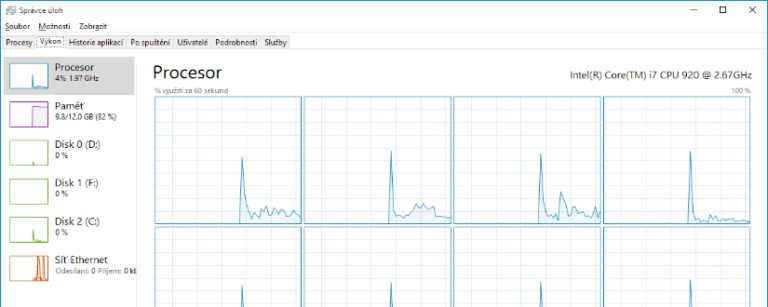
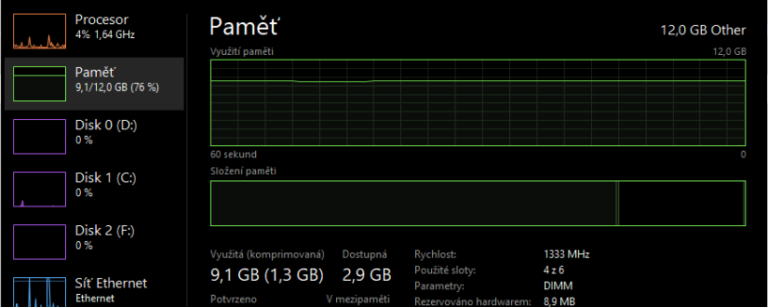
Windows 10 oproti původním Windows přinesl změnu týkající se používání odkládacího souboru – odkládají totiž na disk (při nedostatku paměti) méně než předchozí verze. Je to ale nahrazené komprimací stránek z paměti, které se místo odložení na disk „hromadí“ právě v procesu jménem System. Tím že jsou komprimovány zabírají méně místa a uvolňuje se paměť. Pokud ani toto nestačí, tak teprve poté přichází na řadu klasické odkládání do odkládacího souboru. Což je v zásadě o hodně pomalejší a zdržující činnost.

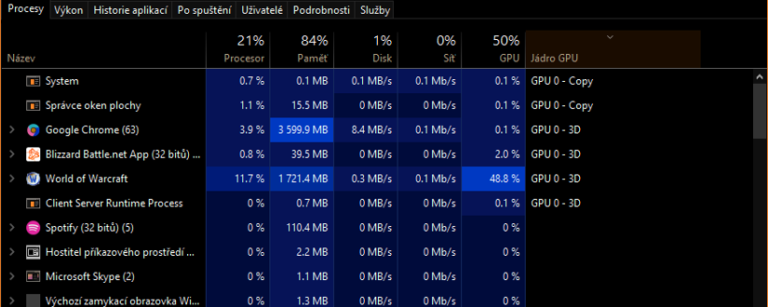
V zásadě to znamená, že čím déle běží váš počítač a čím více máte otevřených programů, tím větším může být právě proces SYSTEM – pokud jste se dříve dívali do Task Manageru (Správce úloh, Ctrl + Shift + Esc), tak jste si téhle změny nemohli nevšimnout. Znamená to, že se neděje nic špatného, tedy až do okamžiku, kdy toho spustíte tak moc, že opravdu nebude stačit paměti ani komprimace a začne mohutné odkládání na disk.

Měli byste také vědět, že je normální aby Windows využily veškerou dostupnou paměť, od toho tam nakonec ta paměť je. Vy můžete lepšímu chodu vašeho počítače pomocí odinstalaci zbytečných věcí (zejména těch co třeba běží na pozadí), spouštěním menšího množství programů, otevíráním méně záložek v prohlížečích a případně, až poté, přidáním více paměti do vašeho počítače.

Proč mi ve Windows 10 proces jménem "Systém" žere tolik paměti?

Pokud se budete ptát jaký objem paměti je vhodný? Těžká odpověď, ale to co se běžně prodává, tedy počítače s Windows a 4 GB RAM není dobrý nápad. 8 GB bude podstatně lepší. Osobně jsem rád za 12 GB a mám občas problém se do téhle paměti vejít.

Pokud by vás zajímalo, kde tuto změnu Microsoft popisuje, tak třeba zde:

In Windows 10, we have added a new concept in the Memory Manager called a compression store, which is an in-memory collection of compressed pages. This means that when Memory Manager feels memory pressure, it will compress unused pages instead of writing them to disk. This reduces the amount of memory used per process, allowing Windows 10 to maintain more applications in physical memory at a time. This also helps provide better responsiveness across Windows 10. The compression store lives in the System process’s working set. Since the system process holds the store in memory, its working set grows larger exactly when memory is being made available for other processes. This is visible in Task Manager and the reason the System process appears to be consuming more memory than previous releases.

PS: Nezapomeňte, rychle se rozrůstající sbírku tipů pro Windows 10 najdete ve ‣ Vše co jste chtěli vědět o Windows 10 a čeká tam na vás řada dalších tipů pro Windows 10 (a občas i pro předchozí verze)
Související příspěvky

TIP#1396: Jak zjistím co používá nejvíce paměti RAM v mých Windows
Ve Správci úloh je od Windows 10 Fall Creators Update nově informace o grafické kartě
TIP#441: Jak ve Windows šetřit paměť, procesor a vůbec zlepšit výkon počítače

Microsoft Paměť Task Manager Windows Windows 10

Předchozí článekCo udělat po instalaci Windows 10 na tablet? Praktické postřehyDalší článek Co je to období klidu ve Windows 10?

Nejnovější příspěvky

  • TIP#3253: Co je to latence a proč to hraje roli (nejen) při hraní her
  • TIP3252: Chladit notebooky podložkou? Co byste měli vědět
  • TIP#3251: Kouzelná meteostanice ATMOS řeší problém, o kterém ani nevíte
  • TIP#3250: Jak zabránit tomu, aby se Mac po restartu znovu otevřel se všemi aplikacemi z poslední relace
  • TIP#3249: Zálohovat počítači či NAS? Rozhodně ano. Ale kam a jak? Včetně velkého přehledu cloudových služeb

Nejčtenější

Přispět na provoz můžete

Přispějte. 500 Kč můžete změnit dle vlastního uvážení. Z částky zaplatíme DPH a pochopitelně daně platbou na účet 331049001/5500, spec. symbol 365. Částku si můžete změnit. Z platby odvádíme DPH a daníme ji.

Zdejší tipy na zajímavé/užitečné věci obsahují affialiate odkazy na Alzu/Aliexpres

... nebo placeným odběrem

Staňte se platícím odběratelem newsletteru. 5 USD/měsíc, 50 USD/rok nebo dle vlastního uvážení od 100 USD/rok. Každou středu a neděli nálož informací.

Kontakt a tak

Kontakt: 365tipu@gmail.com

Veškerý obsah zde uveřejněný je CC-BY-NC-SA