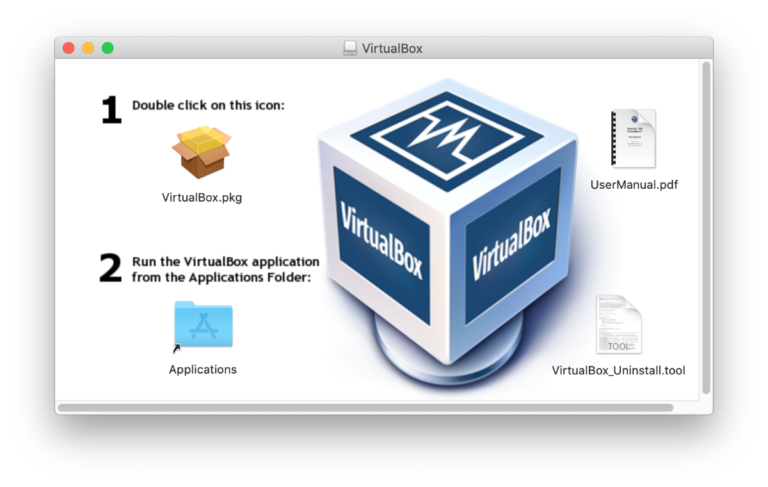
Android je sice mobilní operační systém a v zásadě běží jenom na telefonním nebo tabletovém železe, takže pro x86 platformy není přímo dostupný, ale to neznamená, že nenajdete třeba projekt Android-x86, který dělá právě to co můžete potřebovat – tedy má Android, který lze spustit ve virtualizovaném prostředí, tedy zejména ve VirtualBoxu nebo ve VMWare (viz Když testovat programy, tak ve Virtuálním stroji. Vážně! Ale užitečné to je na víc věcí).
Z výše uvedeného můžete získat potřebné image pro některý z virtualizačních nástrojů a máte vystaráno. Stejně jako můžete instalovat na skutečné x86 stroje, tedy počítače – ale o tom tenhle tip není a nebude. Co se nastavení virtuálního stroje týče, ta postačí nastavit jako Linux (2.6), 512 MB RAM, 3GB či více disku a po spuštění instalátoru z image pokračovat vytvořením ext3 souborového systému. Nezapomeňte aktivovat síťové rozhraní pro virtualizaci, virtualizovaný Android ho použije.

Další varianta? Použjite BlueStacks – www.bluestacks.com – kde získáte kompletní prostředí nabízející Android. Drobná nevýhoda může být, že v něm podporovaný Android je poněkud starší (co se naposledy pamatuji, tak pouze 2.2). Více viz Bluestacks 2.0 a jejich nový virtualizovaný Android
Třetí možnost je si pořídit kompletní vývojářské nástroje pro Android, jejich součástí je emulátor Androidu – najdete ho v Android SDK.
Zajímavě vypadá další alternativa, která je ale na 30 dní na vyzkoušení a pak si musíte koupit – AMIDuOS od AMI. V Beta verzi mají dokonce i Lolipop (60 dní trial navíc). Tady ale jenom varování, pokusili jsem se vyzkoušet (Lolipop) a ani jednou se mi to nepodařilo spustit.
Dalo by se pravděpodobně pokračovat ještě dál (například Kivy Android Virtual Machine, 01.org od Intelu, Genymotion, YouWave), ale pokud tohle celé budete chtít nějak vážněji používat, tak už si další věci určitě dohledáte sami.
Remix OS for PC je port Androidu (Lolipop aktuálně) pro x86 spustitelný z USB klíčenky. Dostupné zdarma a rozhodně stojí za vyzkoušení. Založené na Android-x86 projektu a může být velmi vhodným operačním systémem pro stará nevýkonná PC. Zda jde použit ve virtuálním stroji není známo.
Remix OS Player je verze výše zmíněného ale v podobě přímo spustitelné ve Windows. V roce 2019 už ale nepoužitelné, tvůrci ukončili podporu.
Phoenix OS je pokračováním výše uvedeného Remixu. Aktuálně (2019/05+) je založený na Android 7:1
Android in a box (Anbox) je Android v kontejneru schopný běhu na jakémkoliv GNU/Linux operačním systému. [16.04.17]
Nox – www.bignox.com – můžete míz zdarma a umí i některé další docela užitečné vychytávka (například povolení root přístupu). [10.02.18]
Andy – www.andyroid.net – bývá označován za jeden z nejrychlejších emulátorů. Zdarma [10.02.18]
MEmu – www.memuplay.com – se bude líbit například snadností APK jedním kliknutím a přímo z vašeho počítače. Ale třeba i 4K podporou pro hry. Zdarma. [10.02.18]
Genymotion – www.genymotion.com – je placený, od 136 do 412 USD ročně a míří na vývojáře.