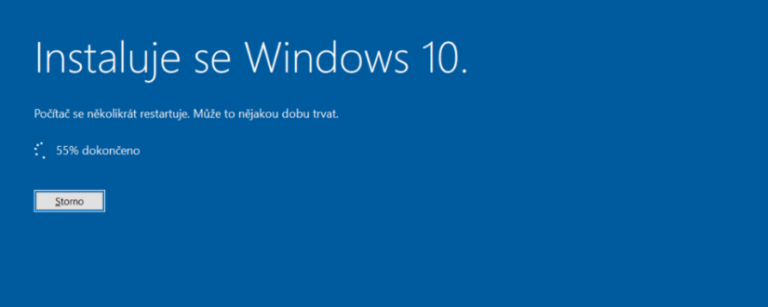
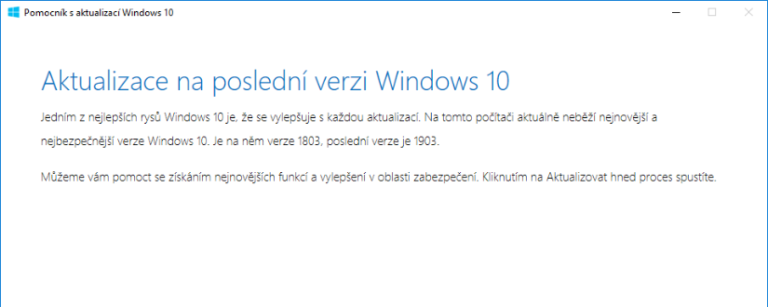
Každé velké update pro Windows 10 (poslední je Fall Creators Update z listopadu 2017) přináší různorodé problémy při snaze o instalaci – to nejčastější je, že spustíte stahování a poté instalaci, aby se to zaseklo na nějakém počtu procent (různorodém) a trčelo to tam klidně několik hodin. Případně, když už instalaci (dost často po mnoha hodinách) projde, tak se samo vše vrátí zpět.
Měli byste vědět, že na normálním stroji, nijak starém, se svižným diskem, dostatkem paměti, se samotná instalace musí povést během 30 až 60 minut. Pokud něco trvá hodiny, tak je dost jisté, že to nedopadne dobře. Bát se moc nemusíte, můžete klidně stroj vypnout a znovu zapnout, dojde k vrácení předchozí (původní) verze Windows.
Špatné na téhle situaci je, že Windows se budou znovu a znovu snažit update instalovat – na vánočním herním strojí mého dítěte to zkusili do 4. ledna celkem devětkrát (tedy, 4 pokusy byly moje, když jsem to testoval) – pokaždé si znovu a znovu stahovalo oněch pár GB a pak pár hodin snaživě instalovalo. Ten stroj je totiž Windows 10 Home, takže není možné instalaci (jednoduše) odložit.
POZNÁMKA: Tenhle zádrhel jsem řešil u Alza GameBox GTX1060+ coby jediný zádrhel u dost podařeného herního stroje od Alzy. Ta s tím klasicky nemá nic společného. S problémy u Fall Creators Update jsem se setkal i u nového notebooku od ASUSu (viz Jaký je ultrabook ASUS ZenBook UX430UN-GV057R?).
Nakonec při chvíli klidu a po usilovném zkoumání se vše za zhruba 40 minut stáhlo i nainstalovalo bez komplikací. Nevím přesně která z následujících věcí pomohlo, ale je tu několik typických věcí, které můžete v případě problém s velkým update zkusit.
Co dělat když nejde instalovat aktualizace pro Windows 10
Především, pokud máte ve stroji dvě grafické karty (integrovanou a klasickou), tak tu integrovanou buď zakažte v BIOSu nebo ji prostě v Zařízeních odstraňte ovladače. Jsou ostatně dost zbytečné, protože NVIDIA ovladače tu integrovanou stejně zakázaly.
Máte-li připojenou bezdrátovou klávesnici nebo myš, tak je odpojte (z USB vyjměte bezdrátové přijímače) a připojte si klasickou drátovou myš i klávesnici.
Pokud je to tablet a máte v něm microSD kartu, tak ji po dobu aktualizace vyjměte. Tohle dělávalo problémy už když přišly Windows 10 v první podobě a sice by to už problémy dělat nemělo, ale jeden nikdy neví (osobně jsem už hodně krát aktualizoval s microSD, ale znáte to). Tohle mimochodem může platit i pro případné externí disky
Po stažení aktualizace vypněte síťové připojení – můžete vytáhnout Ethernet konektor nebo prostě zakázat síťovou kartu / vypnout WiFi. Nic tím zkazit nemůžete a budete mít navíc jistotu, že v průběhu přípravy a aktualizace se do toho nic nebude míchat. Potlačíte tím i případné zatížení procesoru pro nějaký Dropboxy, OneDrive a další věci.
Můžete ještě zkusit deaktivovat Defender (nebo obecně jakýkoliv antivir), je dost zbytečné aby v průběhu aktualizace kontroloval každý soubor, který se připravuje/aktualizuje – pouze by to zdržovalo.
POZNÁMKA: Po aktualizaci, pokud dopadne dobře, se vám síťové připojení samo zapne. Stejně tak jako se sám zapne Defender. Stejně si to ale zkontrolujte.
V praxi mi na výše popsaný problém s vánočním strojem pomohlo vypnout bezdrátovou myš, vypnout Defender, odstranit ovladače pro integrovanou grafickou kartu a vypnout síťové připojení (software, drát jsem nevytahoval).
Co ještě dodat k procesu těchto velkých aktualizací?
Nechte notebook či tablet na napájení, ať jede na plný výkon. Před vlastní aktualizaci určitě neuškodí mít jistotu, že disky jsou v pořádku, stejně tak jako systém – k tomu slouží CHKDSK (kontrola disků) a hlavně SFC /SCANNOW (viz Jak ověřit integritu systémových souborů ve Windows a opravit je? Pomocí SFC).
Aktualizace bude potřebovat i poměrně dost volného místa na disku – pár GB je vlastní aktualizace, stovky MB bude potřebovat bod obnovení pro případný návrat. Windows si to před spuštěním aktualizace kontrolují, ale více volného místa není na škodu.
Měli byste před velkou aktualizací zálohovat? Inu, měli byste samozřejmě vždy zálohovat, stále a průběžně. A před velkou aktualizací, jako je třeba Fall Creators Update byste měli udělat zálohu celého systému. Osobně jsem v tomhle trochu „důvěřivý hazardér“, prozatím se všechny počítače buď v pohodě aktualizovaly, nebo se v pohodě vrátily k předchozí verzi Windows. Nutno ale dodat, že osobně žádná data nemám „jenom“ na konkrétním počítači, prakticky všechno je někde v cloudu.
Dobré vědět ještě je, že bezprostředně po vypuštění těchto velkých aktualizací nemusí pomoci ani výše popsané – tam je lepší počkat 3-4 týdny než bude Microsoft mít opravené chyby v aktualizaci.
PS: V lednu 2018 se po instalaci Fall Creators Update znovu vydejte ke kontrole aktualizací, čeká vás lednová velká kumulativní záplata.
TIP: V ‣ Vše co jste chtěli vědět o Windows 10 najdete stovky tipů pro Windows i Windows 10. Najdete tam i tipy týkající se novinek ve Fall Creators Update.