Přeskočit na obsah
@365tipu
  • Domů
    • Práce na dálku
    • Twitter for dummies
    • Jak na Mastodon
    • Facebook a marketing
    • Návod pro Instagram
    • Jak na LinkedIn
    • Bezpečný Internet
    • Bezpečnost pro novináře
    • Soukromí na Facebooku
    • Pomocník webdesignera
    • Jak na WordPress
    • Nepostradatelné software
      • Jak na Windows 11
      • Jak na Windows 10
      • Jak na iPhone/iPad
      • Jak na Mac OS
      • Jak na Apple TV/TV+
      • Jak na Apple Watch
      • Jak na Apple AirTag
      • Microsoft Office
      • Linux
    • Jazykový koutek
    • GTD
    • Filmy a TV seriály
    • Recenze
    • Chytrá domácnost
      • Chytrá domácnost
      • Jak na Google Home
      • Amazon Echo a Alexa
      • Apple HomePod
      • Jak na Raspberry Pi
      • Jak na QNAP NAS
      • Netatmo
    • Jak na Home Assistant
  • Všechny štítky
  • Odběr e-mailem
  • RSS/XML
  • Kontakt
    • Kontakt
    • Twitter
    • Facebook
    • BlueSky
    • Mastodon
      • Threads
    • Zásady Cookies (EU)
12. 6. 2026 podle 365tipů
MAC, Software

TIP#3250: Jak zabránit tomu, aby se Mac po restartu znovu otevřel se všemi aplikacemi z poslední relace

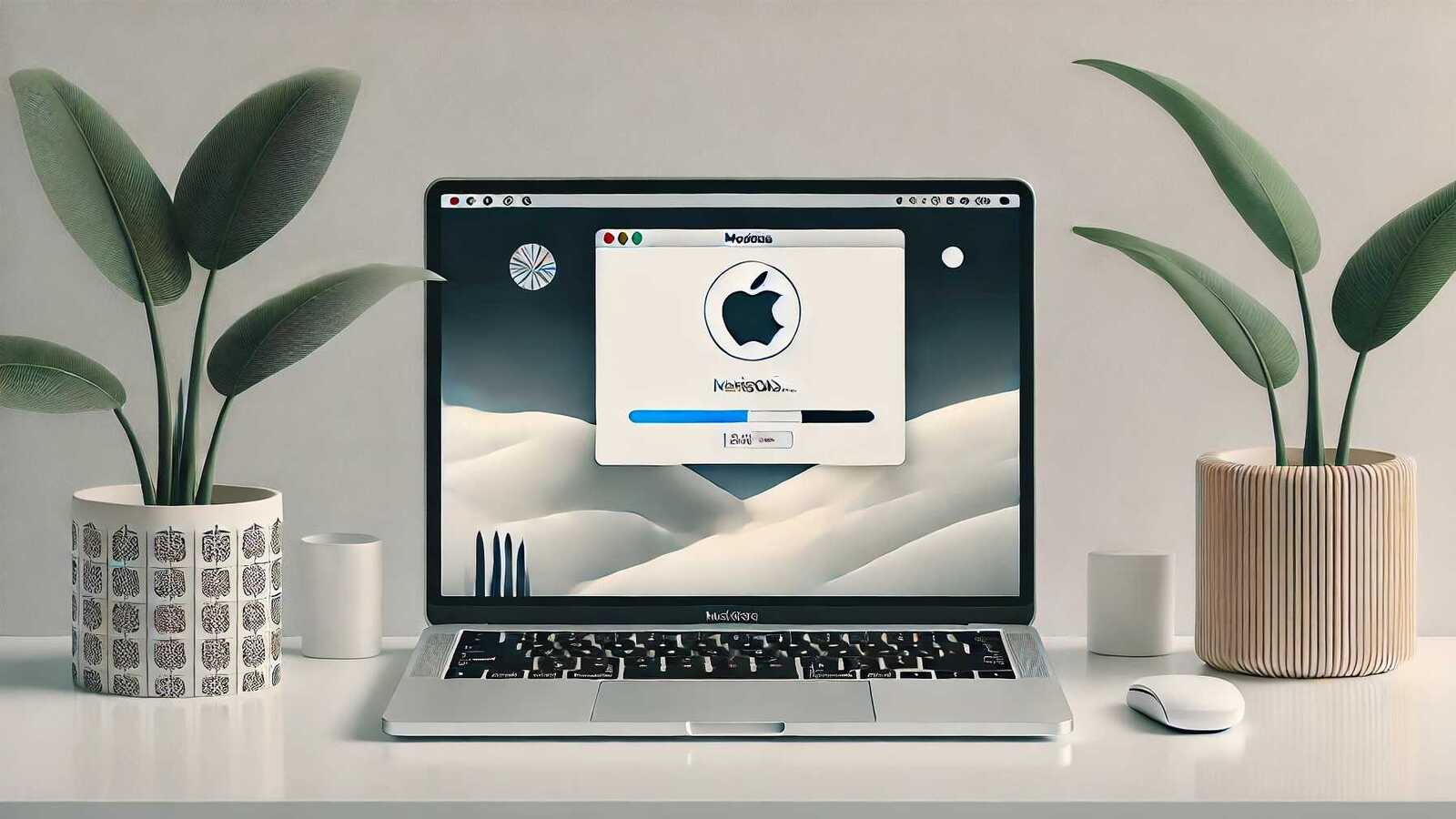
Může to být šikovné, že po restartu se otevře vše, co jste měli otevřené předtím. Jenže to má háček, Mac běžně otevře i věci, o kterých ani nevíte, že byly otevřené. A má to i další efekt.

Spuštění po restartu bude trvat dlouho a otevírající se aplikace znovu otevřou všechny dokumenty, prohlížeče (a jiné síťové aplikace) všechny stránky z internetu. Ve výsledku trvá dlouho nejen nové spuštění aplikací, ale ještě je tam další (dost často zbytečný) síťový provoz.

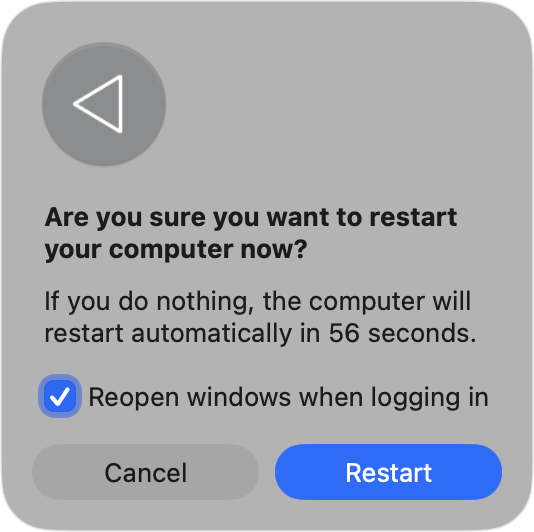
Co se po restartu stane, můžete snadno ovlivnit v dialogu pro Restart/Shut Down/Log Out. Je tam totiž volba Reopen windows when logging back in. Takže to nechte nezaškrtnuté, pokud nechcete po restartu mít vše zpět.

MacOS si zároveň toto nastavení pamatuje, takže když například váš počítač restartujete držením zapínacího tlačítka, použije se to, jak to bylo dříve.

Ale protože je to Apple, tak když vypnete napájení pro Mac, tak se prostě po novém zapnutí otevře vše, bez ohledu na to, co jste dříve chtěli.

Pokud chcete mít jistotu, že se nic extra neotevře po vypnutí (shutdown) nebo po aktualizaci, můžete samozřejmě všechno otevřené zavřít. Což ale může být docela náročné, protože Apple má onen podivný zvyk, že aplikace neukončuje, ale jen schovává.

Nezapomeňte, že Mac při spuštění automaticky spouští aplikace, viz Jak na Mac OS ovlivnit aplikace, co se automaticky spouštějí (autostart) při spuštění počítače

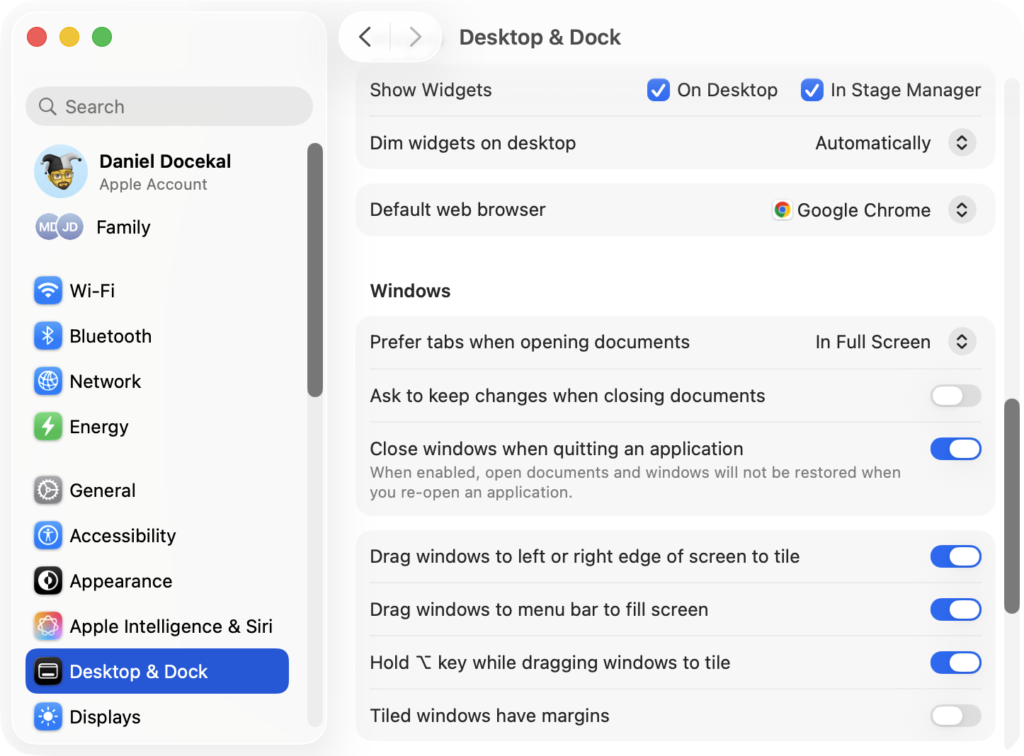
Apple navíc v aplikacích jako je Pages (a podobné) při otevření aplikace automaticky otevírá dokumenty, které byly otevřené před zavřením. Pokud to nechcete, držte při spuštění aplikace Shift. Případně to vypněte v Nastavení/Settings > Desktop & Dock > Close windows when quitting an application.

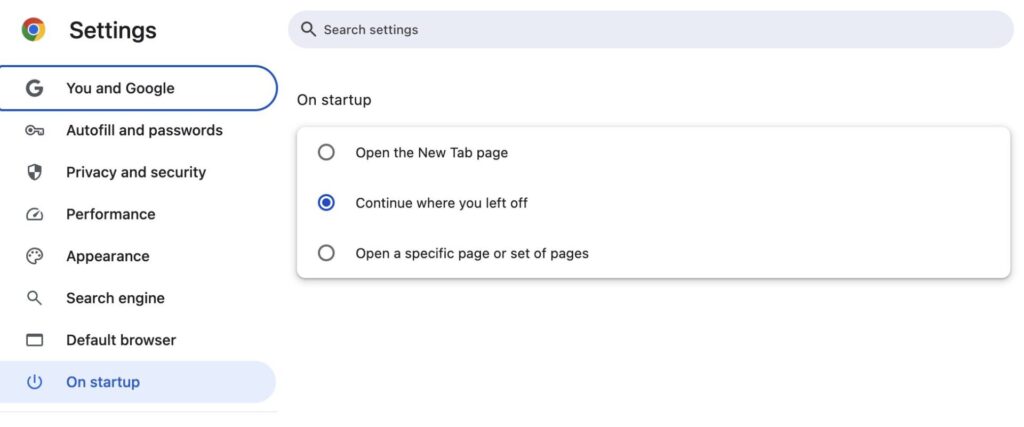
Podobně to dělají prohlížeče a je to otázka vlastního nastavení v nich (na obrázku výše je toto nastavení v Chrome). Osobně právě tohle chování v Chrome zapínám jako první po instalaci. Je to dost podstatné například i pro okamžik kdy prohlížeč spadne a nové otevření vám vrátí zpět co jste tam měli.

Další tipy týkající se Mac OS

  • TIP#2884: Jak mít Mac OS barevnější, výraznější a lépe se vyznat v otevřených oknech? Jde to vůbec? 

    TIP#2884: Jak mít Mac OS barevnější, výraznější a lépe se vyznat v otevřených oknech? Jde to vůbec? 

    Jedna věc, kterou Mac OS neznámo proč skoro vůbec neumí. Barevná schémata, tak je to možné třeba ve Windows. Nebo alespoň nějak lépe zvýraznit okna.  Související příspěvky TIP#3219: Emoji Picker v MacOS…

  • TIP#2883: Jak ve Finderu na Macu mít nejprve zobrazené složky a pak soubory

    TIP#2883: Jak ve Finderu na Macu mít nejprve zobrazené složky a pak soubory

    Jedna z věcí, která mne ve Finderu vytáčela přímo vesmírně. Důsledné třídění podle abecedy, kdy se složky míchaly abecedně mezi soubory. Související příspěvky TIP#3207: Co když disk na Mac OS zaplní neviditelné…

  • TIP#2881: Mac Mini M4 má vypínač na divném místě. Vadí to? A jak ho zpřístupnit?

    TIP#2881: Mac Mini M4 má vypínač na divném místě. Vadí to? A jak ho zpřístupnit?

    Nejprve přišlo Apple se legendárně magickou myší, která má nabíjecí konektor na spodní straně a nejde ji při nabíjení používat. A teď je tu Mac Mini M4 kde je vypínač na spodní…

  • TIP#2879: Jak probudit Mac (Mini) co má jenom bezdrátovou klávesnici a myš?

    TIP#2879: Jak probudit Mac (Mini) co má jenom bezdrátovou klávesnici a myš?

    Připomeňme, že Apple mělo podivuhodný nápad, že zapínací tlačítko je na spodní straně v zadním rohu a je tak poněkud obtížně dostupné. Musíte zvedat a otáčet “cihličku”, ke které jsou navíc připojeny…

  • TIP#2873: Ztrácíte se ve funkcích v Menu na Mac OS? Je tam vyhledávání. A můžete si ho dát na klávesovou zkratku

    TIP#2873: Ztrácíte se ve funkcích v Menu na Mac OS? Je tam vyhledávání. A můžete si ho dát na klávesovou zkratku

    Menu v Mac OS se mění podle aplikace, ale některé věci tam jsou napříč, zejména pod Help/Nápověda je vyhledávací políčko. Funguje i jako našeptávač, hned zobrazuje nalezené věci po napsání pár písmen.…

  • TIP#2870: Jak mít iPhone/iPad aplikace na Mac OS?

    TIP#2870: Jak mít iPhone/iPad aplikace na Mac OS?

    Tohle platí jen pro Apple Silicon Macy, ale je to šikovná vychytávka. Můžete na notebooku i počítači spouštět aplikace pro iPhone/iPad.  Související příspěvky TIP#3007: Jak na iPhone/iPadu/Macu zjistím, které aplikace používám nejvíce?…

  • TIP#2868: Jak zprovoznit Mac (Mini)? Základní zprovoznění (po funkční stroj)

    TIP#2868: Jak zprovoznit Mac (Mini)? Základní zprovoznění (po funkční stroj)

    Zapojit Ethernet, zapojit napájení, zapojit HDMI a zapnout. Pokud jste nezapojili drátovou klávesnici a myš, tak spárovat bezdrátové (viz extra tip a jen trpělivost). Pokud jste přišli z Windows, tak pozor, rolovací…

  • TIP#2867: Jak k Mac Mini poprvé připojit bezdrátovou myš a bezdrátovou klávesnici? 

    TIP#2867: Jak k Mac Mini poprvé připojit bezdrátovou myš a bezdrátovou klávesnici? 

    Tohle je taková ta věc, u které budete přemýšlet jak to asi bude fungovat. Pořídíte si nový Mac (Mini) a máte jenom bezdrátovou myš a bezdrátovou klávesnici. Jak připojit? Související příspěvky TIP#2239:…

  • TIP#2863: Přechod z Windows na Mac: Okna a Dock

    TIP#2863: Přechod z Windows na Mac: Okna a Dock

    Další díl seriálu vznikajícího od listopadu 2024 poté, co jsem jednoho dne vypnul hlavní stroj s Windows a začal fungovat jenom na Mac Mini M4. Je i dost možné, že do jednotlivých…

  • TIP#2860: Jak na MacOS přidat stín k obrázkům (pokračování řešení pro Windows)

    TIP#2860: Jak na MacOS přidat stín k obrázkům (pokračování řešení pro Windows)

    Před mnoha měsíci jsem využil ChatGPT k vytvoření .cmd skriptu pro Windows, který k obrázku přidá stín pomocí imagemagick. Ušetřil mi záplavu času, protože to používám prakticky neustále pro sociální sítě i…

  • TIP#2857: Přechod z Windows na Mac: Menu, řádek nabídek nahoře

    TIP#2857: Přechod z Windows na Mac: Menu, řádek nabídek nahoře

    Menu nahoře (řádek nabídek, tak se tomu opravdu říká) je hezký koncept, ale co tam fatálne selhává jsou ikonky vpravo. Tak jako tak musíte pořídit něco pro jejich schovávání, ale co zásadně…

  • TIP#2855: Přechod z Windows na Mac: Displej a rozlišení. A více displejů

    TIP#2855: Přechod z Windows na Mac: Displej a rozlišení. A více displejů

    Rozlišení a scaling je v pojetí Apple peklo, prostě pokud nemáte monitor od Apple s Retinou, tak cokoliv většího bude problém. Ale jde to vylepšit jednou aplikací, takže nakonec konec dobrý, všechno dobré.…

  • TIP#2852: Jaké příslušenství k Mac Mini M4? Co je nutné a co je vhodné?

    TIP#2852: Jaké příslušenství k Mac Mini M4? Co je nutné a co je vhodné?

    Mac Mini M4 má dvojici USB-C (na čelní straně. USB 3) a na zadní straně tři Thunderbolt 4 porty (což znamená i podporu USB 3). Takže máte v zásadě k dispozici pět…

  • TIP#2848: Nový nebo přeinstalovaný Mac/MacBook: Klíčová nastavení a tipy pro optimální start

    TIP#2848: Nový nebo přeinstalovaný Mac/MacBook: Klíčová nastavení a tipy pro optimální start

    Po čtyřech letech (Zprovoznění MacBooku aneb vždy je něco poprvé. Začínáme (1)) se MacBook dostal do stavu, kdy bylo vhodnější ho “resetnout” a nainstalovat Mac OS znovu (vrátí se k tomu samostatný…

  • TIP#2846: Jak reinstalovat macOS na Mac/MacBook? A proč to může být užitečné. 

    TIP#2846: Jak reinstalovat macOS na Mac/MacBook? A proč to může být užitečné. 

    Může se stát, že budete chtít reinstalovat Mac OS, tedy operační systém, na svém Macu či MacBooku. V novějších modelech je to už poměrně snadné, stačí se dostat do Recovery. U těch…

«Předchozí stránka
1 … 4 5 6 7 8 … 25
Další stránka»

Související příspěvky

TIP#3248: Co dělat, když Chrome na MacOS přestane otevírat .local (místní IP) adresy? 
TIP#3245: Jak zjistím přihlašovací jméno uživatele na Macu pro (nejen) přihlášení k SMB sdílení?
TIP#3242: Co se stane, když zálohovací disk pro Time Machine bude plný? 

MAC OS MacOS Restart Software

Předchozí článekTIP#3249: Zálohovat počítači či NAS? Rozhodně ano. Ale kam a jak? Včetně velkého přehledu cloudových služebDalší článek TIP#3251: Kouzelná meteostanice ATMOS řeší problém, o kterém ani nevíte

Nejnovější příspěvky

  • TIP#3254: Vlastní homepage ve WordPressu bez Guttenbergu. Použijte Codex či jinou AI. K čemu to posloužilo na 365tipech
  • TIP#3253: Co je to latence a proč to hraje roli (nejen) při hraní her
  • TIP3252: Chladit notebooky podložkou? Co byste měli vědět
  • TIP#3251: Kouzelná meteostanice ATMOS řeší problém, o kterém ani nevíte
  • TIP#3250: Jak zabránit tomu, aby se Mac po restartu znovu otevřel se všemi aplikacemi z poslední relace

Nejčtenější

Přispět na provoz můžete

Přispějte. 500 Kč můžete změnit dle vlastního uvážení. Z částky zaplatíme DPH a pochopitelně daně platbou na účet 331049001/5500, spec. symbol 365. Částku si můžete změnit. Z platby odvádíme DPH a daníme ji.

Zdejší tipy na zajímavé/užitečné věci obsahují affialiate odkazy na Alzu/Aliexpres

... nebo placeným odběrem

Staňte se platícím odběratelem newsletteru. 5 USD/měsíc, 50 USD/rok nebo dle vlastního uvážení od 100 USD/rok. Každou středu a neděli nálož informací.

Kontakt a tak

Kontakt: 365tipu@gmail.com

Veškerý obsah zde uveřejněný je CC-BY-NC-SA

Oznámení