Co když máte iPhone a k tomu Chromebook? Jak tohle vhodně skloubit? Prakticky stejně, jako když máte iPhone a k tomu Windows či Linux. Prostě něco co není uzavřený jablečný svět.
Nečekejte, že se vám podaří mít “integraci” natolik jako když máte iPad/MacBook a k tomu iPhone. Tamní ekosystém se usilovně brání většině věcí, ale přeci jen, když se přizpůsobíte vy, tak leccos půjde.
Kombinace je ale především o přijetí ekosystému Google (oběcně jiného Cloudu) pro většinu klíčových úkolů místo spoléhání se na nativní Apple aplikace.
Cloudové služby a synchronizace
Využijte multiplatformní služby, které běží stejně dobře na iOS (iPhone) i Chrome OS. Toto je základem pro bezproblémovou kombinaci. Takže ideální je kloud od Google, ale nic nebrání využít cloud od Microsoftu.
- E-mail a Kalendář: Používejte Gmail a Google Kalendář. Tyto aplikace jsou nativní pro Chrome OS a jako aplikace pro iPhone synchronizují data v (skoro) reálném čase.
- Dokumenty: Používejte Dokumenty Google (Docs, Sheets, Slides) místo Apple Pages/Numbers (které jsou stejně jen chudí příbuzní). Soubory se synchronizují na Google Disku a jsou přístupné z obou zařízení.
- Poznámky: Místo Apple Notes použijte Google Keep nebo multiplatformní aplikace jako Evernote či Microsoft OneNote. Tady je možností hodně. V hodně dávno vydaném Jaké software používat pro psaní poznámek? Evernote? OneNote? Google Keep? možná už něco neplatí, ale stále je to dobrý přehled.
Fotografie a média
Přesun fotek z iPhonu na Chromebook je nejčastější věc, co lze vyřešit automaticky:
- Fotografie: Nainstalujte si na iPhone aplikaci Fotky Google (Google Photos). Zapněte automatické zálohování. Všechny fotografie z iPhonu se pak automaticky objeví v aplikaci Fotky Google na Chromebooku. Jen pozor, do Fotek Google nejdou HEIC originály, ale to jde řešit přes cloud.
- Alternativa (kabel): Můžete připojit iPhone k Chromebooku kabelem. Chromebook ho rozpozná jako externí zařízení a umožní vám přenášet fotografie a videa přes aplikaci Soubory (Files). To je mimochodem jediné, co Apple dovoluje, žádné další soubory (jako je to na Androidu) nezpřístupní.
Zprávy a komunikace
Zatímco iMessage (SMS jako takové ale chodí napříč vším) je pouze pro Apple, pro synchronizaci zpráv a komunikaci použijte univerzální aplikace:
- Zprávy: Používejte WhatsApp, Telegram nebo Messenger. Jejich webové verze (PWA) na Chromebooku fungují skvěle a zprávy zůstanou synchronizované s iPhonem.
- Volání: Pro hovory a videokonference používejte Google Meet, Microsoft Teams nebo Zoom, které jsou dostupné jako aplikace pro iPhone i jako nativní PWA na Chromebooku. I zde je výběr slušný, viz například starší tip Jaké jsou alternativy pro Zoom pro videohovory
Bezpečnost a hesla
- Hesla: Místo Klíčenky iCloudu použijte multiplatformní správce hesel jako Google Správce hesel (integrovaný v Chrome) nebo BitWarden / LastPass / 1Password. Získáte tak přístup ke svým heslům na iPhonu i na Chromebooku. Zde také případně starší Co používat pro správu hesel? Jaké jsou alternativy pro LastPass?
- Osobně mimochodem BitWarden a to i přes kompletní jablečný ekosystém (iPhone, iPad, Mac). Důvod je prostý, je multiplatformní, open source a není problém cokoliv exportovat.
Hudba, podcasty a videa
Hudba: Spotify, YouTube Music (lepší než Apple Music pro cross-platform), Apple Music jedině web
Podcasty: Apple Podcasts nepůjde, ale podcastových aplikací je kupa. Viz třeba Jak poslouchat podcasty? A co to vlastně ty podcasty jsou?
Video: Plex, Jellyfin pro vlastní obsah. Netflix/YouTube pro streaming
Aplikace usnadňující kombinaci iOS a Chrome OS
Pushbullet by byl fajn, ale neumí jablka. nebo Join (ale i tady mám pocit že pro iPhone není). Ideální pro přenos odkazů, textu a souborů mezi iPhonem a Chromebookem ale může být třeba Snapdrop, ten není vůbec potřeba instalovat.
- Šikovně vypadá LocalSend
- Hodně multiplatformní je KDE Connect
- Pro úplnost asi vhodné dodat, že soubory jde přenášet přes Blutooth
Přenášet můžete ale třeba i přes výše zmíněný Disk Google, případně totéž s pomocí Microsoft OneDrive / Office tam, kde se chcete vyhnout ekosystému Google pro dokumenty, Microsoft nabízí velmi robustní multiplatformní řešení:
Co možné vůbec není
- Handoff a Continuity, protože to je čistě jablečná vychytávka
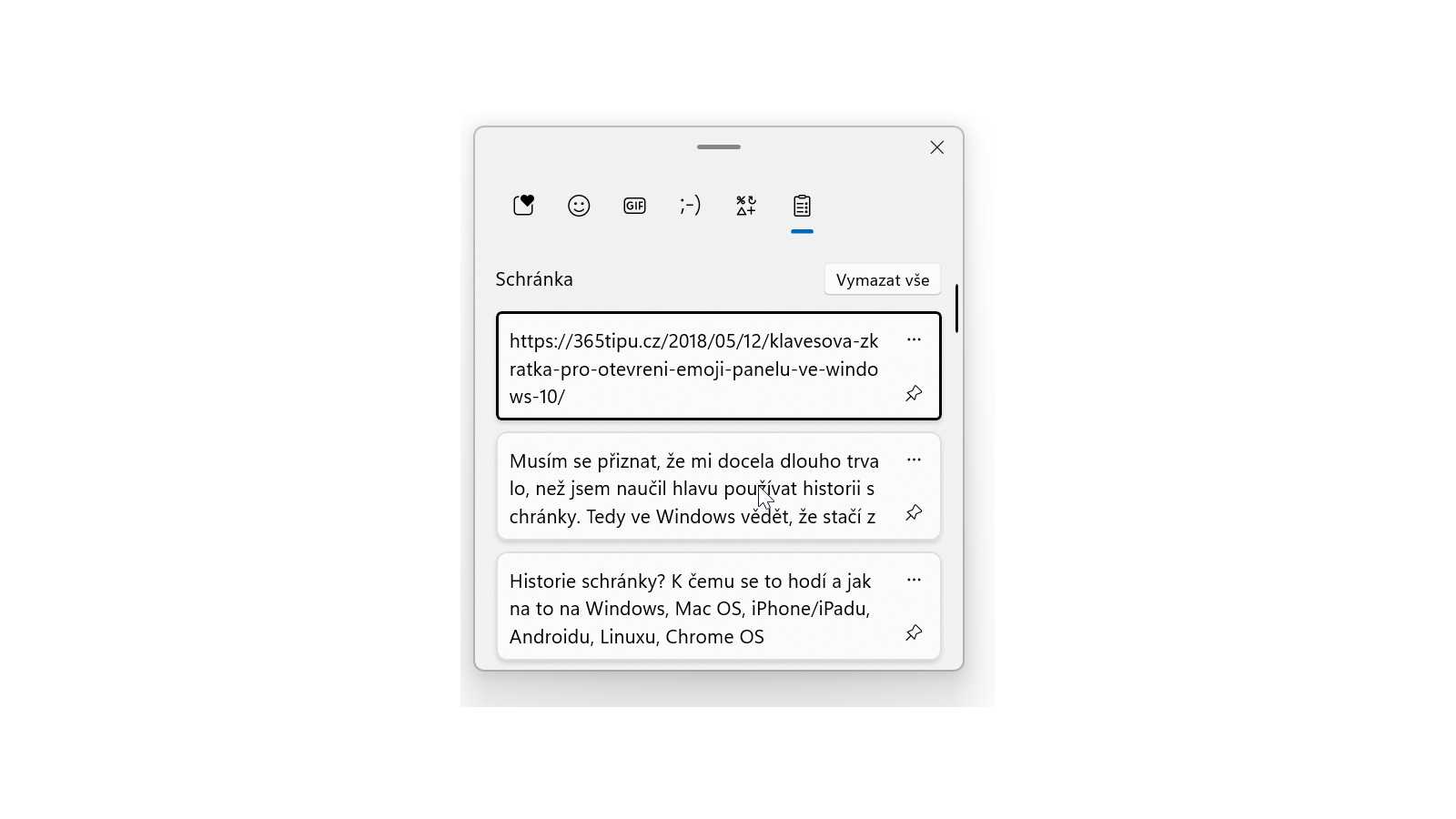
- Universal Clipboard stejně tak
- AirDrop mezi iPhone a Chromebook, protože opět „prostě Apple“
- FaceTime, protože i tady to Apple odmítá otevřít plně
- Zálohování jsou dva oddělené světy, takže dvojí zálohování bez propojení
Další tipy týkající se ChromeOS a Chromebooku
-

TIP#1002: Přecházíte na Chromebook? Jaké aplikace nahradí ty, na které jste zvyklí odjinud?
Pokud na vašem stole přistane Chromebook, tak byste měli vědět, že je to sice úplně normální notebook, ale Chrome OS je v zásadě jenom prohlížeč typu Chrome a nějaké ty vychytávky navíc.…