
14. října skončily WIndows 10. Nebudou k dispozici opravy ani nové funkce, přestane být dostupná i technická podpora. Pro jednotlivce to ještě chvíli tak velký problém nebude, ale pro firmy to problém být může, pokud musí dodržovat předpisy vyžadující použití podporovaného software.
Aplikace pro Windows budou fungovat na desítkách také ještě nějakou dobu, ale novější verze mohou přestat desítky podporovat. Microsoft 365 například garantuje bezpečnostní opravy do 10. října 2028 a nové funkce do srpna 2026, Microsoft Defender pro desítky bud dostávat aktualizace také do října 2028.
V květnu 2025 bylo desítek něco přes 53 % instalací, tedy šlo o nejpoužívanější verzi Windows.
TIP: PC Health Check app umožňuje kontrolu, zda váš stávající počítač zvládne Windows 11. Uvidíte to ale ostatně i ve Windows Update. Nezvládne-lio, tak vás prostě upozorní.
Bezpečnost jako hlavní důvod
Vlastně jediný opravdu zásadní problém může být to, že s koncem podpory Windows 10 přestane Microsoft poskytovat bezpečnostní záplaty. Pokud se tedy objeví nějaká bezpečnostní díra, bude váš systém v ohrožení.
Microsoft umožňuje koncovým uživatelům za 30 USD prodloužit příjem záplat (Windows ESU, Extended Security Updates). Je to možné i zadarmo, ale musíte povolit zálohování do cloudu a použít OneDrive (do zdarma dostupné podoby se vám ale záloha určitě nevejde). Případně můžete uplatnit 1000 Microsoft Rewards bodů. Prodloužení bude do 13. října 2026.
Pro firmy je prodloužení k dispozici za 61 USD za zařízení a bude to možné až na tři roky. Pro cloudové či virtuální prostředí je ESU k dispozici bez placení.
Pro využití Windows ESU je nutno mít počítač s Windows 10 22H2 Home, Professional, Pro, Education nebo Workstation. A musí být aktuální, tedy mít všechny opravy, což také není problém, prostě stačí spustit Windows Update. K ESU se lze “přihlásit” právě tam, tedy v Settings > Update & Security > Windows Update
Pro uživatele v EU je to ale celké ještě trochu jinak, není nutné platit ani zálohovat do cloudu či využít něco z výše popsaných cest k získání. Je jen nutné se k ESU přihlásit a získáte tak prodloužení o jeden rok.
Pokud jste ještě neaktivovali ESU nic se neděje, čas je až do října 2026. Tedy do doby kdy definitivně přestanou být bezpečnostní aktualizace pro WIndows 10 dostupné.
Pořídit nové železo
Pokud na to máte, tak dost praktické je prostě pořízení nového počítače či notebooku. Ideálně takového, co chvíli vydrží. Tedy něco jako minimum 32 GB paměti, 1 TB SSD a více, pokročilejší grafické karty, zejména pokud chcete hrát hry.
Osobně bych nový počítač pak zprovoznil jako zcela nový a vše nainstaloval znovu. Nesnažil bych se nějak “migrovat” z původního.
Alternativa by byla upgrade hardware ve vašem stávajícím, ale protože to bude většinou asi vyžadovat novou základní desku, tak může být pořízení kompletního nového (a vyladěného) počítače poněkud praktičtější.
POZNÁMKA: Pokud vás Windows už nebaví a nechcete Linux (viz dále), můžete zkusit Mac OS. Nová řada Mac Mini M4 je hodně povedená věc. Viz například To nejlepší na přechodu z Windows na Mac (po třech měsících) a řada dalších tipů
Windows 11 i když nemáte požadované hardware
Konec Windows 10 můžete vyřešit přechodem na Windows 11 ale můžete narazit, že vaše hardware nesplňuje požadavky. Umělé požadavky nutno dodat, protože Windows 11 funguje bezproblémově i na “železe”, které Microsoft odmítá.
Stále tu ale je cesta i jak dostat Windows 11 na “nekompatibilní” hardware.
Flyoobe coby méně komplikovaná – github.com/builtbybel/Flyoobe. Nebudete potřebovat žádné USB média ani nic extra řešit, vše proběhne přímo na počítači, které chcete aktualizovat. Flyoobe měl mimochodem předchůdce, FlyBy11, který je stále možné využit.
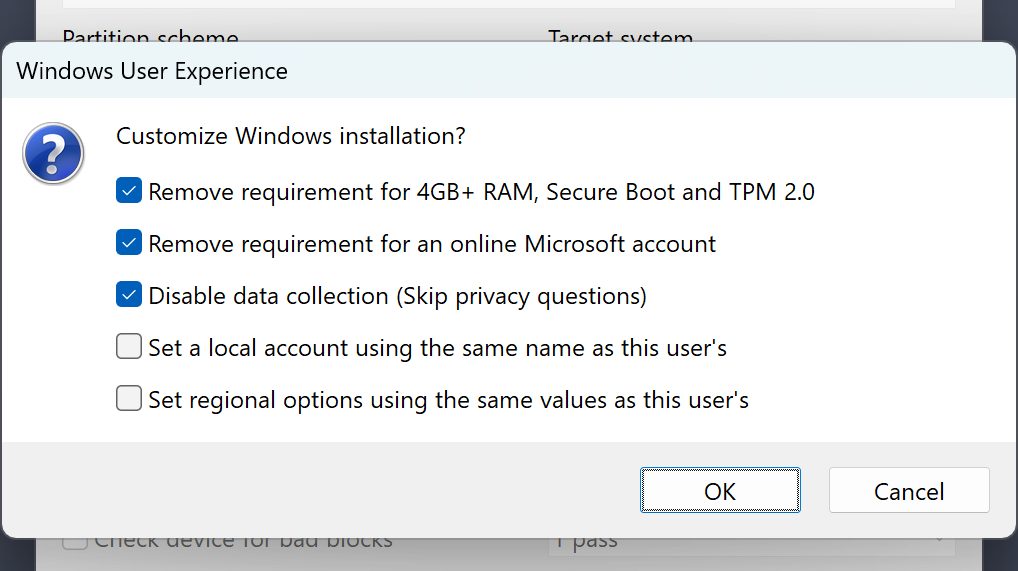
Rufus vyžadující USB klíčenku a vytvoření instalačního média. Nijak extra složité to není. Součástí tvorby média totiž je i možnost aktivovat ignorování požadavků na “kompatibilní” železo. A umí odstranit i požadavek na povinné využití Microsoft účtu.
POZOR: Touto cestou není jisté jak dopadne váš aktualizovaný Windows 11 počítač v okamžiku, kdy dorazí novější verze jedenáctek – bude nejspíš nutné opět využít některou z cest jak obejít požadavky na železo. Je ale velmi pravděpodobné, že to půjde opět udělat.
Existují i manuální způsoby, jak obejít hardwarové požadavky Windows 11 — zejména pomocí úprav registrů, ale to je zbytečně komplikované.
Alternativní operační systémy
Windows 10 můžete nahradit také jiným operačním systémem – nejčastěji některý z Linuxů. Výhoda může být v daleko nižší nárocích a instalaci/funkčnost lze ověřit s pomocí bootu z CD/DVD/USB. Budete totiž potřebovat ověřit, že daný Linux zvládne právě to vaše železo. Protože to může být případný problém, zejména s grafickými kartami, ale možná i dalšími věcmi.
Nic nepokazíte volbou Ubuntu nebo Linux Mint. Ale za pokus stojí třeba Zorin OS. Pokud máte něco co má opravdu málo paměti, tak Lubuntu 24.04 LTS (LXQt), Xubuntu (XFCE), Bodhi Linux (Moksha), Puppy Linux.
Pro pokročilejší je tu ale například Debian 12, Arch Linux nebo Fedora 40.
TIP: Neowin píší, že Uprchlíci z Windows 10 se hrnou k Linuxu, což vývojáři označují za svůj „největší start vůbec“. a zmiňují i výše uvedené Zorin OS jako příklad
Pokud nechcete Linux můžete zkusit
- ChromeOS Flex – oficiální systém od Google, který promění starý PC v „Chromebook“ s minimálními nároky
- ReactOS – bezplatné open-source řešení kompatibilní s aplikacemi Windows (ve vývoji, méně stabilní) .
- FreeBSD nebo Haiku OS – spíše pro nadšence
TIP: Jaký Linux si pořídit? A má to vůbec smysl něco takového udělat? je už starší tip, ale najdete tam i jiné distribuce Linuxu.
Na většině Linuxů není zásadní problém spouštět i programy pro Windows, ale můžete narazit na komplikace u her či grafických programů a nemusí to být až tak triviální.
Pokud ale většinu věcí stejně děláte v prohlížeči, tak nepoznáte rozdíl. Pro případně aplikace co jste používali na Windows je navíc většinou možné najít podobné, ale pro Linux. Ostatně stejně jako když Windows nahradíte Mac OS.
Tipy týkající se Windows 11
-

TIP#2438: Kde na klávesnici najdu klávesu Win?
Někdy před pár dny jsem ženě říkal, že má stisknout něco jako Win+Shift+S. A nešlo to, nemohla na klávesnici najít žádnou Win klávesu. Na mé klávesnici (Logitech MX Keys Mechanica, na obrázku…
-

TIP#2432: Jak se zbavit Smart Screen filtru ve Windows
Smart Screen Filter je součást Microsoft Defender (přejmenované na Microsoft Security) aplikace, tedy antivirového/bezpečnostního řešení Microsoftu. Slouží k ochraně proti phishingu a malware a není příliš praktické nemít právě Smart Screen filtr…
-

TIP#2421: Jak ve Windows 11 zabránit ukládání souborů a složek do OneDrive. Jak OneDrive nespouštět a odstranit
OneDrive ve Windows 11 se dočkal poněkud důkladnější integrace do systému a také jedné zásadní změny oproti Windows 10 – automaticky zálohuje soubory a složky do OneDrive. Což je něco, co možná…
-

TIP#2419: Jak ve Windows 10/11 zjistit stav baterie Bluetooth zařízení?
Tohle je neznámo proč nesmírně složitá věc, ačkoliv je to něco co prostě budete denodenně potřebovat pokud máte nějaká ta zařízení připojená přes Bluetooth – myši, klávesnice, sluchátka zejména. Související příspěvky TIP#3082:…
-

TIP#2414: Co se změnilo v správci úloh (Task Manager) ve Windows 11? A co umí?
Task Manager (Správce úloh) je dost podstatná pomůcka ve Windows. Vyvolatelný například pomocí Shift+Ctrl+Esc. Související příspěvky TIP#2662: Jak ve Windows 11 spustit původní verzi Task Manageru? Ve Správci úloh je od Windows…
-

TIP#2409: Snazší ovládání Windows myší s Mouse ClickLock. Znáte?
Nebaví vás držet knoflík na myši nebo zápasit s trackpadem při označování, vybírání či přesunu věcí ve Windows? Pro ty co to nebaví, ale i pro ty co s tím mají nějaké…
-

TIP#2402: Jak opravit problém s černou obrazovkou prohlížeče Google Chrome ve Windows
Možná se s tím nesetkáte, ale já to štěstí měl. Chrome ve Windows náhodně některá okna v některém z otevřených Chrome (mám jich otevřených trvale šest) mění v černotu. Co s tím? …
-

TIP#2397: Jak do Windows 11 přidat další uživatele. Včetně lokálních účtů
Windows 11 stejně jako předchozí verze umí víc uživatelů a ti se mohou přihlašovat, pracovat pod svými účty, odhlašovat se, ale i přepínat bez nutnosti odhlašování. Lze řídit i jejich oprávnění a…
-

TIP#2387: Jak ve Windows 11 na snímek obrazovky (screenshot)
Windows 11 se při pořizování snímků obrazovky (screenshotu) nijak extra neliší od předchozí verze Windows. Na výběr máte několik možných metod Související příspěvky TIP#218: Jak na screenshoty ve Windows (a nejen Windows…
-
TIP#2384: Windows 11? Praktické drobnosti k přechodu z desítek na jedenáctky
Drobné, krátké, různorodé věci, které se nevešly (či možná i nevejdou v budoucnu) do samostatných tipů. Související příspěvky TIP#3082: Končí (podpora) Windows 10. Co to znamená? Co dělat, když mám Windows 10…
-

TIP#2382: Jak je to ve Windows 11 s Nastavením/Settings? Je už vše konečně na jednom místě?
Nastavení/Settings ve Windows 11 získalo novější podobu, vlastně dost podobnou tomu co Apple vyvedlo v posledním Mac OS – unifikovaný sled položek, některé rozbalovací, některé ne. Hodně věcí je jinak a jinde,…
-

TIP#2381: Jak ve Windows 11 pracovat s rozmístěním oken na ploše? Nový Snap Layouts/Přichycení oken je dobrá věc
Už v předchozí verzi Windows byly možnosti umístění oken na plochu dost šikovné. Stačilo prostě myší “popadnout” okno (za horní lištu a odsunout na levý/pravý/horní/dolní okraj či roh obrazovky aby se okno…
-

TIP#2379: Co si počít s nepoužitelným Emoji panelem ve Windows 11? Jak se vyvolává emoji panel?
To jak se vyvolává emoji panel už řešil tip Klávesová zkratka pro otevření Emoji panelu ve Windows 10. Najdete tam i původní podobu emoji panelu z Windows 10. S tou se bohužel…
-
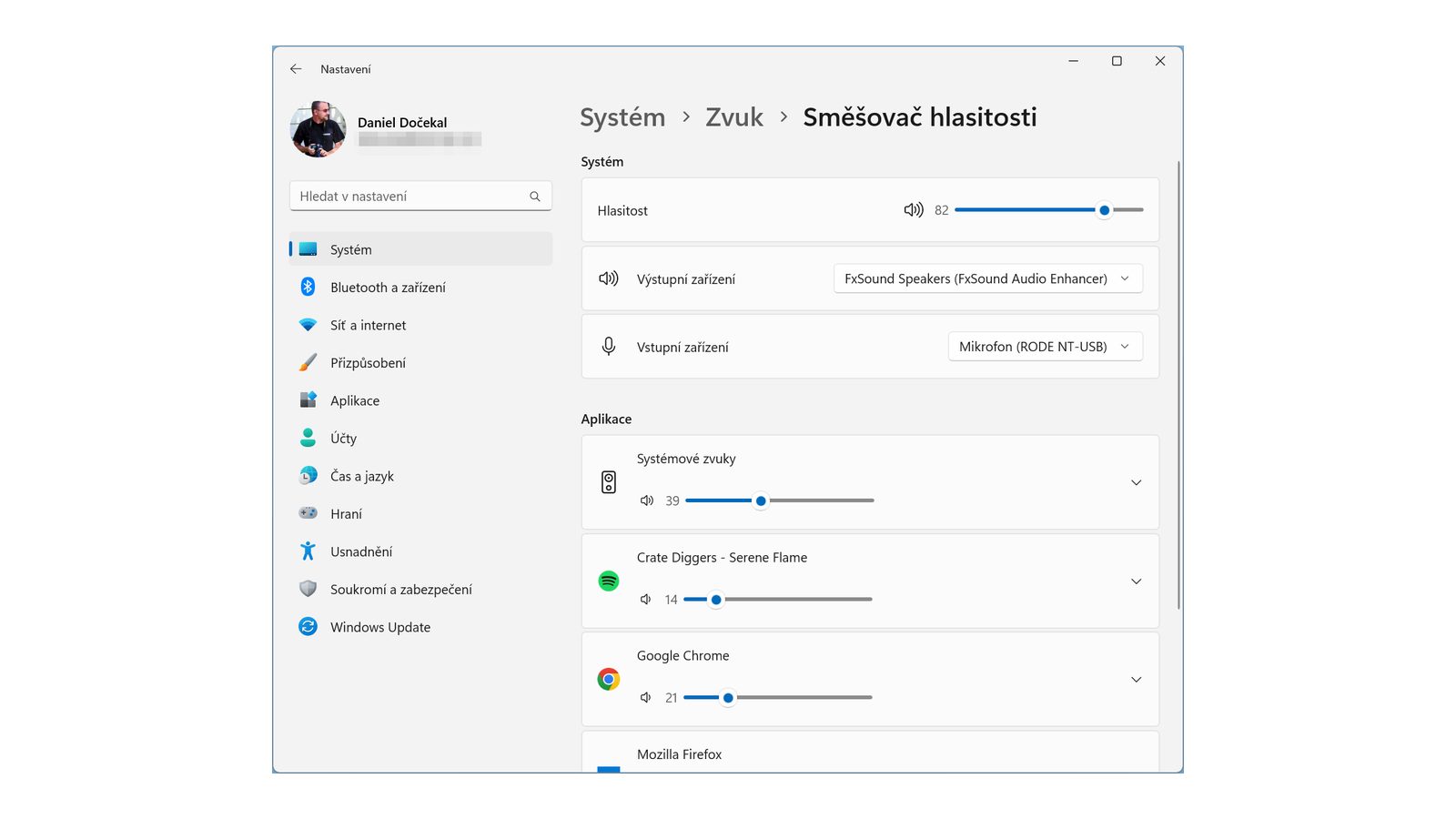
TIP#2377: Jak ve Windows 11 získat zpět původní použitelný směšovač hlasitosti (Sound Mixer)
Směšovač hlasitosti/Sound Mixer je další katastrofa ve Windows 11. Otevírá to nepřehledné nastavení a popotahování nedává zvukovou zpětnou vazbu, takže je dost k ničemu. Související příspěvky TIP#3226: Jak na Macu s Apple…
-
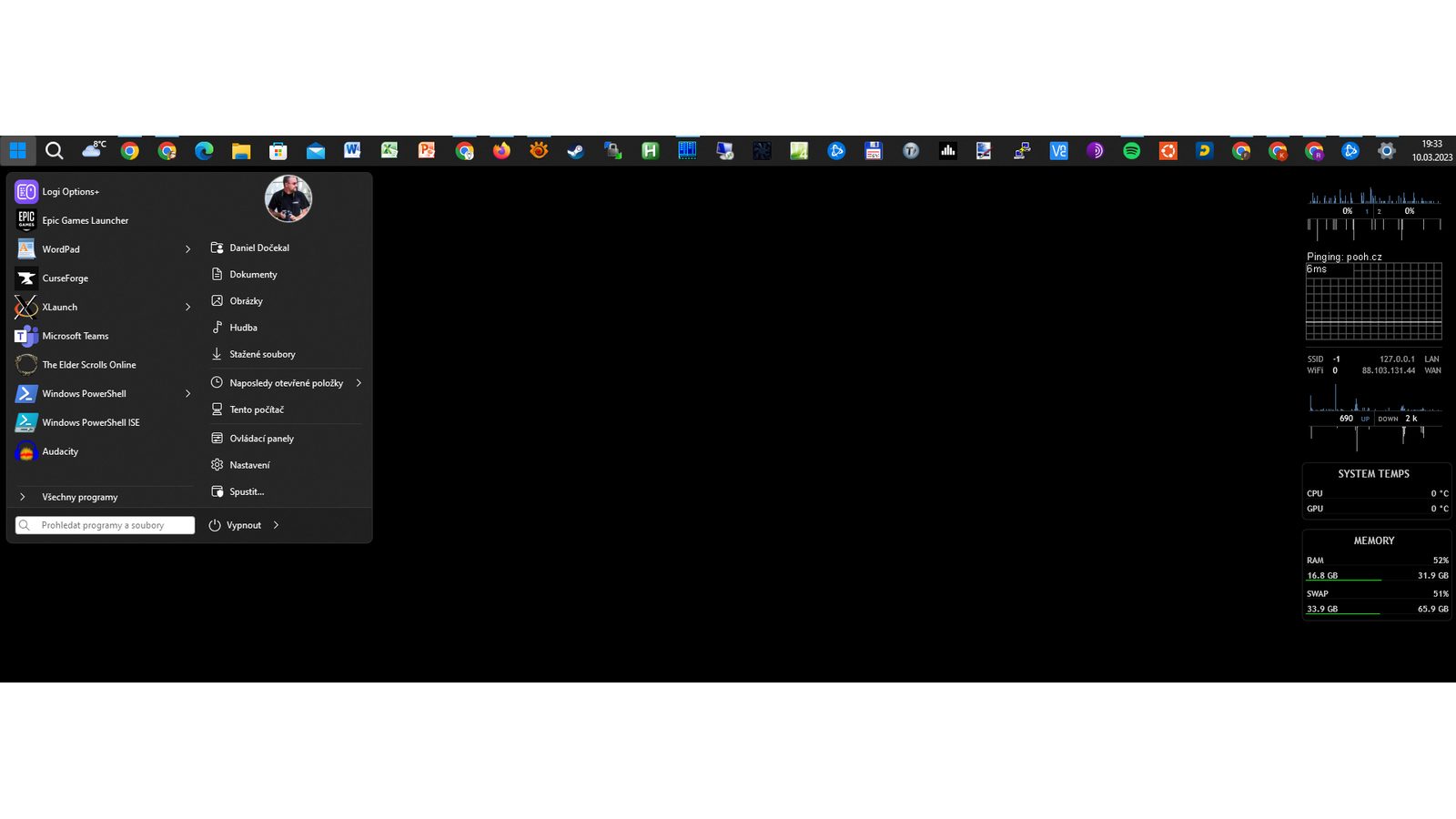
TIP#2374: Jak ve Windows 11 vyřešit nepraktický panel nástrojů a Start menu. Jak dostat zpět vzhled a funkci z Windows 10
Start menu a panel? Jestli ten z WIndows 11 nenávidíte stejně jako já, tak to ale naštěstí má řešení. Buď ExplorerPatcher nebo StartAllBack (100 dní zdarma, 5 USD). Dostanete nejen plus mínus…


