Nastavení/Settings ve Windows 11 získalo novější podobu, vlastně dost podobnou tomu co Apple vyvedlo v posledním Mac OS – unifikovaný sled položek, některé rozbalovací, některé ne. Hodně věcí je jinak a jinde, ale to nejpodstatnější je. Řada zásadních věcí v Nastavení/Settings stále není.

Nejrychlejší cesta k vyvolání Nastavení/Settings je stále stisknutím Win+I. Což vás přivede do možností pro Systém a velmi rychle vám dojde, že Microsoft si bohužel nedal moc práce a čekají tam na vás desítky položek dlouhý seznam s další záplavou podpoložek.
Důležité je, že nahoře vlevo je Hledat v nastavení – prakticky jediná cesta jak najít něco, co absolutně nemáte ponětí kde by to mohlo být.
Má to ale zásadní vadu – hledá to jenom v Nastavení/Settings. Řada věcí stále zůstává v původních ovládacích panelech (Control panel) a s tím vám toto hledání neporadí. A bohužel vám neporadí ani “globální” hledání (lupa v liště)
Samotné Nastavení lze procházet “tam” a vracet se “zpět” – k tomu slouží šipka v levém horním rohu.
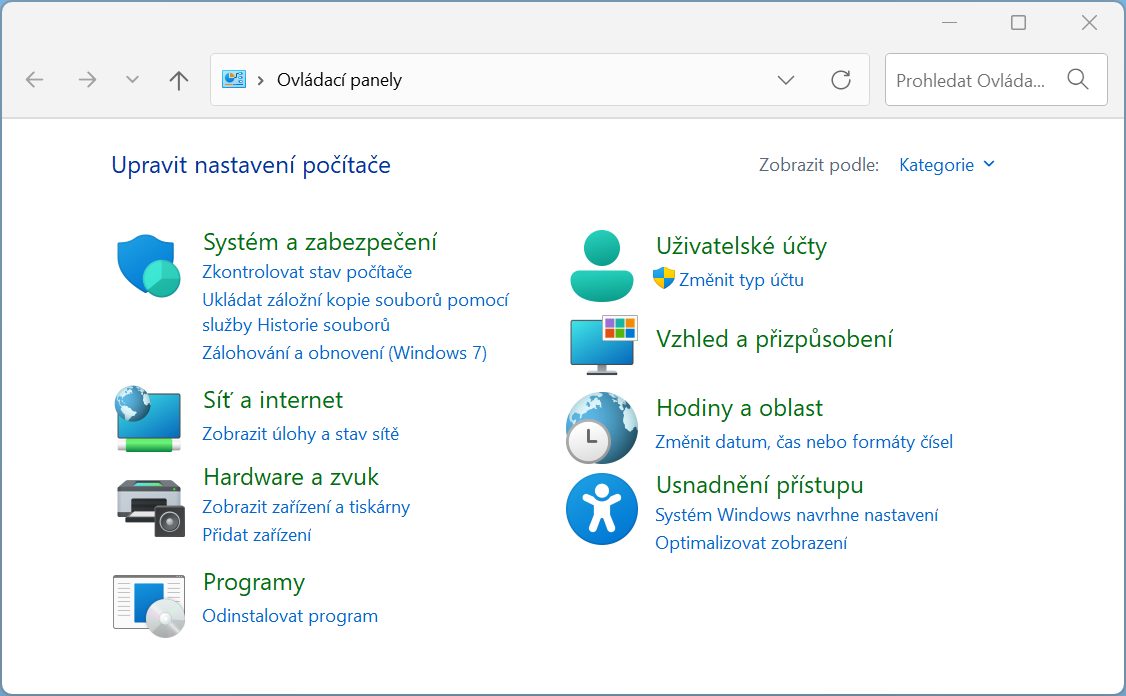
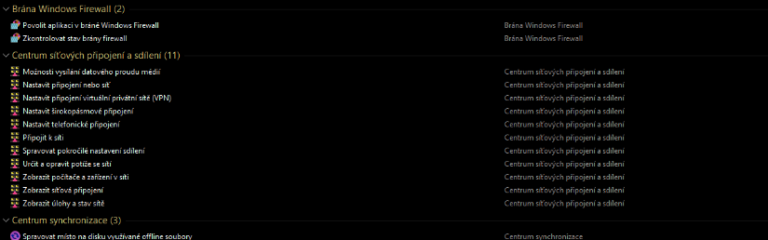
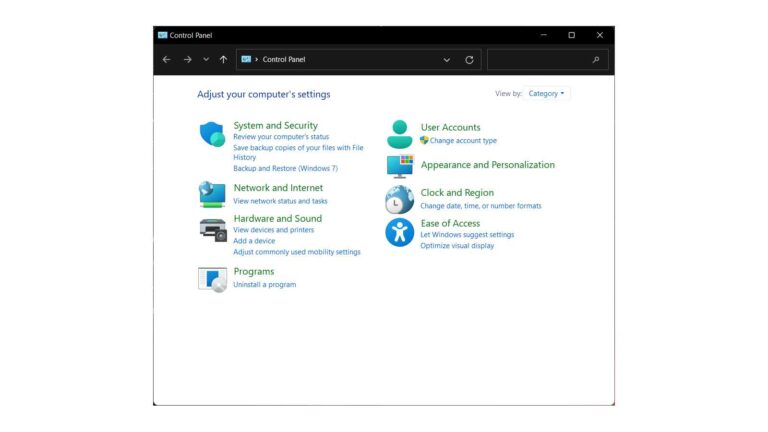
Další kupu věcí co bývá třeba nastavit tak najdete v Ovládací panely/Control panels. Nejrychleji je vyvoláte například přes vyhledávání, stačí zadat Ovládací panely (nemusíte ani psát celé). Zde je vyhledávání vpravo nahoře – a chcete-li například nastavit hibernaci tak je nejsnazší napsat hiber a objeví se kde je nastavení hibernace k nalezení.
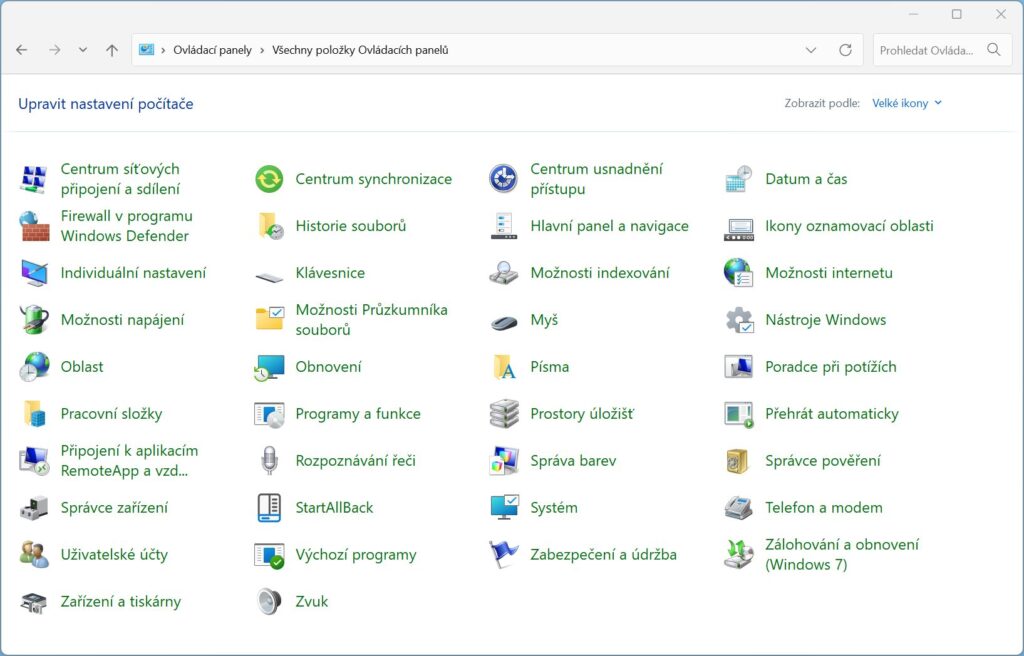
Užitečné je případně i přepnutí Zobrazit podle mezi Kategorie (výchozí) a ikony.
Některá z častěji používaných nastavení jsou přístupná i na kontextovém menu Start tlačítka, tak jak tomu bylo i ve Windows 10.
Dostanete se tam k řadě dalších pomůcek pro správu a nastavení počítače či určitých funkcí. Zejména:
- Správa počítače/Computer Management
- Prohlížeč události/Event Viewer
- Správce zařízení/Device Manager
- Správa disků/Disk Management
Tipy týkající se Windows 11