
V okamžiku kdy se ocitnete v terminálu v LInux, tedy nikoliv v grafickém rozhraní, tak narazíte na něco co právě v GUI bývá snadné, jenže tady nic takového není. Jak se podívat na obsah nějakého souboru, jak si ho otevřít.
Cest je povícero, všechny jsou samozřejmě nějaký ten příkaz pro zobrazení/otevření. A ne ve všech Linuxech (na všech strojích) je budete mít hned k dispozici. A většina z nich se hodí spíš pro textové soubory, ale to s ohledem na použití v terminálu dá rozum.
TIP: abyste si nenaběhli a neotevírali binárku můžete se pomoci file jméno zeptat co soubor je zač.
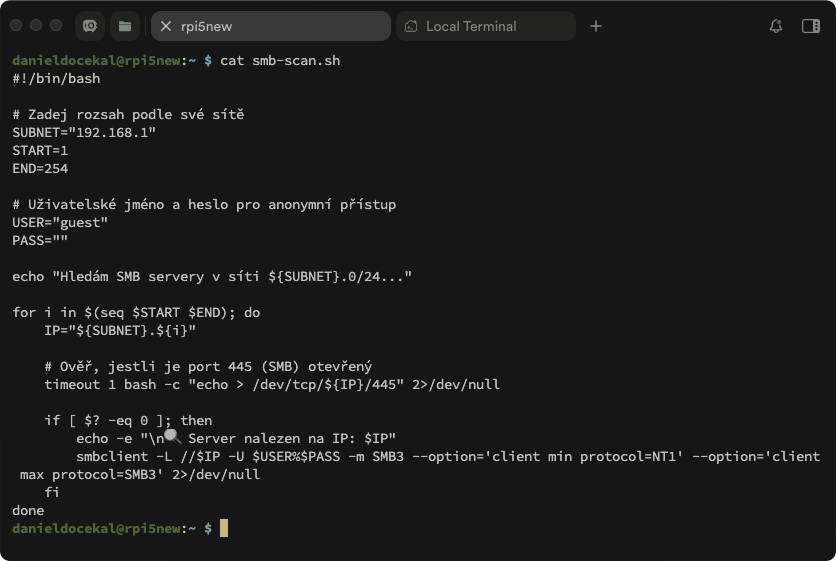
cat (a tac)
cat je něco co bude k dispozici všude (cat jako zkratka z concatenate, spojit). proste napíšete cat jméno_souboru a odešlete.
Na binární soubory nepoužívat, vaše terminálové sezení by nemuselo dopadnout dobře. Což ostatně platí i pro ostatní metody.
cat umí i nějaké užitečné vychytávky
- cat -n se postará, že řádky budou číslované
- cat -b čísluje řádky, ale ne ty prázdné
- cat -s nebude více prázdných řádek zobrazovat, budou jako jedna
- cat -T zobrazí kde v textu jsou tabulátory
- cat -E zobrazí kde v textu jsou konce řádek (EOL)
cat můžete použít i pro zobrazení více souborů postupně (cat soubor1 soubor2) – což je také důvod proč se cat jmenuje jak se jmenuje. Slouží totiž nejenom k zobrazení, ale v okamžiku kdy chcete z více souborů vytvořit jeden (tedy „spojit“ je). To proto, že ten výstup pak můžete „přesměrovat“ do nového souboru.
cat má obrácenou variant tac, vypisuje soubor pozpátku, tedy od poslední do první řádky.
less (a more)
less je užitečný v tom, že zobrazuje soubor postupně, jednu stránku po druhé. A pomoci šípek nahoru/dolu se v něm můžete (tak trochu) pohybovat. Konec zobrazování pomocí Q.
less mělo předchůdce v podobě more. Také stránkuje, ale neumí skrolovat směrem zpět.
less je šikovné i v tom, že do tohoto příkazu můžete poslat výstup něčeho dlouhého a less zajistí stránkování. Takže například něco jako
sudo dmesg | less
head a tail
head zobrazí jen několik prvních řádek soubor, tail několik posledních řádek souboru. Užitečné v okamžiku kdy jde o velké soubory a nechcete je vidět kompletní.
tail je užitečné pro rychlé kouknutí na konec log souborů – na konci jsou totiž aktuální záznamy.
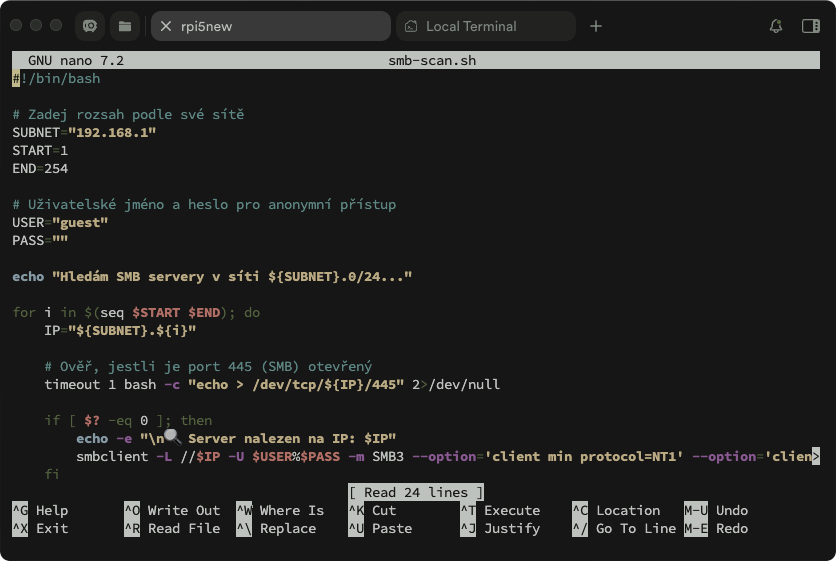
nano
nano je editor, stále ale jen pro textové soubory, na ty binární to nepoužijete. A musíte vědět jak ho ovládat, ale naštěstí má základní nápovědu hned dole pod opravovaným textem. Zkratek je ale víc, takže použijte Ctrl+G a zobrazí se přehled.
nano soubor prostě otevře k editaci, pokud neexistuje, založí ho.
Navigovat budete pomocí šipek, měnit dle libosti, pro uložení nezapomeňte Ctrl+O následované Enter. Ukončení jen tak pomocí Ctrl+C
nano občas musíte použít kombinace se sudo – to pokud budete opravovat nějaké “systémové” soubory přístupné jen správcům.
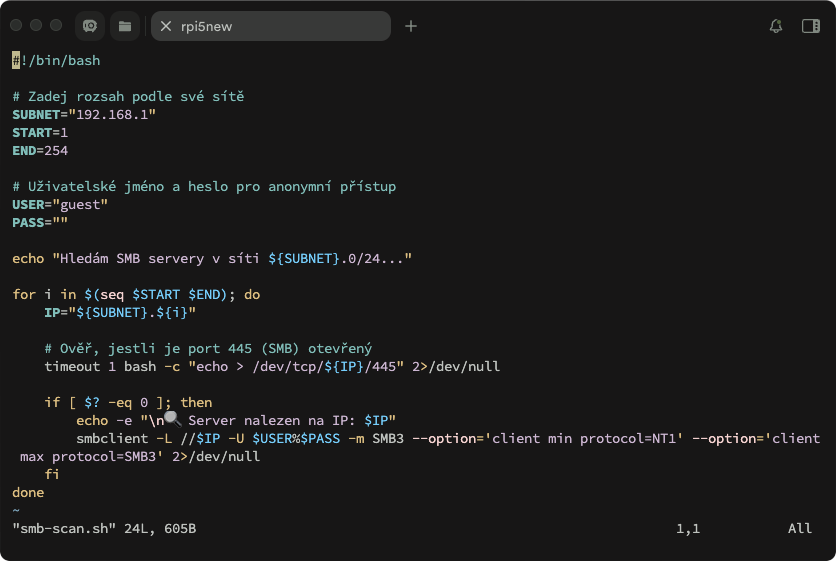
vi a vim
Pro zkušenější uživatele. Textový editor dostupný téměř všude. Otevírá soubor k editaci. Ale pozor – pro nováčky může být výstupem bezmocné tápání v módech a odchod bývá neintuitivní (:q nebo :q!). Přesto se hodí zmínit, že když nic jiného není po ruce, vi obvykle bude.
strings
Zajímavý pomocník pro binární soubory – vytáhne z nich použitelné textové řetězce. Takže vám nezobrazí celý binární soubor (program, pdf, obrázek, atd), ale jen texty co v něm najde.
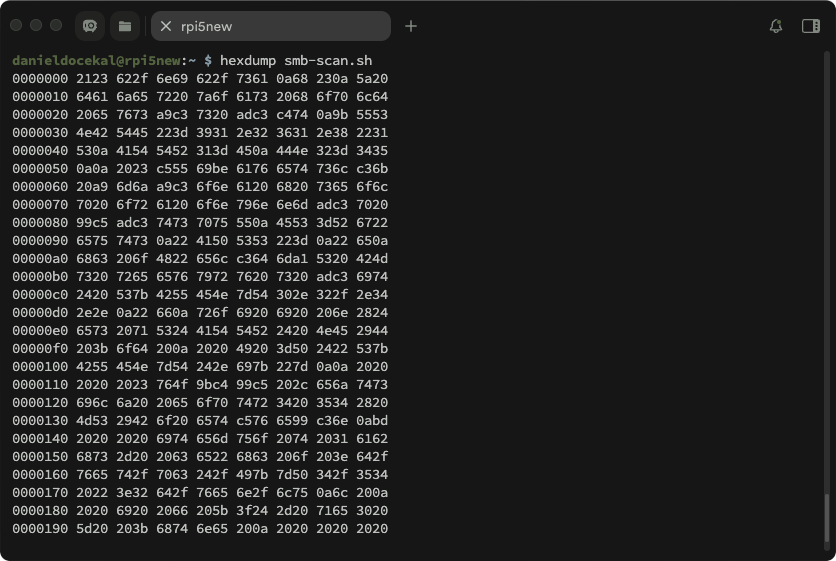
hexdump
hexdump se hodí pro binární soubory, vypíše je v hexadecimální podobě.
TIP: Hodně usnadnit život mohou klasické souborové manažery. Osobně jednu z prvních věcí do mých strojů přidávám mc (= midnight commander). Viz Užitečné software (aplikace) pro Raspberry Pi (a Linux vůbec)? kde je řada dalších hodících se věcí.
Další tipy týkající se Linuxu (a podobných věcí)
-

TIP#2436: Jak si na QNAP NAS pořídit SQL Server? Nejsnazší varianta
Chcete mít doma či ve firmě k dispozici SQL server pro vývoj či provoz aplikací a máte QNAP NAS? Dobrá zpráva je, že právě SQL Server je součástí základního vybavení a stačí…
-

TIP#2415: Co je to PWA (Progressive Web App, progresivní webová aplikace)?
PWA je zkratka pro „Progressive Web App„. Jedná se o webové aplikace, které se snaží poskytnout uživatelům podobnou uživatelskou zkušenost jako nativní aplikace, tedy aplikace stahované a nainstalované na zařízení. Související příspěvky…
-

TIP#2368: Jak na Raspberry Pi zakázat Wi-Fi a ponechat si klasické Ethernet připojení
Mám (už dlouho) Raspberry Pi (nakonec je tu i seriál, který vznikl v době, kdy jsem si ho pořídil, viz konec tipu). Je připojené Ethernet kabelem, ale protože má také Wi-Fi, tak…
-
TIP#2350: Jak ve WSL pod Windows používat grafické aplikace?
Docela dobrá věc, pokud se vám to podaří rozchodit. WSL 2 (v jedničce to nejde není možné), tedy Linux ve Windows, je ta nejsnazší část. Můžete na to jít třeba tak, že…
-

TIP#2339: Jak na QNAP změnit PATH
PATH určuje co se prohledává, když zadáte nějaký příkaz/povel. Po instalaci Entware by se v PATH mělo objevit i /share/CACHEDEV1_DATA/.qpkg/Entware/bin, ale v mém případě se tak nestalo. Takže přes Entware qpkg pořízené…
-

TIP#2307: Chrome nově umí šetřit baterii notebooků. Stačí si to zapnout
Od Chrome 108 (prosinec 2022) je možné zapnout Energy Saver režim pro ty, kdo chtějí prodloužit výdrž baterie notebooku. Související příspěvky TIP#1969: Jak stáhnout a nainstalovat Google Chrome TIP#1925: Co je to…
-

TIP#2310: Jak je na tom QNAP s ohledem na Linux? Má QNAP Linux?
Tohle je taková složitější věc. QNAP můžete používat přes SSH, klasicky se přihlásit do něčeho do dost hodně vypadá jako počítač s Linuxem. Jenže vlastně není – realisticky je to okleštěná podoba…
-
TIP#2274: Jak v Linuxu (a na QNAP) sledovat vytížení disků?
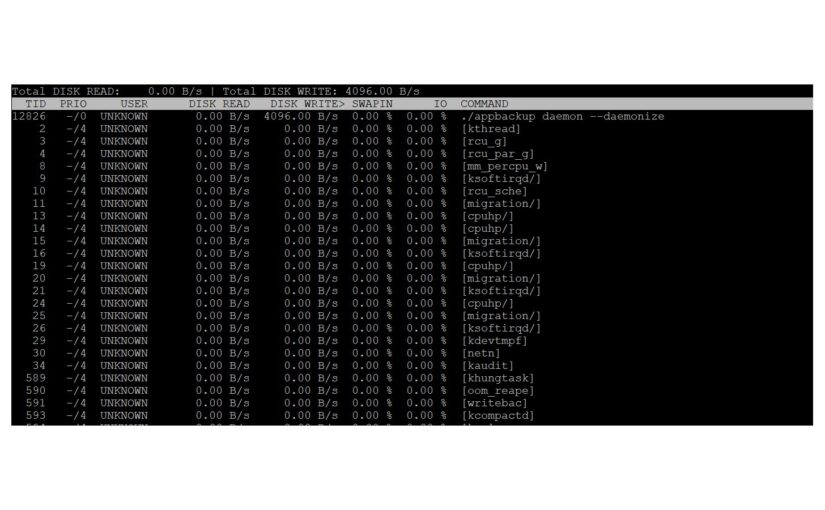
👉 iostat kupodivu najdete i přímo v QNAPu, jen tedy v okleštěné verzi, která neumí některé přepínače a v některých případech zobrazuje trochu nepoužitelný výstup. Funguje, tak že ve vámi vybraném intervalu…
-
TIP#2271: QNAP a Entware. Jak si na QNAP pořídit normální package manager
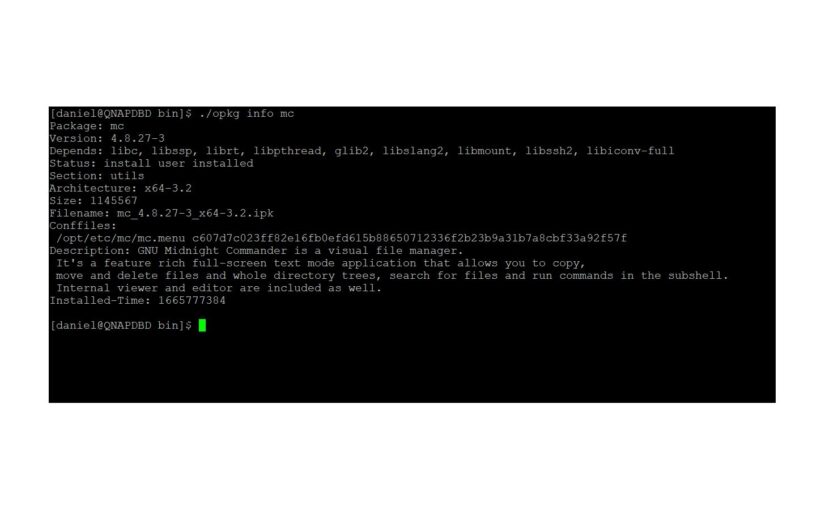
Tohle je taková trochu komplikovaná záležitost – entware je package manager, nahradil dříve používané optware/ipkg. Hodí se enormně, protože umožňuje instalovat věci, které jinak dostupné nejsou. Můžete ho najít v QNAP Club…
-

TIP#2264: Jak využít QNAP pro monitoring běhu webových serverů? A nejenom QNAP
Monitoring běhu/dostupnosti webových serverů tu řeší tip Jak na monitoring dostupnosti/funkčnosti serveru? Je tam řeč o WEDOS.online, které je dostupné zdarma v beta verzi a docela dlouho ho používám pro monitoring –…
-

TIP#2260: Co dělat, když nejde smazat soubor nebo složka na QNAP NAS?
Nemožnost smazat soubor nebo složku na QNAP NAS má jednu z následujících možných důvodů. Související příspěvky TIP#3058: QNAP TS-130 malý NAS. Jaký je? Zprovoznění a užitečné drobnosti TIP#2994: QNAP TS-130 malý NAS.…
-

TIP#2258: Jak z Linuxu prověřit web s WordPressem? Použijte WPscan
WPScan je CLI pomůcka pro Linux, open source, snadno použitelné pro kontrolu webu s WordPressem zvenčí. Prozradí vám verzi WordPressu, http serveru, jaké pluginy jsou instalované, podívá se na uživatelská jméno, umí…
-

TIP#2257: QNAP a virtualizace – Ubuntu Linux Station
Jedna z věcí na kterou jsem se hodně těšil (a ještě víc byl zvědavý) byla virtualizace. QNAP totiž umí provozovat virtuální stroje – máte-li Intel QNAP a dostatek paměti a výkonu, tak…
-

TIP#2253: Jak použít wget pro zálohování webu přes FTP?
O wget je dost detailně řeč v K čemu se vám může hodit wget? Ke stahování a zrcadlení!, ale není tam úplně zmíněna možnost využití pro zálohování webu, pokud máte přístup přes…
-

TIP#2169: K čemu slouží příkaz ping, co je to ping plotter a k čemu se to hodí?
Co je to ping už jsme tu řešili trochu v Jak si hlídat rychlost internetového připojení? A proč to dělat? a padla tam i zmínka o PingChart pro Rainmeter. Případně v Jak…


