Vypadá to jako maličkost, tedy to, že Mac OS místo Předvolby systému/System Preferences má Nastavení systému/System Settings (aplikace samotné prostě Settings/Nastavení). A to po mnoha letech, kdy se Apple důsledně drželo poněkud originálního označení.

A také, důležité, ve zcela nové vizuální i uživatelské podobě. Ta vypadá jako Nastavení/Settings na iPadu či iPhone a je velmi jisté, že se nebude líbit. Pro ty kdo přijdou z iPhone/iPadu ale bude srozumitelnější, než původní prastarý systém ikonek.
Problémů je ale více – došlo k přeuspořádání jednotlivých části, některé jsou přejmenované, spojené či rozdělené. Přístup je přes “menu” v levém sloupci, kde Apple klasicky zapomnělo na potřebu “chci to třídit podle abecedy”, takže na to budete zmateně koukat a neustále něco hledat.

Není ani možné si změnit pořadí, chybí nějaké „nadpisy“ jednotlivých bloků. V předchozí podobě bylo možné si Předvolby systému/System Preference přizpůsobit
Většinou ale asi spíš pomůže vyhledávání políčko nahoře v levém sloupci. Je to rozhodně rychlejší, než se snažit pochopit kam vlastně Apple dalo potřebné věci. Jak to fungovalo předtím se můžete podívat v Jak najít určitou věc v Předvolby systému (System Preferences) na Mac OS
Zmatená je pak i pravá část, tedy zobrazení jednotlivých možností pro danou volbu vlevo. Nepřehledné, zmatené a protože možných věcí k nastavení jsou tam možná až stovky, tak další zdroj tápání. Apple si tím nejspíš velmi zjednodušilo život, protože oba sloupce v Nastavení jsou tak zásadně unifikované a generovatelné – nepochybně výhoda z hlediska systému.
Pozitivní je, že nové Nastavení je (konečně) klasické okno, kterému lze měnit velikost, tedy alespoň v jednom směru (sic).

Negativní je, že některé z nastavování se porůznu skrývají pod podivnými prvky či knoflíky, často chybí indikace toho, že je nutné rolovat abyste se dostali k tomu co není v okně. A co může být obzvlášť nepříjemné, nic nelze ovládat klávesnici, celé je to klikačka.
Další tipy týkající se Mac OS
-
TIP#2928: Jaké souborové/FTP/síťové manažery pro MacOS si můžete pořídit? A k čemu vlastně?
Zkoumal jsem to už několikrát. Naposledy před pár týdny, kdy jsem se na to i ptal na sociálních sítích, jaké doporučujete a případně proč. Což se hodilo, protože zrovna u těchto aplikací…
-

TIP#2926: 29 věci, které mi na Mac OS (ne)skutečně vadí 2/3
Každý operační systém má věci, které vám při používání budou komplikovat život. Jedno jestli je to Windows, Linux, Android, iOS či Mac OS. S většinou se prostě musíte naučit žít, nebo je…
-

TIP#2924: 29 věci, které mi na Mac OS (ne)skutečně vadí. 1/3
Každý operační systém má věci, které vám při používání budou komplikovat život. Jedno jestli je to Windows, Linux, Android, iOS či Mac OS. S většinou se prostě musíte naučit žít, nebo je…
-
TIP#2923: V čem pomohla čistá instalace MacOS na MacBook? A pomohla vůbec?
Mám už skoro pět let MacBook Air, byl to můj první Mac (v době Covidu jste ho pomohli získat sbírkou na Donio, pamatujete?) a sloužil skvělé a také vlastně ještě pořád slouží.…
-
TIP#2919: To nejlepší na přechodu z Windows na Mac (po třech měsících)
V listopadu jsem vypnul Windows a přešel na Mac Mini M4. Naučil (a přeučil) jsem se spoustu nových věcí, napsal kupu užitečných tipů. Ty Windows jsem od té doby nezapnul ani jednou,…
-
TIP#2916: Mám na QNAP NAS zapínat podporu AFP pokud se připojuji z Mac počítačů? A proč mi nejde vypnout?
QNAP NAS umí vedle klasického SMB či NFS také AFP, tedy Apple Filing Protocol. Jde ale o starou cestu, jak se Mac počítače spojovaly po síti a v současnosti není důvod tento…
-

TIP#2913: Jak v Mac OS otestovat mikrofon a zvuk (výstup)?
V Jak otestovat, jestli mi (správně) funguje mikrofon? před pár lety jsou tipy jak tohle udělat ve Windows a případně také na webové služby, které k tomu můžete použít. Ale je dobré…
-
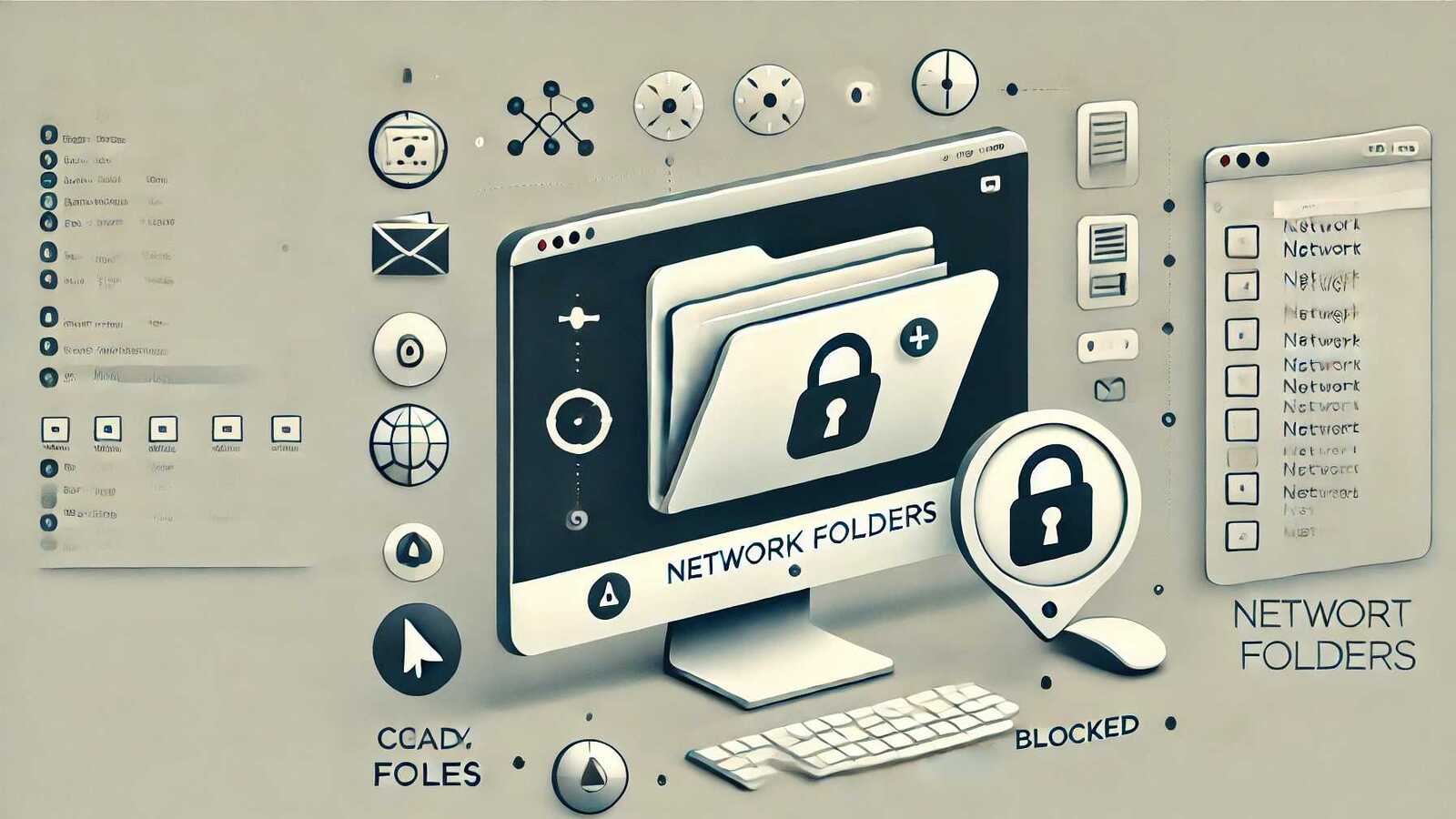
TIP#2912: Co se síťovými složkami u kterých na Mac OS nejde nic kopírovat, mazat ani měnit?
Taková drobná záhada u síťových složek připojených z QNAP NAS ve kterých nešlo nic měnit, takže ani kopírovat soubory. Při přetahování ve Finderu se místo “+” objevila “stopka”. Související příspěvky TIP#3250: Jak…
-
TIP#2910: Užitečné věci pro Time Machine
Už je tu starší Jak zálohovat Mac OS pomoci Time Machine a Co dělat když je Time Machine plná?, ale je vhodné to doplnit o nějaké další drobnosti. Třeba jak si nastavit vlastní…
-
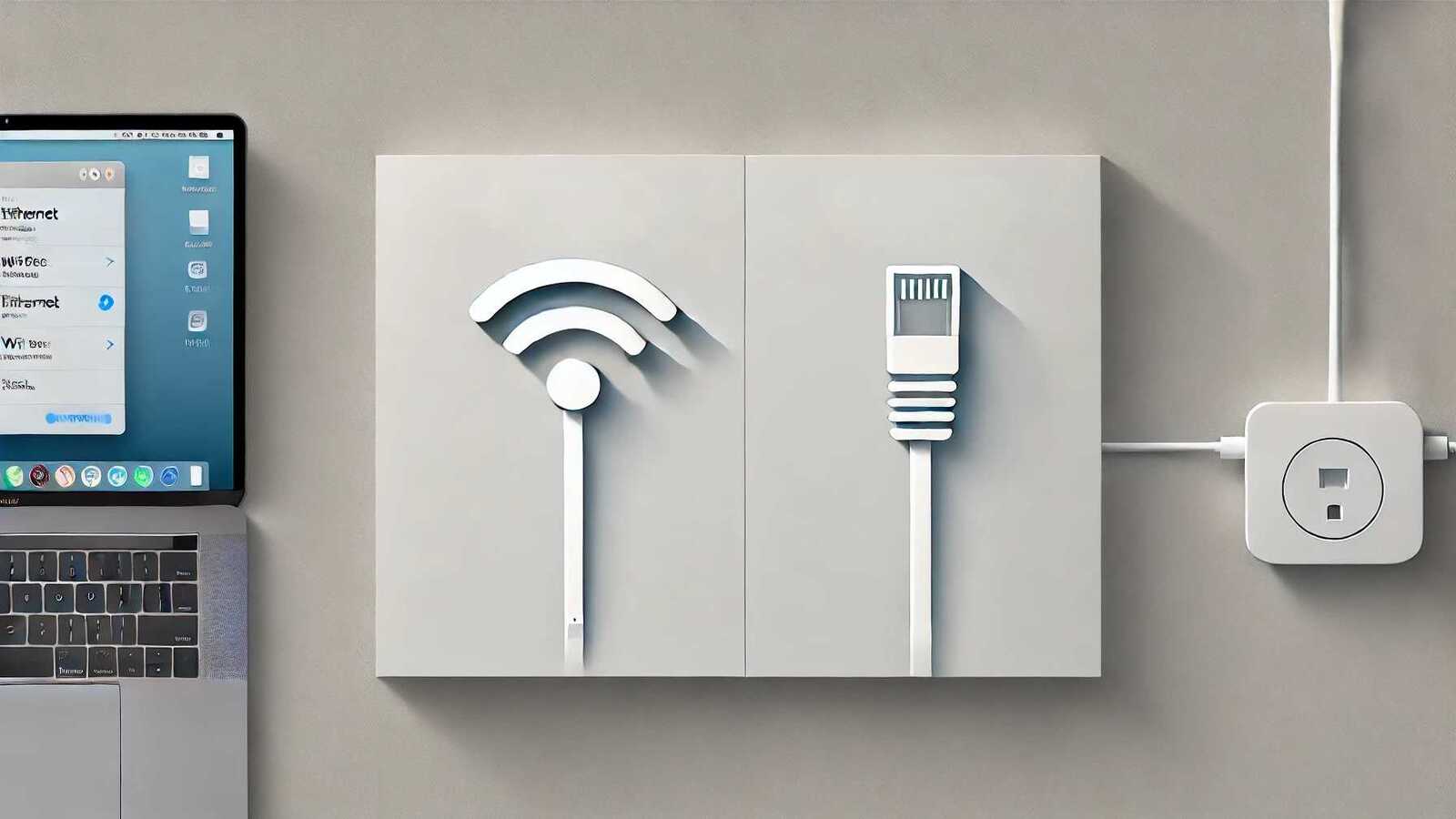
TIP#2905: Máte na Macu Wi-Fi i Ethernet a chcete nastavit, jakou síť má vlastně použít?
Mac Mini M4 mám připojený na 1 Gbps Ethernet kabelem a zároveň na Wi-Fi. Ta je nejen o malý fous pomalejší, ale také je méně praktická než čisté “drátové” připojení. Třeba proto,…
-

TIP#2903: Co s Time Machine co tvrdí že “sparsebundle” je již používáno a nezálohuje?
Tohle je letitá vlastnost Time Machine při zálohování na NAS (zejména na Synology, podle všeho). Po určité době prostě přestane zálohovat. Ale neřekne vám to, musíte ji otevřít a rozkliknout malý červený…
-

TIP#2900: Jak k Macu/MacBooku připojit a používat externí USB disk?
Dříve nebo později k tomu stejně dorazíte a k Macu či MacBooku si přidáte externí disk. Ten vnitřní se po čase zaplní, takže bude rozumné ho rozšířit (a ideálně včas) a mít…
-
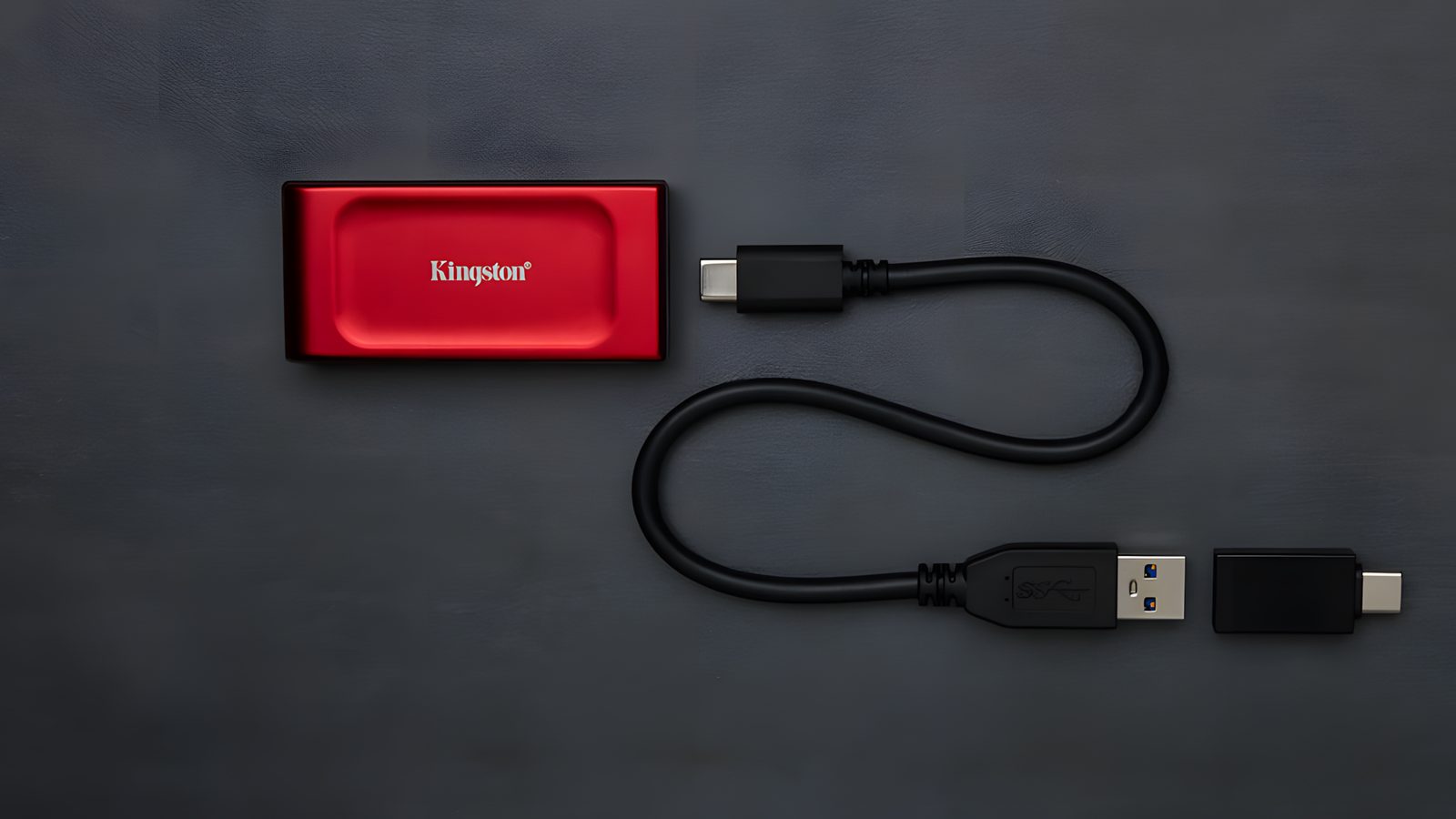
TIP#2898: Jaké externí disky pro (nejen) Time Machine zálohování? A jak je na tom síťové zálohování na NAS?
Zálohovat Time Machine na síťový NAS je problematické. Apple už roky neřeší stále se objevující selhávání záloh a samotná záloha dokáže být extrémně pomalá. Pokud ale máte dostatečně kapacity na NAS, tak…
-
TIP#2897: Mac umí přímo pozicování oken (Window snapping). S aplikacemi je toho možné ale mnohem více
MacOS Sequoia přinesl dost zásadní vylepšení v pozicování oken – Window snapping, přichytávání, tak jak to už nějakou dobu je ve Windows a také tak (trochu) jak to bylo doposud možné jenom…
-

TIP#2886: Přechod z Windows na Mac: Další různorodé užitečné věci
V listopadu jsem prostě vypnul Windows a přešel na Mac Mini M4. První dva týdny to hodně bolelo. Ale měsíc poté docela pohoda. Cestou jsem přišel na spoustu věcí, naučil se spoustu…