Dříve nebo později k tomu stejně dorazíte a k Macu či MacBooku si přidáte externí disk. Ten vnitřní se po čase zaplní, takže bude rozumné ho rozšířit (a ideálně včas) a mít věci “bokem”. Stačí jakýkoliv USB-C/Thunderbolt/USB-A externí disk, pevný či (nejlépe) SSD.

Zapojíte ho a měl by se prostě objevit ve vašem Macu – na ploše a ve Finderu (ale tam pozor, v Nastavení Finderu můžete mít vypnuté zobrazení externích disků). Ve Finderu bude vidět vlevo v sekci Locations.

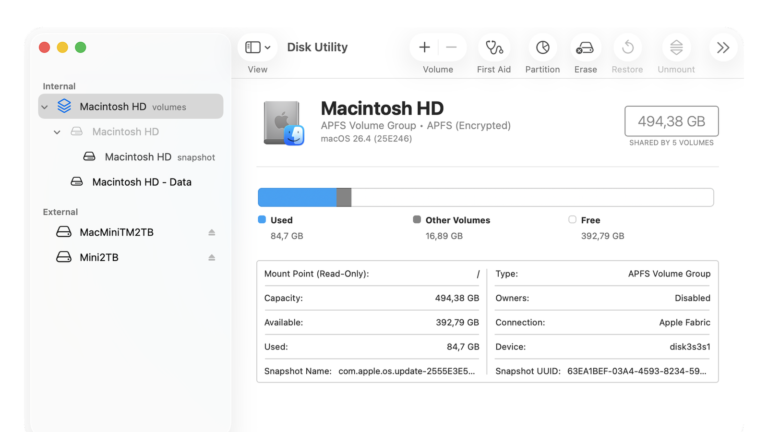
Bude možná nutné disk správně naformátovat, slouží k tomu Disk Utility – tam zjistíte v jakém formátu je a můžete případně chtít změnu. Vyvolat formátování lze i z menu ikonky disky skrz Erase Disk.

- FAT32/FAT bude univerzální a takový disk můžete připojit a použít i ve Windows a jinde.
- exFAT je také univerzální, jak pro Mac a Win, a bude třeba, pokud je disk velky.
- APFS je vhodný pokud budete disk používat jenom na Macu. Pokud máte SSD, tak určitě volte APFS, umí s nimi lépe zacházet
- HFS+ je dřívější formát disků pro Mac (ale jenom pro Mac)
- NTFS je formát disků ve Windows pouze, Mac je sice umí číst, ale to je asi tak vše. Můžete si ale pořídit plnou podporu NTFS

Při formátování nezapomeňte disk vhodně pojmenovat, bude to důležité pro případné používání mimo grafické rozhraní (takže to chce zcela jistě i unikátní jméno). A pro APFS můžete jít do verze bez Case Sensitive (je to lepší pro kompatibilitu) a je na vás zda chcete chránit obsa šifrováním (volba Encrypted).
TIP: Automounter vs. Mountain a proč je na MacOS mít Automounter vs. Mountain a proč je na MacOS mít
S diskem pak už prostě pracujte – vytvořte si na něm strukturu složek podle potřeby. Můžete přenášet soubory mezi tímto externím diskem, vnitřním diskem (a jakýmikoliv dalšími disky, včetně síťových).
Ve Finder je dostupný v levém sloupci, v dialozích pro otevírání/ukládání souborů ale musíte jit přes vrchni prvek pro volbu, protože tam často levý sloupec vidět nebude.
Pokud jste přišli ze světa Windows, tak zapomeňte na označování disku písmeny, tohle Unix (a tím i Mac OS) nepoužívá. Váš připojený disk se bude ukazovat jako
/Volumes/jmeno_disku
Takže když si v příkazové řádce spustíte “ls /Volumes” (pozor, musí tam být velké V), tak by se měl objevit v seznamu (vedle obvyklého Macintosh HD a dalších).

TIP: Otestovat rychlost disku? V App Store je Blackmagic Speed Test
Budete-li chtít disk odpojit vytažením kabelu, tak je třeba ho “vysunout” (Eject) – uděláte to v menu vyvolatelném pravým kliknutím na ikonku disku. Je ale nutné, abyste z disku nic neměli otevřené. Vynucené odpojení v takovém případě je pomocí Option+kliknutí na Eject.
Odpojení/Eject je ve Finderu dostupné i jako malá ikonka vpravo vedle názvu disku.
Další tipy týkající se Mac OS