Přeskočit na obsah
@365tipu
  • Domů
    • Práce na dálku
    • Twitter for dummies
    • Jak na Mastodon
    • Facebook a marketing
    • Návod pro Instagram
    • Jak na LinkedIn
    • Bezpečný Internet
    • Bezpečnost pro novináře
    • Soukromí na Facebooku
    • Pomocník webdesignera
    • Jak na WordPress
    • Nepostradatelné software
      • Jak na Windows 11
      • Jak na Windows 10
      • Jak na iPhone/iPad
      • Jak na Mac OS
      • Jak na Apple TV/TV+
      • Jak na Apple Watch
      • Jak na Apple AirTag
      • Microsoft Office
      • Linux
    • Jazykový koutek
    • GTD
    • Filmy a TV seriály
    • Recenze
    • Chytrá domácnost
      • Chytrá domácnost
      • Jak na Google Home
      • Amazon Echo a Alexa
      • Apple HomePod
      • Jak na Raspberry Pi
      • Jak na QNAP NAS
      • Netatmo
    • Jak na Home Assistant
  • Všechny štítky
  • Odběr e-mailem
  • RSS/XML
  • Kontakt
    • Kontakt
    • Twitter
    • Facebook
    • BlueSky
    • Mastodon
      • Threads
    • Zásady Cookies (EU)
7. 6. 2021 podle 365tipů
Software

TIP#1915: Jak do buňky v Tabulce Google (Sheets) vložit obrázek

Docela šikovná vychytávka v Google Sheets (Tabulkách Google) je ta, že do buňky jde vkládat nejenom text (navíc formátovaný) ale i obrázky a fotografie. 

Vložení je přitom velmi jednoduché – jděte do buňky a v menu pokračujte přes Vložit/Insert -> Fotka/Image a pak vyberte Obrázek v buňce/Image in cell (druhá možnost, tedy Obrázek nad buňkami/Image over cells, vloží obrázek “ukotvený” do buňky, ale velikostně bude přesahovat i do dalších buněk)

Zobrazí se vám dialog pro výběr obrázků umožňující Nahrát/Upload či vyfocení, stažení z adresy URL, vložení z Fotek Google, Google disku či z vyhledávání obrázků od Google. 

Budete-li vkládat z počítače (tabletu/mobilu), tak vyberte první možnost a rovnou obrázek přetáhněte nebo klikněte na Procházet/Browse a najděte ho. 

Až budete mít obrázek vybraný či nahraný, tak už jen klikněte na Vložit fotku/Insert Image a dojde k vložení. 

Vložení Image in cell zobrazí obrázek tak, že se vejde opravdu přesně do buňky, chcete-li aby byl vidět lépe, musíte velikost buňky zvětšit – což jde jenom rozšířením šířky sloupce a řádku. 
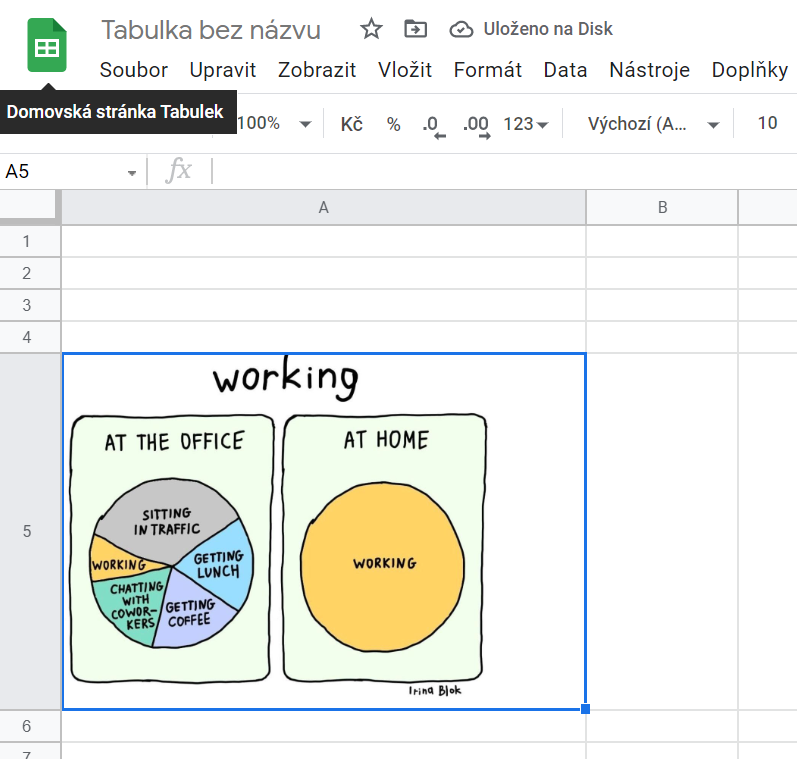
Mezi Obrázek v buňce/Image in cell a Obrázek nad buňkami/Image over cells je možné přepínat v kontextovém menu buňky.

Jedna věc na vložených obrázcích je ale nepraktická – není přímo možné je uložit – jen u obrázků nad buňkami je možné vyvolat Shift+pravé kliknutí klasický prohlížečový dialog. U těch v buňce to nejde, ale můžete je přepnout na druhou podobu, obrázek uložit a pak Undo/zpět vrátit do původní podoby.

Vkládání pomocí funkce

Mimo tohoto ručního vkládání je možné použít funkci IMAGE – ta vypadá takto

=IMAGE(url, [mode], [height], [width])

Umožňuje do tabulky natahovat obrázek z internetové adresy (s výjimkou adres směřujících do Disku Google a neumí to SVG). 

S pomocí  mode můžete nastavit jak se má s obrázkem zacházet – 1 zajistí automatickou změnu rozměru aby se vešel do buňky bez změny poměru stran, 2 zajistí změnu rozměru se zachováním poměru stran, 3 – nechá rozměry na vašem manuálním nastavení a 4 – můžete nastavit vlastní rozměry pomocí dalších dvou parametrů, které určí výšku/height a šířku/width.

Další tipy týkající se Google Docs/Sheets (Dokumentů/Tabulek

  • TIP#157: Mohu někde nějak sdílet texty či html s dalšími lidmi?

    TIP#157: Mohu někde nějak sdílet texty či html s dalšími lidmi?

    Může se vám stát, že budete potřebovat „pověsit“ na Internet nějaký text, větší soubor, možná i HTML dokument. Ať už veřejně, tedy aby si ho mohl přečíst a stáhnout kdokoliv, nebo jenom…
«Předchozí stránka
1 2 3 4

Související příspěvky

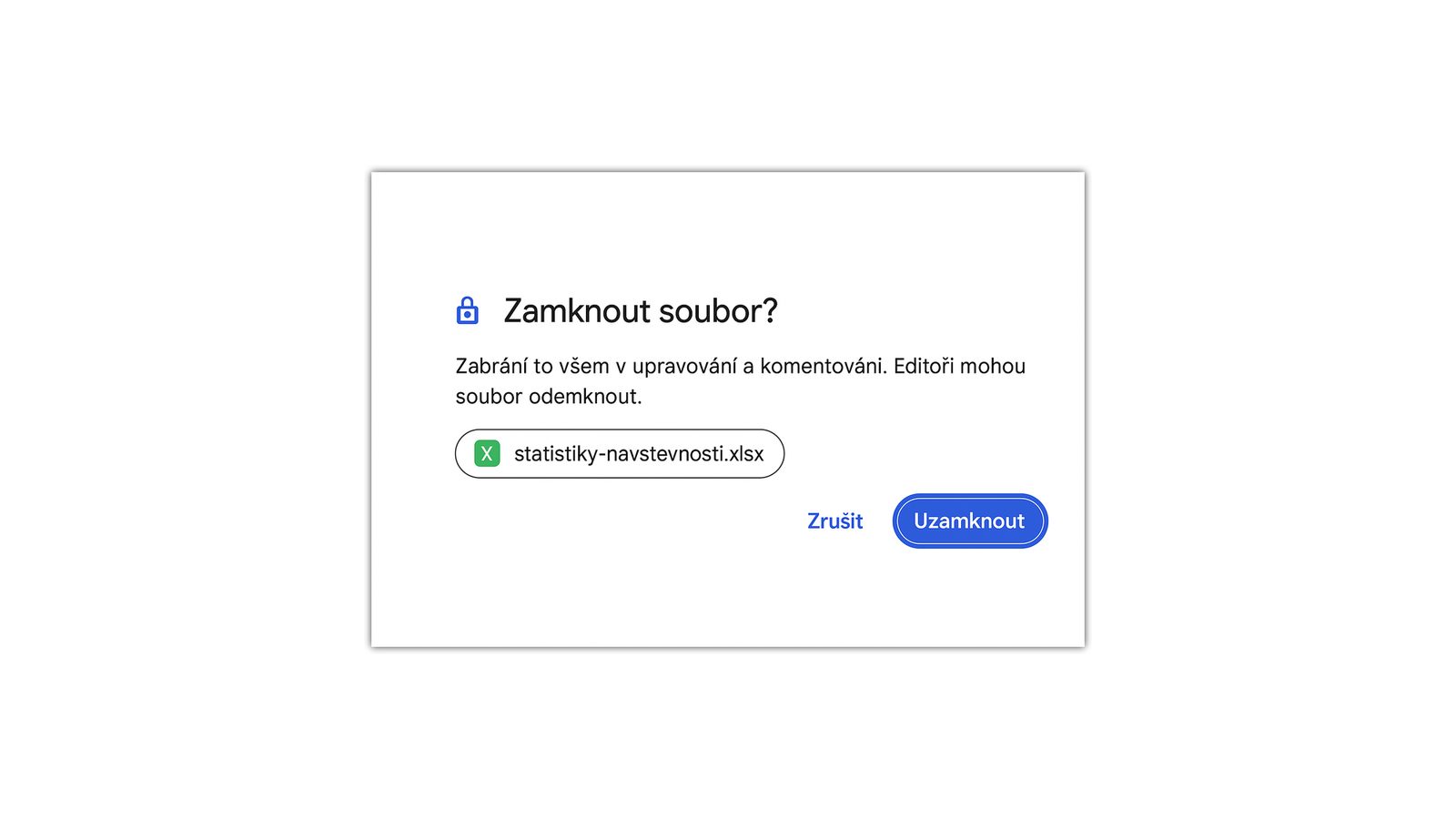
TIP#2949: Jak na Disku Google uzamknout soubory pro úpravy (a zabránit tak nechtěným změnám)
TIP#2435: Pokud někomu chcete poprvé nasdílet dokument v Disku Google, nedělejte to jen tamním sdílením
TIP#2191: Jak v Google Sheets/Docs vymazat historii změn?

Google Google Sheets Tabulky Google

Předchozí článekApple TV: Pokročilejší věci a vychytávky (6)Další článek TIP#1916: Jak aktualizovat herní ovladač pro Xbox s pomocí Windows 10

Nejnovější příspěvky

  • TIP#3253: Co je to latence a proč to hraje roli (nejen) při hraní her
  • TIP3252: Chladit notebooky podložkou? Co byste měli vědět
  • TIP#3251: Kouzelná meteostanice ATMOS řeší problém, o kterém ani nevíte
  • TIP#3250: Jak zabránit tomu, aby se Mac po restartu znovu otevřel se všemi aplikacemi z poslední relace
  • TIP#3249: Zálohovat počítači či NAS? Rozhodně ano. Ale kam a jak? Včetně velkého přehledu cloudových služeb

Nejčtenější

Přispět na provoz můžete

Přispějte. 500 Kč můžete změnit dle vlastního uvážení. Z částky zaplatíme DPH a pochopitelně daně platbou na účet 331049001/5500, spec. symbol 365. Částku si můžete změnit. Z platby odvádíme DPH a daníme ji.

Zdejší tipy na zajímavé/užitečné věci obsahují affialiate odkazy na Alzu/Aliexpres

... nebo placeným odběrem

Staňte se platícím odběratelem newsletteru. 5 USD/měsíc, 50 USD/rok nebo dle vlastního uvážení od 100 USD/rok. Každou středu a neděli nálož informací.

Kontakt a tak

Kontakt: 365tipu@gmail.com

Veškerý obsah zde uveřejněný je CC-BY-NC-SA

Oznámení