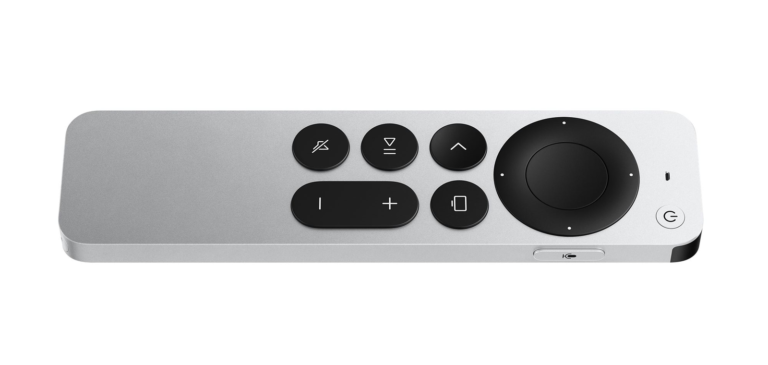
HomeKit se vám bude objevovat jen v Ovládacím Centru (dlouhé stisknutí tlačítka TV) a nic moc od toho nečekejte. Pokud chcete mít chytrou domácnost založenou na HomeKit tak jako hub je stejně lepší HomePod (stačí HomePod mini). Chytrá domácnost je dlouhodobě u Apple velmi slabá. Předchozí díl Nový ovladač (2021) Siri Remote (5)
Více uživatelů je i kvůli Apple Arcade, ale funguje i na další aplikace – prostředí, hudbu, doporučování obsahu, atd. Pro nákup bude ale sloužit stále nastavené Apple ID, které nicméně můžete změnit – stačí se přihlásit na jiné. Funguje samozřejmě klasické rodinné sdílení.
Připojení dalších uživatelů je v Nastavení/Settings -> Uživatelé a účty/Users and accounts a ze všeho nejlépe uděláte, pokud dorazí s iPhone – ono totiž stačí i tady prostě “přiložit k Apple TV” a všechno se nastaví. Tohle je rozhodně skvělá vychytávka.
Mezi uživateli se přepíná v Ovládacím centru/Control Panel (podržení TV knoflíku). Pokud to uděláte když jste v (například) Hudbě, tak se po vrácení zpět aplikace spustí znovu, aby natáhla přepnutého uživatele. Mimochodem, dochází vám, že tohle by klidně mohlo fungovat i na IPadu či iPhone? A že Apple prostě jenom nechce?
Připojte si HomePod a můžete tak získat v dvoukanálovém stereu i v prostorových formátech Dolby Atmos/Digital. Tedy bohužel toto neplatí pro HomePod Mini. Jen pro ten velký, drahý a už ukončený.
Pokud máte víc Apple TV a všechny pod stejným účtem, tak můžete synchronizovat aplikace i plochy. Zapněte v Nastavení/Settings -> Uživatelé/Users -> iCloud a tam zapněte Společnou plochu.
Uspat vaši televizi můžete nejrychleji v Ovládacím centru/Control Panel. Případně v Settings/Nastavení.
Restartovat nereagující Apple TV je možné tak, že stisknete Zpět/Menu a TV a podržíte dokud nezačne kontrolka rychle blikat. Poté odpojte TV od napájení, vyčkejte alespoň pět sekund a znovu zapněte. Pokračujte do Nastavení/Settings -> Systém/System a vyberte Restartovat/Restart.
Reset najdete v Nastavení/Settings -> Systém/System -> Resetovat/eset. Reset znamená uvést do továrního nastavení.
Už během prvních hodin mi začalo pít krev zadávání hesla (nastavil jsem si “po 15 minutách”) a je dost jisté, že vám to bude pít krev taky. Bohužel Apple nenabízí nějakou možnost jako třeba “používat PIN místo hesla pro nákupy”. V Nastavení to tedy asi nakonec vypnete, hned jak to jenom bude možné. Samozřejmě pokud máte doma děti a Apple TV slouží i jako herní konzole, tak tohle bohužel vypnout nemůžete. Nebo pro takový případ jděte klasicky přes Rodičovský zámek. Je to podobné jako v iPhone.
Připomenu, že heslo je jednodušší zadat s použitím iPhone co poslouží jako dálkový ovladač.
4x stisknuté Play/Pause pokud jste v Nastavení/Settings -> Systém/System -> Aktualizace Software/Software Updates vyvolá vývojářské menu. Budete mít novou položku Internal Settings. Což zpřístupní aktivaci Apple Connect, připojení přes VPN a síťovou konfiguraci.
AppleConnect jde pomoci 4xPlay/Pause vyvolat i v Nastavení/Settings -> Uživatelé a účty/Users
V Nastavení/Settings -> Síť/Network stisk 4x Play/Pause přidá možnost nastavit AppleSecureWiFi.
POZNÁMKA: AppleConnect je interní nástroj Apple, pro běžného uživatelé nemá žádný význam
V Nastavení/Settings -> Obecné/General -> Informace/About stiskněte 4x Play/Pause pro vyvolání diagnostického režimu. Aby šlo pokračovat musíte ale mít kód (Ticket ID) od technické podpory od Apple.
POZNÁMKA: Všechny ty věci zapnutí pomocí 4x Play/Pause se opět pomocí téhož dají vypnout.

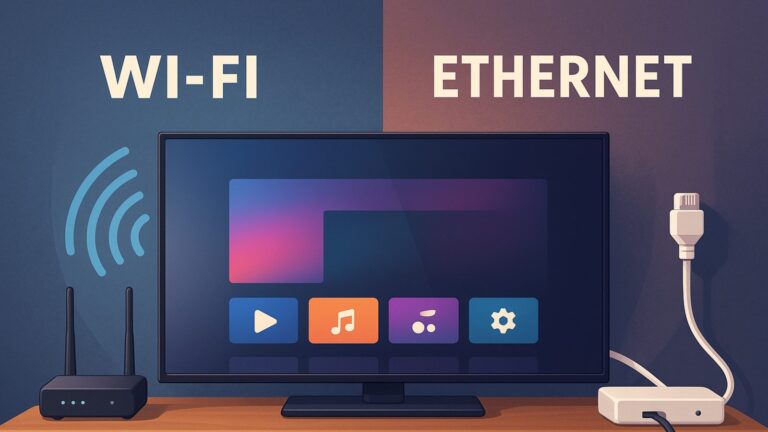
Pokud budete chtít ověřit rychlost připojení vaší televize (tedy vašeho připojení k Internetu plus místního připojení, tedy nejčastěji Wi-Fi)? Stáhněte si v App Store klasický Speedtest od Ookla.
Potřebujete-li děti chránit před nevhodným obsahem, tak to jde před “rodičovský PIN”. Nastavení/Setting -> Obecné/General -> Omezení/Restrictions.
Přes Bluetooth jdou párovat sluchátka, herní ovladače (o tom ale v jiném tipu) a Bluetooth klávesnice.
Příští pokračování se jmenuje Hry, hraní, herní ovladače a tak.
Další tipy týkající se Apple TV