Přeskočit na obsah
@365tipu
  • Domů
    • Práce na dálku
    • Twitter for dummies
    • Jak na Mastodon
    • Facebook a marketing
    • Návod pro Instagram
    • Jak na LinkedIn
    • Bezpečný Internet
    • Bezpečnost pro novináře
    • Soukromí na Facebooku
    • Pomocník webdesignera
    • Jak na WordPress
    • Nepostradatelné software
      • Jak na Windows 11
      • Jak na Windows 10
      • Jak na iPhone/iPad
      • Jak na Mac OS
      • Jak na Apple TV/TV+
      • Jak na Apple Watch
      • Jak na Apple AirTag
      • Microsoft Office
      • Linux
    • Jazykový koutek
    • GTD
    • Filmy a TV seriály
    • Recenze
    • Chytrá domácnost
      • Chytrá domácnost
      • Jak na Google Home
      • Amazon Echo a Alexa
      • Apple HomePod
      • Jak na Raspberry Pi
      • Jak na QNAP NAS
      • Netatmo
    • Jak na Home Assistant
  • Všechny štítky
  • Odběr e-mailem
  • RSS/XML
  • Kontakt
    • Kontakt
    • Twitter
    • Facebook
    • BlueSky
    • Mastodon
      • Threads
    • Zásady Cookies (EU)
4. 1. 2021 podle 365tipů
Software

TIP#1796: Jak ve Windows zvolit výchozí (aktivní) mikrofon a výchozí (aktivní) zvukový výstup?

K počítači s Windows 10 můžete mít připojených víc mikrofonů i zvukových výstupů. Mikrofon samostatný profesionální přes USB nebo přes audio konektory, ten ve webové kameře či ten co máte na sluchátkách. Výstup do sluchátek, vnějších či vnitřních reproduktorů, připojení drátem či Bluetooth. V okamžiku používání nějaké aplikace pro hlasovou komunikaci je pak důležité zvolit správný aktivní (výchozí) mikrofon i případně aktivní (výchozí) zvukový výstup.
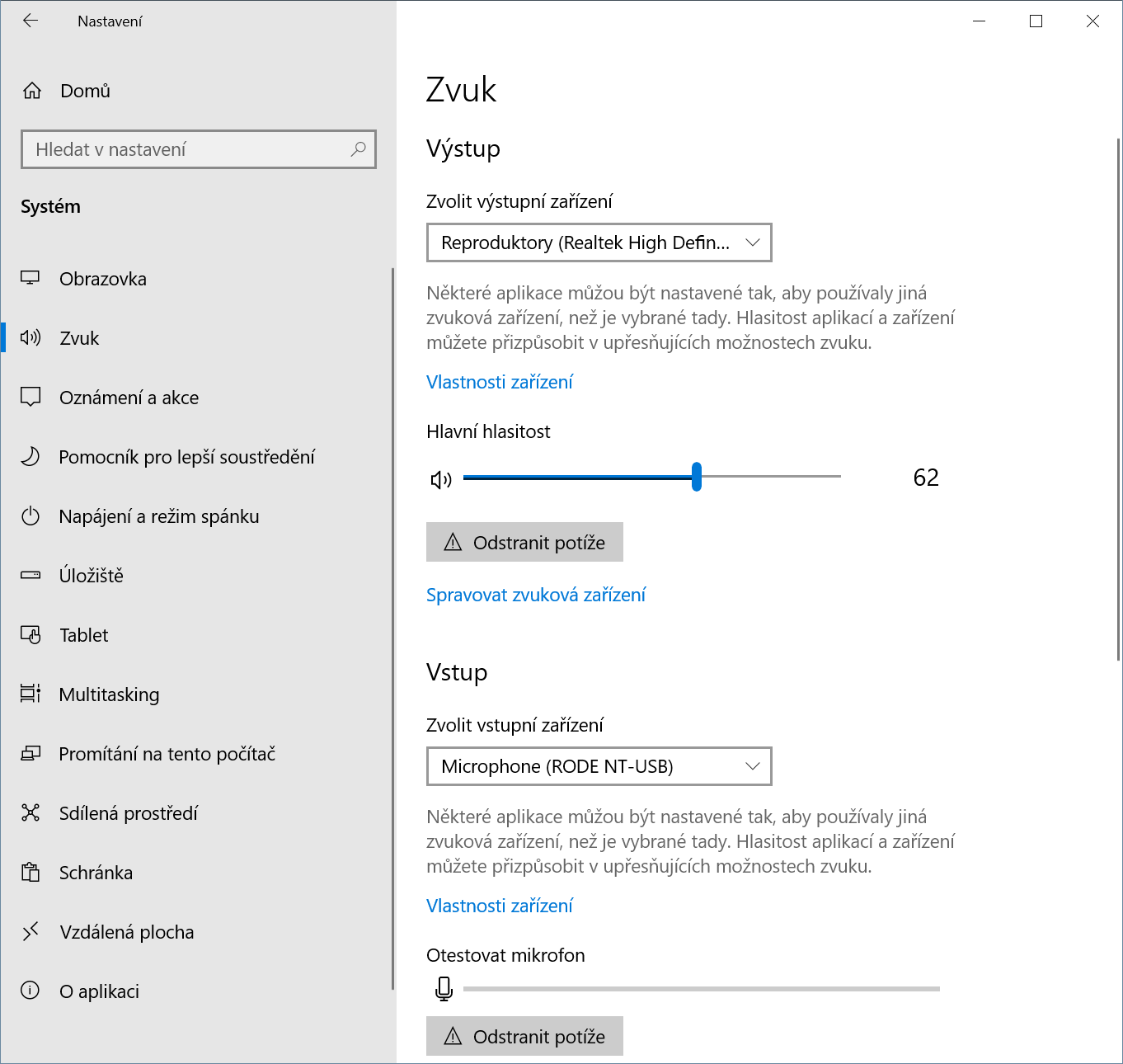
Velmi snadno to jde udělat  Nastavení/Setting (Win+I) -> Systém/System -> Zvuk/Sound.   Tam může zvolit výstupní zařízení (kam půjde zvuk, tedy například do sluchátek či reproduktorů, nastavuje se to i obecně podle typu konektorů a výstupů, které váš počítač má) a o kousek níže zvolit vstupní zařízení, tedy co počítač či notebook použije jako mikrofon.  Na stejné místo se můžete dostat přes menu v ikonce reproduktor v liště výběrem Otevřít nastavení zvuku/Open sound settings.

V některých aplikacích může být vlastní volba vstupu (i výstupu). Nejčastěji to bývá ve hrách, aletřeba i v komunikačních programech.

Druhá možnost (co funguje v předchozích verzích Windows) kde to udělat je otevřít Ovládací Panel/Control Panel (původnéí cestu pro nastavování Windows) a tam najít Hardware a zvuk/Hardware and Sound -> Zvuk/Sound -> Záznam/Recording.  Případně Přehrávání/Playback pro nastavení výstupu.

Na toto místo se také můžete dostat před kliknutí na ikonku reproduktoru v liště a poté výběrem Zvuky/Sounds. Nezapomeňte ale, že časem by toto mělo být odstraněno a nahrazeno první variantou.

TIP:  Nákupní rádce: Jak k počítači připojit mikrofon? se může hodit.
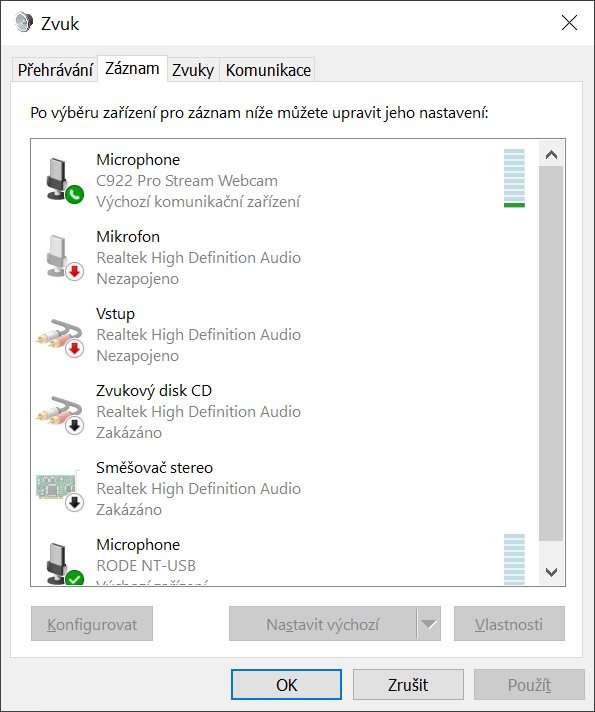
Zde uvidíte všechna vstupní (a výstupní) zařízení, včetně těch neaktivních a můžete kliknout na to co chcete začít používat a pak dole kliknout na Nastavit jako výchozí/Set as default device.  Nezapomeňte poté kliknout na Použít/Apply. Můžete použít i vyvolání menu pravým tlačítkem myši (kde je k dispozici i Zakázat/Disable pokud potřebujete některá zařízení pro aplikace ve Windows znepřístupnit).

Ukazatel vpravo od aktivních zařízení vám usnadní rozpoznání těch co právě něco přehrávají nebo těch co naslouchají – ukazuje se tam úroveň vstupu/výstupu.

Pokud změníte nastavení ve Windows nemusí to znamenat, že již spuštěná aplikace toto pozná – stačí ji restartovat. Než budete měnit nastavení Windows je dobré si ověřit i to, zda aplikace nemá vlastní možnost volby, jak už bylo zmíněno výše. Často tam bývá přímý výběr nebo výběr podle toho, co je nastaveno ve Windows.

Pokud byste totéž hledali pro Mac či McBook tak skočte do Jak na Mac OS zvolit výchozí (aktivní) mikrofon a zvukový výstup

TIP: Další tipy a triky pro Windows 10 a Windows najdete v ‣ Vše co jste chtěli vědět o Windows 10
Související příspěvky

Windows Feedback je místem pro poučné čtení. Ale také otravnou věcí co po vás něco chce
Windows Defender se mění na Zabezpečení Windows/Windows Security (Windows 10 October 2018 Update)
Windows 10 umožňuje instalovat aplikace i odjinud, než z Windows Store

Microsoft Reproduktor Sluchátka Windows Windows 10 Zvuk

Předchozí článekTIP#1795: Jak v Mac OS smazat systémové tapety (wallpapers)?Další článek TIP#1797: Co je to na Macu Spinning Wheel of Death/Kolečko smrti? Jak řešit otáčející se barevné kolečko?

Nejnovější příspěvky

  • TIP#3253: Co je to latence a proč to hraje roli (nejen) při hraní her
  • TIP3252: Chladit notebooky podložkou? Co byste měli vědět
  • TIP#3251: Kouzelná meteostanice ATMOS řeší problém, o kterém ani nevíte
  • TIP#3250: Jak zabránit tomu, aby se Mac po restartu znovu otevřel se všemi aplikacemi z poslední relace
  • TIP#3249: Zálohovat počítači či NAS? Rozhodně ano. Ale kam a jak? Včetně velkého přehledu cloudových služeb

Nejčtenější

Přispět na provoz můžete

Přispějte. 500 Kč můžete změnit dle vlastního uvážení. Z částky zaplatíme DPH a pochopitelně daně platbou na účet 331049001/5500, spec. symbol 365. Částku si můžete změnit. Z platby odvádíme DPH a daníme ji.

Zdejší tipy na zajímavé/užitečné věci obsahují affialiate odkazy na Alzu/Aliexpres

... nebo placeným odběrem

Staňte se platícím odběratelem newsletteru. 5 USD/měsíc, 50 USD/rok nebo dle vlastního uvážení od 100 USD/rok. Každou středu a neděli nálož informací.

Kontakt a tak

Kontakt: 365tipu@gmail.com

Veškerý obsah zde uveřejněný je CC-BY-NC-SA