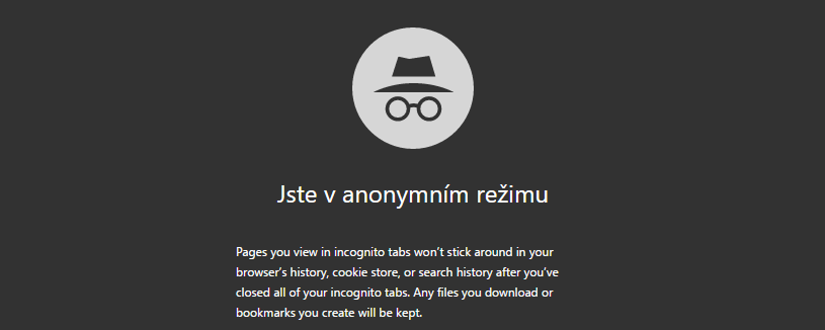
Dnešní prohlížeče (pořád máme na výběr) mají funkčnost nazývanou většinou jako anonymní režim, případně incognito či inprivate. Je to trochu zavádějící označení (zejména to „anonymní“), protože tenhle režim (spuštěné okno prohlížeče) nijak extra soukromí nechrání a anonymitu vám už vůbec neposkytne (na to musíte použít třeba Tor). Takže je dobré vědět co vlastně onen anonymní režim obnáší.
Především, vypne se ukládání do historie prohlížeče, takže nebude možné se později podívat, kde jste byli ani co jste stahovali. Vypne se i ukládání do lokálního cache, to aby ani tudy nebylo možné vidět, kde jste byli a co jste tam viděli. K historii viz Jak vymazat historii v prohlížeči?
Pozor, nejspíš ale bude fungovat obvyklé předvyplňování hesel i ukládání hesel. A může a velmi pravděpodobně bude fungovat i klasický našeptávač pro webové adresy i jinde. Přístupné jsou i uložené (oblíbené) adresy.

JEDNODUŠE ŘEČENO: Anonymní režim slouží pouze k tomu aby nebylo vidět kde jste byli a co jste tam dělali pro někoho kdo používá stejný počítač jako vy. Nic jiného anonymní režim dělat nemá a dělat nebude. Takže se nenechte nachytat na něco co to neumí.
V anonymním režimu nejsou k dispozici cookies které máte uložené v prohlížeči. Nemůže vás podle nich tedy identifikovat žádný web, ale nové cookies se ukládat budou a po celou dobu „anonymního“ brouzdání jste identifikovatelní. Po ukončení anonymního režimu se takto vytvářené cookies smažou.
Vyhledávače nebudou vědět co jste vyhledávali dříve, ale budou si pamatovat vaše hledání přiřazením k vaší IP adrese a hledání tím nebudou anonymní. Můžete se tak ale vyhnout tomu, že pozdější retargeting/remarketing zamíří s reklamou na někoho z vaší rodiny přímo s tím dárkem, který jste pro něj hledali. Na tohle se anonymní režim hodí dobře.
Anonymní režim by neměl mít aktivní rozšíření (add-ons), které ve svém prohlížeči máte, ale tohle záleží na prohlížeči (Chrome je neaktivuje). Některé to tak mají, některé pouze omezí ukládání informací, ale zaručit to nemohou. Tady léta byl zásadní problém Adobe Flash, který anonymní režim nerespektoval a mohl být vždy použit pro identifikaci uživatele přes tzv. „super cookies“ (ve skutečnosti prostě přes flashové cookies, které fungují nezávisle na těch klasických).
TIP: Anonymní režim se jmenuje v prohlížečích různě – v Safari a Firefoxu je to jako „private browing“, v Google Chrome jako Incognito/Anonymní režim, Internet Explorer a Edge mají InPrivate Browsing, Opera tomu říkává Private Tab či Private WIndows.
Nejdůležitější je, že anonymní režim nenabízí anonymitu, pořád jste identifikovatelní vaši IP adresou, ve většině prohlížečů jeho otiskem (fingerprint). Tohle je něco k čemu skutečně musíte používat Tor, případně nějaký systém anonymizujících VPN. Sledovat vás může samozřejmě váš poskytovatel připojení, přes IP adresu a další věci vás mohou identifikovat weby, na které vstupujete.
Pokud se v anonymním režimu přihlásíte ke svému Facebooku, Twitter, Google či prostě čemukoliv dalšímu, tak je asi dost jasné, že už nejste anonymní ani trochu.
Stažené soubory se pochopitelně uloží na lokální disk (do počítače), ale informace o stažení nebude v historii prohlížeče. Pokud nechcete aby je později někdo našel, musíte je smazat. A to jak soubory samotné, tak jejich kopii v Koši.
Dejte si pozor, že anonymní režim je možné mít zpravidla aktivní pouze jeden, tedy pokud si po otevření nového okna v anonymním režimu otevřete další anonymní okno, bude mít stejné cookies a věci, jako to již otevřené.
POZOR na to, že v Chrome je dlouhé roky možné zjistit, jestli někdo používá Incognito režim. Detaily viz Google znemožní webům blokovat uživatele v Incognito režimu Chrome.
TIP: Co jsou cookies a k čemu se používají? Asi by bylo možné řici, že tohle je pro začátečníky, ale možná to nebude tak uplně pravda. Je dobré vědět co jsou cookies (sušenky), ale také jak fungují a co s nimi.

TIP: V Chrome existuje ještě browse as guest, tedy režim pro návštěvu. Je to v zásadě totéž co anonymní režim s přidáním nemožnosti ovlivnit nastavení prohlížeče. Host ale nezíská ani přístup k uloženým heslům a dalším věcem (ani vašim oblíbeným/uloženým adresám), takže pokud chcete někomu umožnit brouzdat na vašem počítači ještě více bezpečně, použijte tento režim
POZOR: Chcete-li vědět jak přesně funguje anonymní režim v konkrétním prohlížeči, musíte se podívat přímo na jeho popis. Jak už asi tušíte z výše uvedeného, není to ve všech prohlížečích stejné.
Na závěr? Připomenu, že vedle již zmíněného Toru je tu ještě pár tipů souvisejících s tímto tématem: Jak na lepší soukromí v prohlížeči? Ghostery, NOSCRIPT, WOT a ti další a Jak se zbavit reklam na Internetu? Použít AdBlock Plus nebo spíš µBlock Origin vás seznám s dost zásadními nástroji na ochranu soukromí.
A také to, že v několika tipech (ale samostatný tip na to zatím není) byla řeč o používání profilů v prohlížeči Chrome (ale umí to i Firefox pokud se dobře pamatuji), které vám umožní mít více prohlížečů zcela vzájemně oddělených. Ale o tom až někdy jindy.
PS: Ano, chtělo by to nějakou srovnávací tabulku, snad někdy až bude trocha času.