Když už mám ty aplikace jako Codex/Claude Code, tak je fakt dobré mít všude SSH přístup. Takže hotovo i pro Windows 11. Ale byl to trochu boj. Tady máte (s pomocí AI) souhrn i postup. A SSH takto umí i Windows 10.
SSH na Windows 11 zní jako jedna povolená funkce a pět minut práce. Realita je bohužel jinak – narazíte minimálně na tři věci, které vás v tichosti pošlou zpátky na start. Tenhle návod je sepsaný přímo z reálného zprovoznění, včetně všech zádrhelů, na které jsme narazili cestou.
Co budete potřebovat
- Windows 11 (funguje i na Windows 10, postup je identický)
- Administrátorský přístup k PowerShellu
- Druhý počítač (Mac, Linux, jiný Windows), ze kterého se budete připojovat
Krok 1: Instalace OpenSSH Server
Nejjednodušší cesta vede přes Settings → System → View Features → See Additional Feautures → najít, zašrtnout a přidate → OpenSSH Server. V mnoha případech to ale po dlouhém načítání skončí lakonickým „Couldn’t add feature“ bez jakéhokoli detailu, proč.
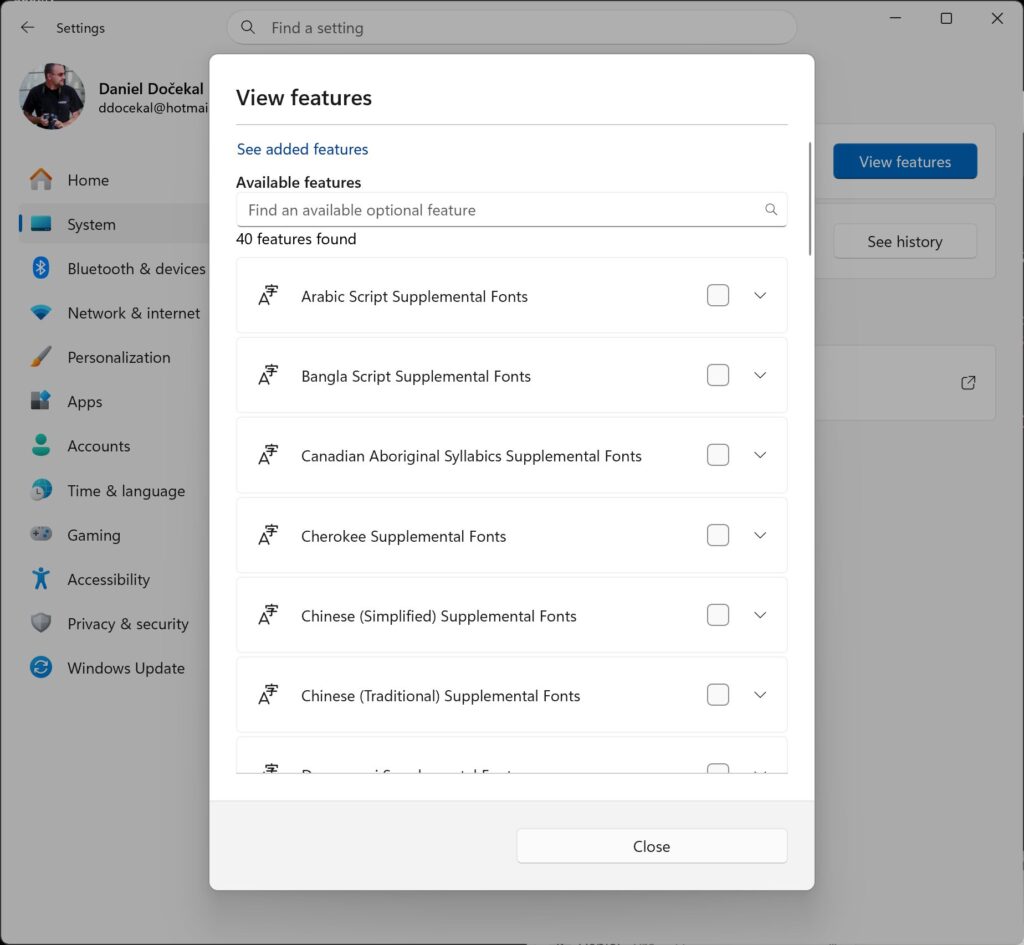
Spolehlivější je jít rovnou přes PowerShell (spuštěný jako Administrator):
Get-WindowsCapability -Online | Where-Object Name -like ‚OpenSSH.Server*‘ | Add-WindowsCapability -Online
Tenhle příkaz si sám najde přesný interní název balíčku (něco jako OpenSSH.Server~~~~0.0.1.0 – ty tildy jsou skutečná součást názvu, nejde o překlep ani o speciální klávesu, kterou musíte hledat na klávesnici) a nainstaluje ho bez nutnosti cokoli opisovat ručně.
Jednořádkově přímo například takto: Add-WindowsCapability -Online -Name OpenSSH.Server~~~~0.0.1.0
Úspěšný výstup vypadá takto:
Path :
Online : True
RestartNeeded : False
Pokud by to i přes PowerShell selhávalo, obvykle pomůže něco z tohoto:
- Zkontrolovat, že běží služba Windows Update (Get-Service wuauserv, případně Start-Service wuauserv)
- Oprava component store: DISM /Online /Cleanup-Image /RestoreHealth (Jak se opravují Windows 10? Kdy zvolit CHKDSK, SFC a DISM)
- Restart a nový pokus
Krok 2: Spuštění služby
Start-Service sshd
Set-Service -Name sshd -StartupType ‚Automatic‘
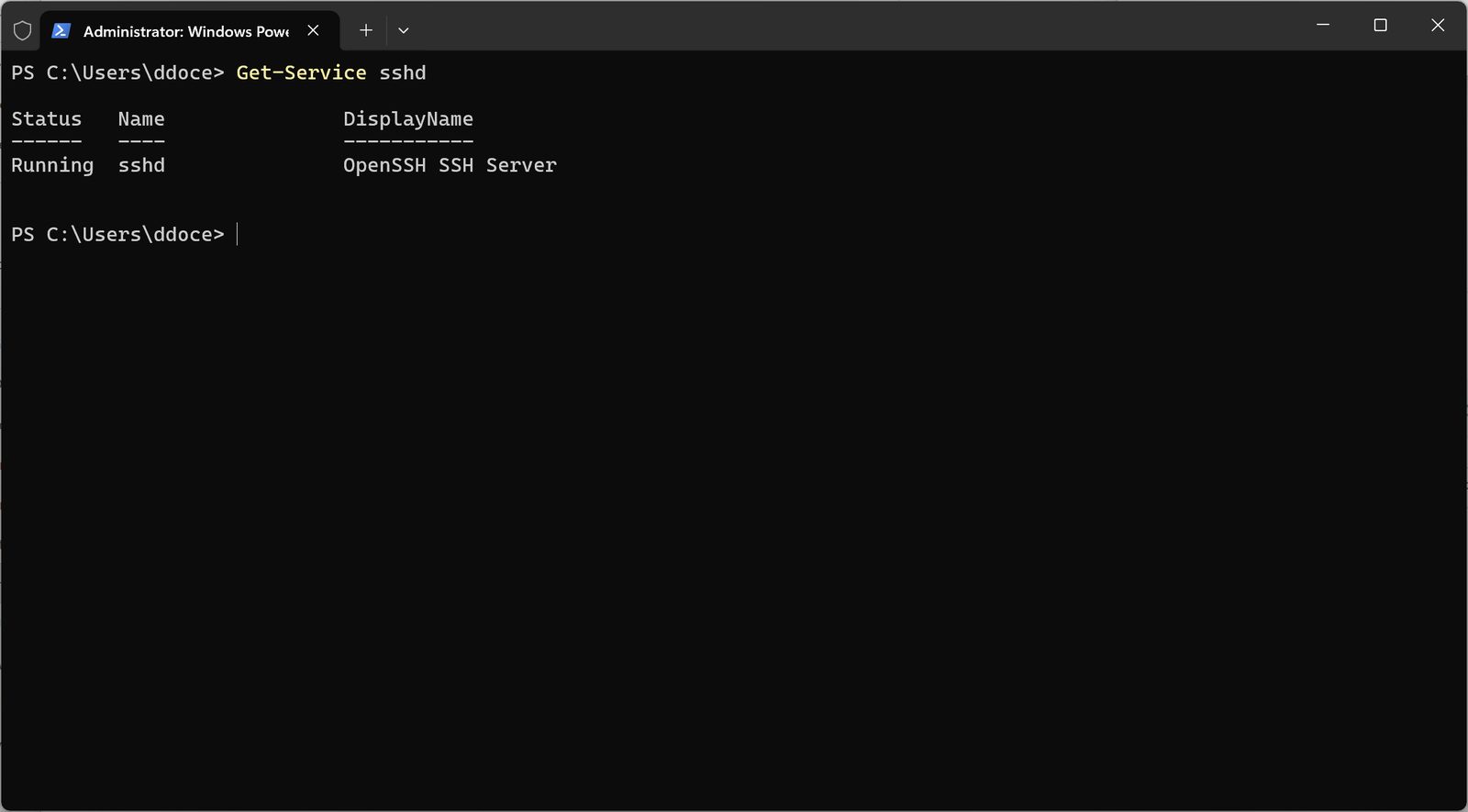
Ověřte, že běží:
Get-Service sshd
Měli byste vidět Status: Running.
TIP: K čemu se něco takového hodí? No prostě k vzdálenému přístup do Powershellu na Windows přes SSH. Což můžete dělat ručně, ale daleko zajímavější je to umožnit něčemu jako Codex/Claude Code, jak už bylo řečeno hned na samém počátku. Umí velmi dobře ten stroj spravovat a právě přes Powerhell jde dělat záplava věcí.
Past č. 1: Přihlašujete se přes PIN, ale SSH chce heslo
Většina lidí na Windows 11 se přihlašuje přes PIN nebo Windows Hello. Jenže PIN je vázaný na konkrétní zařízení a jeho TPM čip – přes síť (a SSH je typicky tzv. network logon) ho prostě nelze použít. SSH bude chtít skutečné heslo k účtu.
Past č. 2: Máte Microsoft účet, a heslo přesto nefunguje
Tohle je ta nejzákeřnější past. I když si heslo k Microsoft účtu pamatujete a je správně, síťové přihlášení (network logon) s online (Microsoft) účtem se přes SSH často spolehlivě neověří. Je to známé omezení způsobu, jakým Windows ověřuje Microsoft účty offline/přes síť – ne chyba na vaší straně a ne špatně zadané heslo.
Řešení: vytvořit samostatný lokální účet čistě pro SSH.
V PowerShellu (jako Administrator):
net user sshuser „VašeSilnéHeslo123!“ /add
net localgroup Administrators sshuser /add
Tip: Pokud dostanete System error 5: Access is denied, PowerShell okno neběží jako Administrator, i když jste přihlášeni na účet s admin právy. Otevřete si PowerShell znovu přes pravé tlačítko → „Run as administrator“ a potvrďte UAC dialog.
Od teď se přihlašujete jako:
ssh [email protected] (případně IP adresou)
s heslem, které jste zadali v net user – tohle už je čistě lokální credential, bez závislosti na Microsoft cloud ověření, a funguje spolehlivě.
Past č. 3: Připojíte se, ale příkazy jako Add-Content nefungují
Pokud po přihlášení vidíte prompt ve stylu C:\Users\sshuser> (bez PS na začátku), jste v cmd.exe, ne v PowerShellu – Windows OpenSSH totiž jako výchozí shell nastavuje cmd. PowerShell příkazy tam logicky selžou s is not recognized as an internal or external command.
Přepnout se dá jednoduše:
powershell
Prompt se změní na PS C:\Users\sshuser> a PowerShell příkazy fungují normálně.
Krok 3: Bezheslové přihlášení přes SSH klíč
Až budete mít spolehlivý lokální účet, vyplatí se nastavit i přihlášení přes klíč – zvlášť pokud se na stroj bude připojovat automatizovaně nějaký skript nebo nástroj.
Na stroji, ze kterého se budete připojovat:
ssh-keygen -t ed25519 -C „popis-pro-identifikaci“
cat ~/.ssh/id_ed25519.pub
Zkopírujte celý vypsaný řádek (začíná ssh-ed25519 AAAA…).
Na Windows stroji – a tady je další specifikum: pokud je váš SSH účet členem skupiny Administrators (běžně bude, pokud jste ho tak založili výše), Windows OpenSSH ignoruje běžný C:\Users\<účet>\.ssh\authorized_keys a čte klíče výhradně z jiného, sdíleného umístění:
Add-Content -Path „C:\ProgramData\ssh\administrators_authorized_keys“ -Value „ssh-ed25519 AAAA… popis-pro-identifikaci“
Tomuhle souboru je pak potřeba nastavit striktní oprávnění – bez toho ho SSH tiše ignoruje a spadne zpátky na dotaz na heslo:
icacls.exe „C:\ProgramData\ssh\administrators_authorized_keys“ /inheritance:r
icacls.exe „C:\ProgramData\ssh\administrators_authorized_keys“ /grant „Administrators:F“ „SYSTEM:F“
A restartovat službu, ať se změna projeví:
Restart-Service sshd
Krok 4: Test
Z druhého stroje:
Pokud vás to pustí dovnitř bez dotazu na heslo, máte hotovo.
Shrnutí – kde nejčastěji ztroskotáte
| Problém | Příčina | Řešení |
| GUI hlásí „Couldn’t add feature“ | Zaseknutý Windows Update mechanismus na pozadí | Instalovat přes Add-WindowsCapability v PowerShellu |
| SSH chce heslo, vy máte jen PIN | PIN je vázaný na TPM konkrétního zařízení | Použít skutečné heslo k účtu |
| Heslo k Microsoft účtu SSH odmítá | Network logon s online účtem není spolehlivý | Vytvořit samostatný lokální účet (net user … /add) |
| net user hlásí „Access is denied“ | PowerShell neběží jako Administrator | Spustit znovu přes „Run as administrator“ |
| Po přihlášení nefungují PowerShell příkazy | Výchozí SSH shell je cmd.exe, ne PowerShell | Napsat powershell pro přepnutí |
| SSH klíč „nefunguje“, pořád chce heslo | Admin účty čtou klíče z jiné cesty (administrators_authorized_keys), ne z .ssh ve vašem profilu, nebo chybí správná oprávnění | Použít C:\ProgramData\ssh\administrators_authorized_keys + nastavit icacls |
S tímhle přehledem by vám zprovoznění SSH na Windows 11 mělo zabrat řádově minuty místo hodiny stráveného laděním záhadných chybových hlášek.
Tipy týkající se Windows 11