Pořídil jsem Acemagic A3A i3-1215U (16+512GB) Silver, mám v plánu u z toho udělat “homelab server” pro nějaké věci, které nechci páchat na QNAP NAS ani na “klasickém PC”, natož na Mac Mini.
Úvod to této kategorie železa každopádně je v Mini PC? Zajímavá kategorie (pro něco) praktičtější než Raspberry PI. Co o tom vědět?. Takže případně začněte tam. A pozor, Alza tenhle konkrétní model už má jako „prodej skončil“, ale na výběr je záplava dalších MiniPC.
Co dorazí?
Velká krabička, solidní balení, samotné MiniPC chráněné i folií, zajímavostí je žlutá přelepka Ethernetu s upozorněním, že rychlejší zprovoznění je, pokud ho hned nepřipojíte k sítí. A s ohledem na Windows (viz dále) to je velmi dobře míněno.
V krabici je zdroj, poměrně velký včetně klasického silnějšího 240 V kabelu, cca metrový HDMI kabel, VESA montážní destička včetně šroubků. A malý manuál v pár jazycích, ve kterém toho moc není,
MiniPC má
- na čelní straně USB-C (USB4), 2x USB-A (3.2 Gen 2), 3.5mm audio a vypínač
- na zadní straně HDMI 2.0, DisplayPort 2.0, 4 x USB-A (USB 3.2 Gen 1, pozor), Ethernet (2.5 Gbps) konektor napájení a otvor co není nijak popsaný, ale tipuji Kensington lock (zámek proti krádeži).
- Na spodní straně je výstup/vstup chlazení, stejně jako na bočních stranách i zadní straně, takže tomu přizpůsobte umístění.
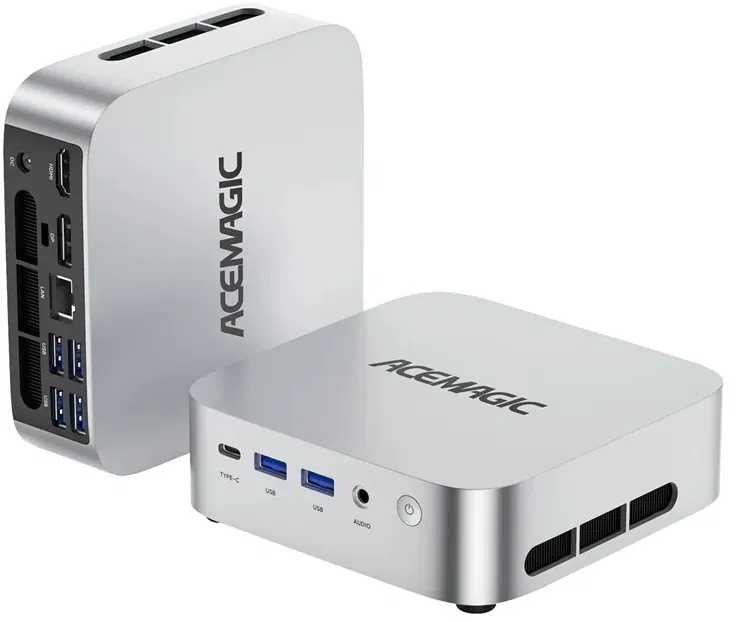
Samotné MiniPC je prakticky stejně velké jako Mac Mini M4, o to víc vynikne to, že potřebuje poměrně rozměrný vnější zdroj, navíc s rozměrným kabelem.
Zprovoznění (Windows co fakt nechcete)
Zapnout, musíte pochopitelně připojit na HDMI/dp displej, USB myš a USB klávesnici, naběhne setup pro Windows – výběr jazyka (čeština je k dispozici), výběr země, volba klávesnice, připojení k sítí přes Wi-Fi (pokud jste nepřipojili Ethernet). Pak proběhne hledání aktualizací (což šlo přeskočit nepřipojením k síti a udělat to později). Potvrzení licence a následně výběr mezi osobní/firemní použití. Opět kontrola aktualizací a přihlášení s Microsoft účtem a vytvoření PIN kódu. A pokud je odkud obnovit různorodé nastavení, tak to můžete udělat.
Konec ale zdaleka není, chvíli ještě budete řešit dost zbytečné věci, ale ty jde přeskočit. Stejně jako můžete deaktivovat zálohování pomocí OneDrive i fotky z telefonu či import z Edge. Jistě vás potěší 1 měsíc zdarma Microsoft 365 (jasně že si dělám legraci) i snaha vás přimět k placení za Microsoft 365 Basic a Game Pass. Pak už ale naběhnou WIndows 11 a je to.
POZNÁMKA: Já chci na tomhle stroji provozovat Ubuntu, ale proč si nezprovoznit Windows, pak z WIndows stáhnout a následně z USB spustit instalaci Ubuntu a Windows pak nechat někde v malé diskové oblasti a ponechat dual boot. A to Ubuntu ideálně Server, protože na “homelab” GUI třeba není (a v nejhorším jde přidat).
Každopádně to několikrát zobrazené hledání aktualizací neznamená, že se nainstalovaly, takže skočte do WIndows Update a čeká tam toho docela dost a nechte to stáhnout a nainstalovat. Bude tam asi i Windows 11, 25H2 ale okamžitě končí chybou 0x8024600e a později 0x80246019. Chybou končí i instalace “Intel – System” (tam stačí dát opakovat) a věky trvá aktualizace pro .NET Framework. Případná snaha o Restart vám neprojde (protože “probíhají aktualizace”).
POZNÁMKA: MiniPC jde tvrdě vypnout, stačí delší dobu podržet vypínač. A pak zapnout a Windows naběhnou a budou pokračovat instalace. Jen tedy ta aktualizace .NET bude stále trčet na 0%. Dost dobrý důvod proč to prostě nechat – v Task Manageru ostatně jede na plno Windows Module Installer (dost dobrá cesta jak ověřit, že se “fakt” něco děje). Stejně jako když se děje “stahování”, stačí se v Task Manageru podívat na síť/Wi-Fi.
Klidně pak dejte znovu vyhledat aktualizace můžete si být jisti, že se objeví další (a neschůdné 25H2 mizí). Tak či onak, kompletní aktualizace WIndows 11 vám klidně zabere hodinu až dvě.
Připravte se na to, že chyby instalace se budou opakovat, stejně tak že některé věci budou trvat neuvěřitelně dlouho. To jsou prostě Windows 11 v roce 2026. Respektive, tady by možná nebylo od věci to celé prosta zlikvidovat a WIndows 11 nanistalovat čisté z vlastní instalace.
Dilema. Ubuntu Server nebo Ubuntu Desktop a Dual Boot či ne?
Tohle MiniPC má být “homelab server” a pro tohle využití je ideálně Ubuntu Server – je menší, není tam spousta zbytečných věcí navíc. Ale nemá žádný desktop s grafickým rozhraním, jen příkazovou řádku. Ale to je stejně normální, serverové věci na Linuxu neinstalujete z GUI, zprovozníte to a pak už vše přes SSH.
Jen pozor, Ubuntu Server neumí při instalaci změnit velikost Windows oddilu, případně to tedy musíte udělat ještě předtím ve Windows. Ubuntu Desktop to umí.
TIP: How (and why) I chose to use Ubuntu on my second home lab server na XDA je základní užitečné čtení.
Stejně tak nejde Ubuntu (jakékoliv) instalovat “z Windows”, musíte mít USB klíčenku (8 GB v pohodě) a tam nahrát ISO Ubuntu (starý dobrý Rufus) a pak bootnout z klíčenky.
Původně jsem uvažoval o ponechání WIndows a nastavení dual boot, ale nakonec to nechám být a bude tam jenom Ubuntu.
Poznámka: Licence pro WIndows na MiniPC jsou po instalaci a aktivaci již vázané na “železo” toho PC, takže kdykoliv v budoucnu tam lze Windows znovu dát. Jediný důvod proč to alespoň nechat provést „aktivaci Windows“. Budete mít do budoucna licenci.
TIP: Zajímavá alternativa třeba MiniPC QOOBE NAS N150 je s 50% slevou (10. února 2026), takže za cca 7 tisíc. 12GB RAM a 1 TB SSD je slušná výbava. 2x Ethernet. A zajímavé, má 4 sloty pro M.2 PCIe/NVME, takže proto to „NAS“ v názvu.
Nákupní rádci všeho druhu