Tohle může být trochu komplikované, ale jakmile to rozchodíte je to vesmírně šikovná vychytávka. Na ChromeOS jde instalovat a používat aplikace pro Android z Google Play.
Především, musíte mít Chromebook co to umožňuje, ale to už by teď tak posledních deset let mělo být že jako ano.
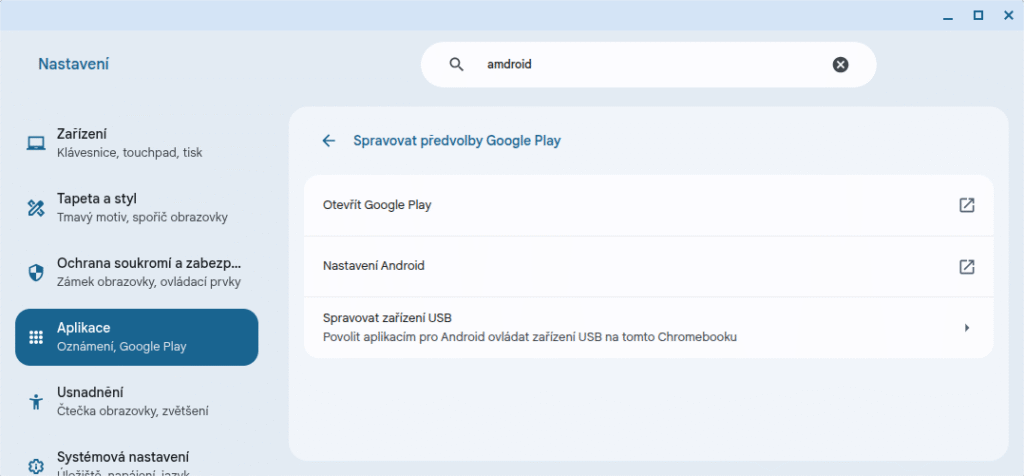
Pokud máte ale stroj ve “firmě” (či ve škole):
- Ujistit se, že ve Faktury/Billing v Další služby > Zařízení a prohlížeč je něco jako Správa zařízení Android (ale bacha, může se to jmenovat lecjak, nejspíš Android Enterprise) – je nutné to objednat, ale nic to nestojí. .
- Dále je vhodné se ujistit, že samotné Google Play (v aplikacích) je povolné. To je v Aplikace – Přehled – Další služby Google
- No a následně musí Administrátor Google Workspace povolit instalaci aplikaci pro Android na Chromebook. Což je v Zařízení > Chrome > Aplikace a rozšíření kde v Uživatelé a prohlížeče jde vidět zda to je povolené a v Nastavení aplikací uživatele je jednak Režim povolení/blokování ale o kus níže ještě Aplikace pro Android na zařízeních Chrome.
A i když to povolíte (a bacha, fakt to všechno výše), tak může trvat hodiny, než to váš Chromebook “zjistí”. Aby toho nebylo málo, je k tomu dost nutné ho restartovat
To že se to povedlo, poznáte po restartu tak, že v upozorněních vyběhne “instalace google play” a mezi aplikacemi bude klasické Google Play (ne jen Chrome obchod) včetně ikonky v liště.
Po spuštění Google Play si nic nedělejte z toho, že tam bude napsáno že není nic k dispozici, museli byste v Nastavení GWS nějaké přidělit. Stačí použít vyhledávání
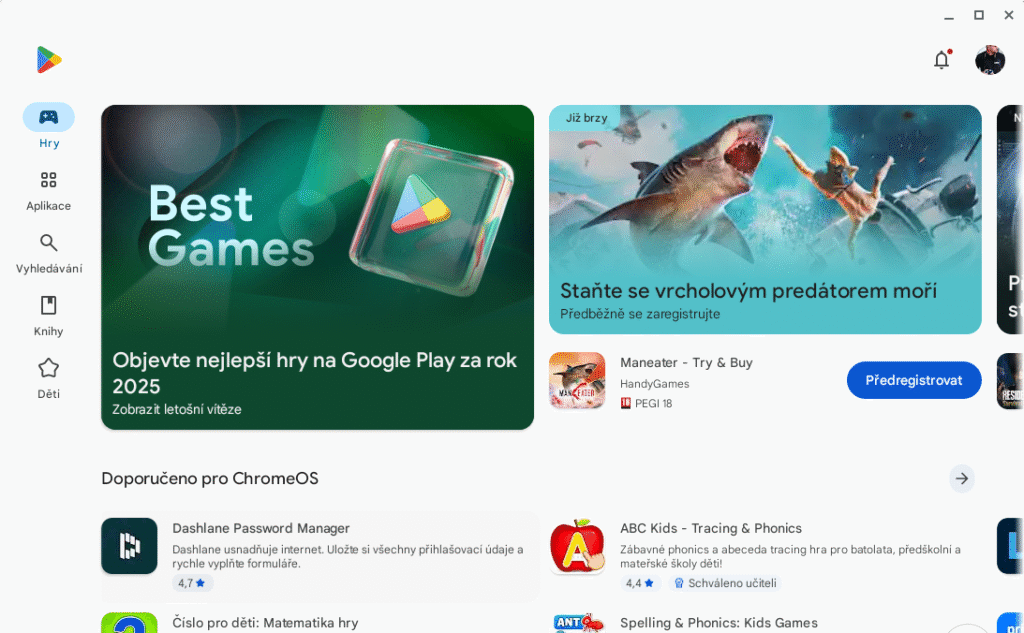
Pak už můžete libovolně instalovat aplikace z Google Play a budete je mít dostupné přes Launcher/Spouštěč.
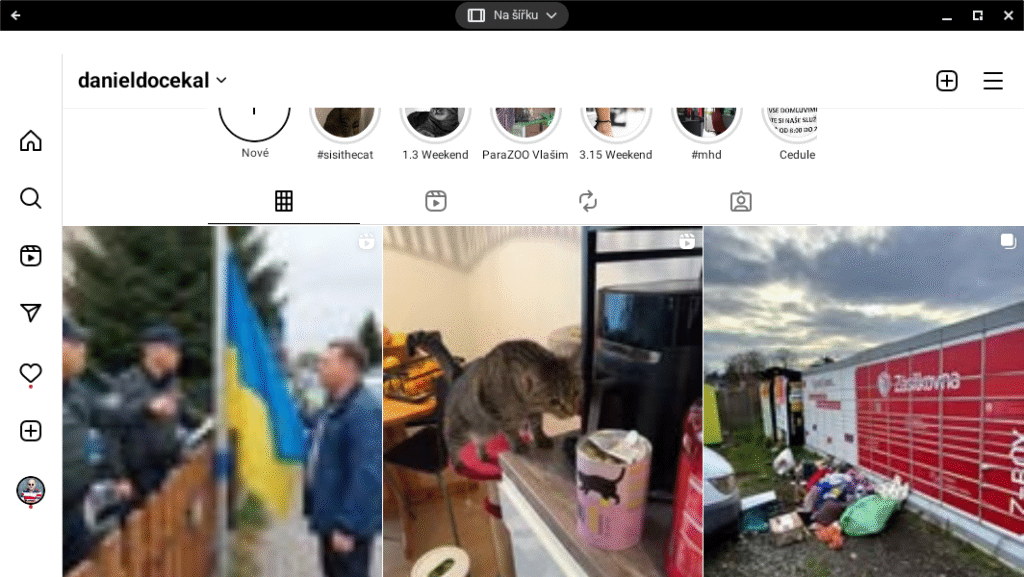
Aplikaci lze mít otevřenou ve třech velikostech okna, na výšku, na šířku (nejde měnit poměr stran) a jako Upravitelná velikost – což ne vždy bude dobře fungovat, některé aplikace to prostě nedají. Na mobilu/tabletu totiž prostě fungují v předem daném poměru stran.
Pokud budete mít na Chromebooku málo místa, tak aplikace pro Android jde instalovat na microSD kartu.
Podaří-li se vám Google Play z poličky odstranit, tak ho trochu zmateně najdete v Nastavení > Aplikace > Google Play Store > Spustit Obchod Google Play.
Pamatujte na to, že je to virtualizace a na slabších strojích mohou náročnější aplikace poněkud trpět.
Některé aplikace na Chromebooku zobrazují mobilní rozhraní, i když je k dispozici tabletové. V Možnostech pro vývojáře v Aplikace > Spravovat předvolby Google Play >Nastavení Androidu (pozor nikoliv Nastavení pro ChromeOS) můžete zkusit změnit Nejmenší šířka (Smallest width) nebo Hustota DPI (Density). Tady pozor, vývojářské nastavení se aktivuje opakovaným klikáním na “Číslo sestavení” v Informace o zařízení. Najdete ho poté v Systém.
Doporučení? Pokud Android aplikace aktivně nepoužíváte, zavírejte je (v Přehledu oken prostě odtáhnout okno aplikace nahoru). “X” v pravém horním rohu okna funguje rovněž, nezůstávají někde viset.
Oznámení/Notifikace od Android aplikací chodí stejně jako od jiných aplikací a je možné si vše nastavit v Nastavení > Oznámení.
Další tipy týkající se ChromeOS a Chromebooku