Jak řešit věc popsanou v titulku? Snadno, tedy pokud jedete přes Discord, tak /prefer option set, podrobnosti v Creation Settings in Discord. Vytvoříte si tím pojmenovaný set/styl a ten pak použijete jako –JMENO
Na webu přes Style Reference kde musíte dodat obrázek, podle kterého se budou tvořit další. Tedy přes kolekci / moodboard. Popsané v Personalization a na webu v Moodboards. Jenže tam nejde vložit prompt, je tam opravdu nutné nahrávat vzor.
Bohužel web neumí první zmíněnou cestu, tedy tu nejpraktičtější. Ale i když možná nesnášíte Discord stejně jako já, tak to není tak zlé.
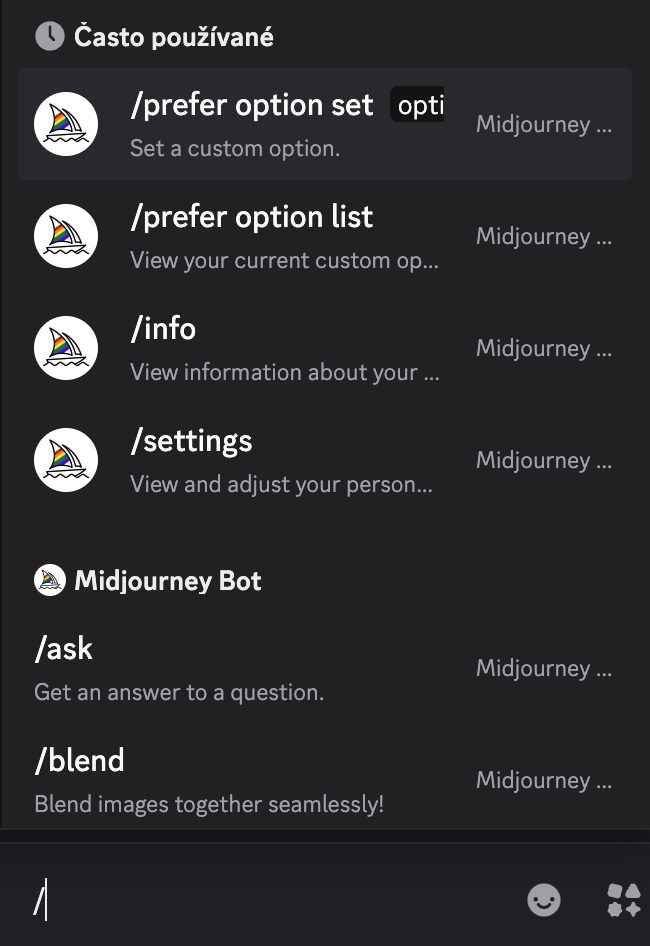
Midjourney otevřete přes Discord (z webu to jde vyvolat kliknutím na vaši ikonku vlevo dole a pokračováním do Go To Discord, tím “dostanete pozvánku”, ideálně se ale předem přihlaste v prohlížeči k Discordu). Pak si najděte v levém sloupci (v Discordu) “Midjourney Bot” abyste se dostali k chatovacímu rozhraní.
TIP: Generativní AI? Kde všude můžete vytvářet obrázky. MidJourney, Stable Diffusion, Dall E a další
/prefer option set
Zde už jen píšete potřebné příkazy jako /příkaz – šikovné je, že když začnete prostě lomítkem, tak bude ukazovat nápovědu a když budete pokračovat, tak zobrazuje i případná políčka pro zadávání – jen pozor, tabulátor sice posunuje k dalšímu políčku, ale dost podivně to chce tisknout ho 2x.
Takže začnete psát /prefer a buď vyberete nabídnutí /prefer option set nebo pokračujte v psaní. Do prvního políčka (option) napište název vaší sady a pak 2x tab než se objevi další políčko (value). Do něj napíšete zbytek.
Pak Enter pro odeslání. To že se to provedlo správně poznáte tím, že se objeví “Custom option tydennewsletter set to” (příklad) pokračující tím co jste chtěli nadefinovat.
Pokud budete chtít smazat, tak vyplňte jméno sady, ale do další hodnoty dejte prázdno. Usnadnění je, že si /prefer option set vyberete z nabídky a bot vám zobrazí co máte definovaného a pak už jen stisknete Enter.
TIP: Nápověda od Midjourney je v Creation Settings in Discord
/prefer option list
Pokud se chcete podívat co za vzory máte, použijte /prefer option list – zobrazí všechny existující jako “název : definice”.
Používání
Vytvořenou definici pak používáte klasicky v podobě “výzva –jméno” a můžete to dělat jak v chatu v Discordu (/imagine) tak ve webovém rozhraní.
Pozor na důležitou věc, Midjourney sice umí prompty/výzva česky, ale výsledky se dramaticky liší, když použijete angličtinu.
Příklad pro zdejší tipy (první verze, bude to chtít ještě postupné ladění):
/prefer option set mj365tip editorial digital illustration for a practical tech how-to article, semi-realistic, clean light background, SINGLE wide scene, show the exact action described in the prompt (apps, macOS windows, terminals, phones, web UIs), clear main subject, literal not abstract, modern tech magazine look, no floating pastel tiles, no retro computers --ar 16:9 --v 7 --style rawPříklad je už složitější, definuje celý styl, ale /prefer option list můžete použít i pro základní věci. Treba i tak obyčejné jak určit rozměr výsledného výtvoru
- /prefer option set nasirku –ar 16:9 –v 7 –style raw
- /prefer option set navysku –ar 9:16 –v 7 –style raw
Pak už jen použijete –nasirku nebo –navysku a nemusíte psát kompletní sled parametrů.
Velmi se to může hodit v kombinaci s parametry kde se používá odkaz (URL), tedy –sref, –cref kde si je pojmenujete podle toho o jaký vzor jde a nemusíte pak složitě hledat jako URL použít.
Nezapomeňte, že více takto vytvořených definic můžete použít současně, prostě je uvedete jednu po druhé. Kde používat i váhu, tedy např. –style1::2 –style2::1 (styl s jedničkou má dvojnásobnou váhu oproti tomu s dvojkou)
Platí i to, že pokud například máte předdefinované –ar 16:9, tak tím že ještě než uvedete vaši definici použijete jiný format, ten bude mít přednost.
Jediná možná komplikace, počet /prefer option set je omezen, podle všeho na dvacet. Pokud jste náročnější, tak vcelku nic nebrání využít nějaký „text expander“ a vše si definovat mimo midjourney, můžete klidně použít i „–jmeno“ pro definici, text expander se pak jen postará o rozbalení.
A pozor na to, že chat s botem Discordu se neuchovává, takže jakmile discord (web/aplikace) opustíte a později se vrátíte, tak tam historie chatu nebude.
Další tipy týkající generování obrázků pomocí AI