Když už jsem konečně jedno z mých RPi5 osvobodil od SD karty a startuje z 256 GB SSD, tak je to dobrá příležitost si tam dát Docker a rozjet nějaké věci. Možná i přesunout z QNAP NAS, protože tam je vlastně dost škoda některé věci nechat běžet (třeba UpTime Kuma)
Docker má, pokud ho neznáte, jednu zásadní výhodu. Je pro něj záplava aplikaci (viz série začínající v Tipy pro Docker (1): Užitečné kontejnery pro Blokování reklamy, DNS, Monitorování dostupnosti, Počasí, VoIP) a na Raspberry (Linux, Windows, MacOS, NAS, atd) si je pořídíte v “kontejneru” co jde kdykoliv zapnout, vypnout, ale také dát pryč. A nezaneřádí vám stroj přímou instalací.
Takže tam klidně můžete mít i různé verze těch aplikací. Nebo několik instancí, která každá slouží pro jiný účel. Můžete testovat, vytvářet si prostředí pro vývoj.
Takže jak dostat Docker na Raspberry (a Linuxové věci oběcně)
Docker se instaluje pomocí
curl -sSL https://get.docker.com | sh
Po instalaci ještě přidejte sebe sama do skupiny docker
sudo usermod -aG docker $USER
a nezapomeňte se odhlásit a přihlásit (pak můžete pomocí groups ověřit, že jste ve výše uvedené skupině).
A jestli vám Docker běží můžete ověřit pomocí
docker run hello-world
V tomto okamžiku máte na Rpi Docker a můžete ho začít používat – z příkazové řádky, což je mimochodem nakonec dost jednoduché, jen se stačí naučit pár věci.

Budete-li ho chtít z přípazové řádky používat, tak se to musíte naučit – příkaz je prostě docker. A připravte se na to, že má záplavu možných variant jak a pro co ho použít. A asi nutno dodat, že to není až tak pro BFU, ale naučit se to opravdu není těžké.
Portainer coby pokročilejší pomocník
Užitečný pomocník pro cokoliv dalšího je ale zcela určitě Portainer. Dostanete rozhraní k vašemu Dockeru a všemu v něm. A nebudete muset cvičit s příkazovou řádkou.
Takže
- stáhnout (tohle vše budete dělat na tom Rpi)
docker pull portainer/portainer-ce:latest
- vytvořit svazek
docker volume create portainer_data
- a spustit
docker run -d -p 8000:8000 -p 9443:9443 –name=portainer –restart=always -v /var/run/docker.sock:/var/run/docker.sock -v portainer_data:/data portainer/portainer-ce:latest
- Otevřít na adrese vašeho Rpi a portu 9443

- nastavit Portainer (přihlašovací údaje, připojit k lokálnímu prostředí) a začít používat
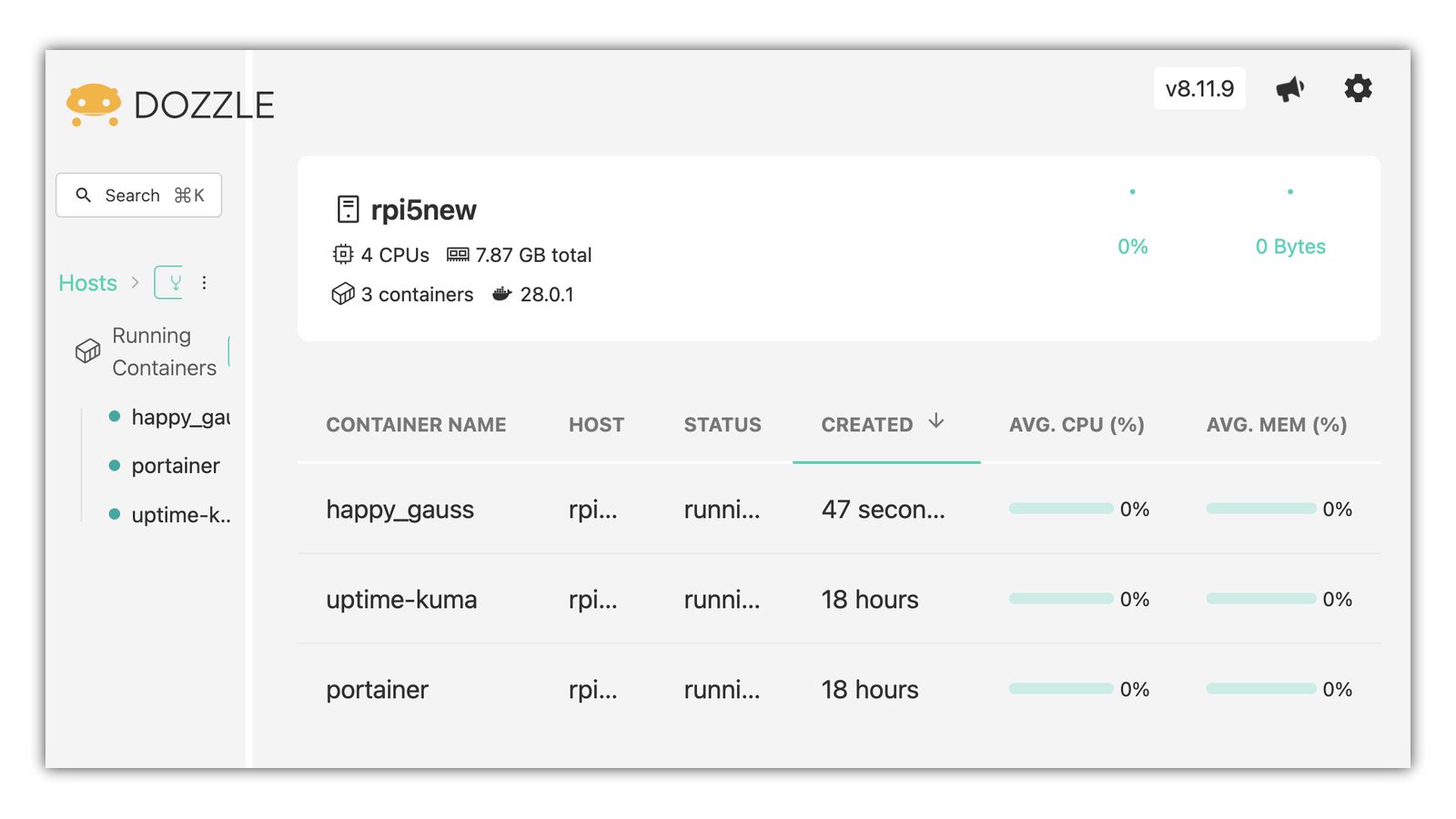
PS: Foto v záhlaví je Dozzle, další z užitečných pomůcek pro správu a používání Dockeru.
Další tipy týkající se Dockeru