MacOS Sequoia přinesl dost zásadní vylepšení v pozicování oken – Window snapping, přichytávání, tak jak to už nějakou dobu je ve Windows a také tak (trochu) jak to bylo doposud možné jenom s extra aplikacemi.
Pomocí myši
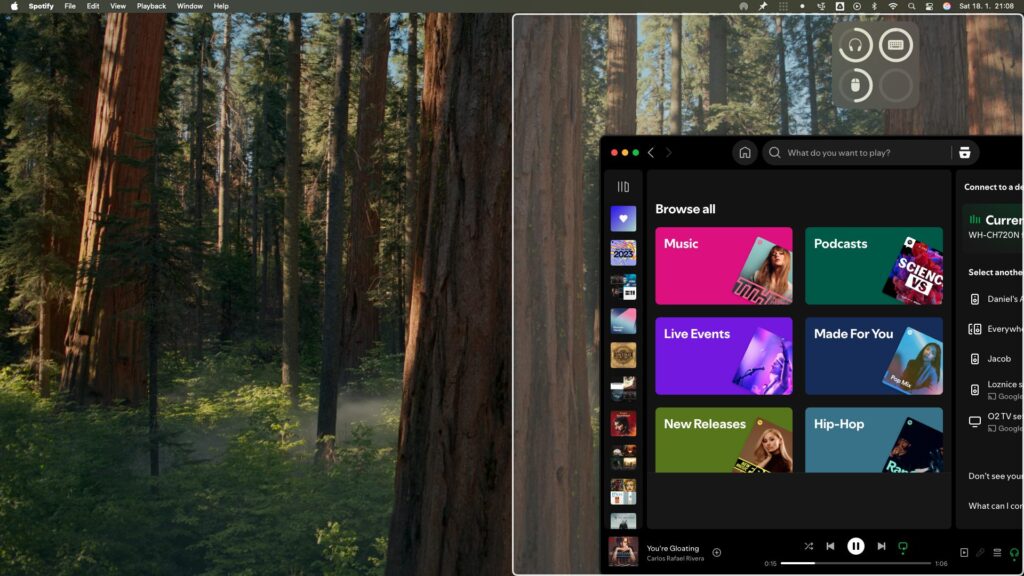
První možnost jak snadno umístit windows je pomocí myší a přetažením. Tedy tak že kliknete (a budete držet) na záhlaví okna a pak ho přetáhnete někam „na okraj“ či „do rohů“.
- Nahoře uprostřed – celá obrazovka
- Vlevo nahoře – levá horní čtvrtina
- Vpravo nahoře – pravá horní čtvrtina
- Dole uprostřed – prostřední třetina displeje
- Vlevo dole – levá spodní čtvrtina
- Vpravo dole – pravá spodní čtvrtina
- Levý okraj – levá polovina displeje
- Pravý okraj – pravá polovina displeje
Můžete držet ⌥ (Option) při tažení okna a na displeji uvidíte zvýraznění pozice kam se okno připne.
Pomocí semaforu
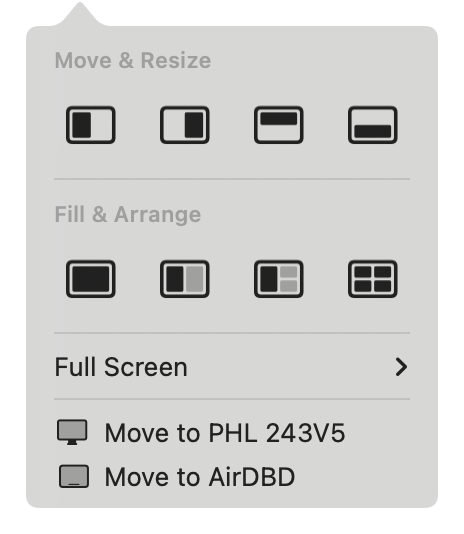
Druhá možnost je, že umístíte myš na zelené kolečko v semaforu (trojice vlevo nahoře v okně) a tím se objeví “menu” graficky znázorňující co se s oknem stane.
Snadno tak můžete okno dát na poloviny displeje (levá, pravá, spodní, horní) nebo nechat přemístit více oken (druhá řádka).
Ale pozor, zejména u druhé řádky, výsledek může být něco co jste vlastně vůbec nechtěli a “vzít zpět/undo” je možné jen pokud jste měnili pozici jednoho okno – Fn-Control-R.
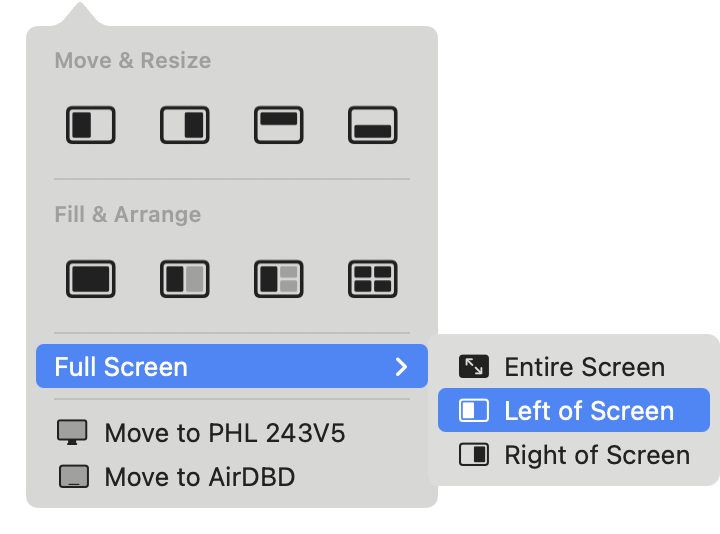
Třetí možnost v menu je Full screen/celá obrazovka mající tři možnosti a od předchozího se lišící hlavně tím, že jde o celoobrazovkový režim okna (ten kde přijdete o menu a tak podobně)
Přesun na jeden ze dvou monitorů v obrázku výše/vpravo není funkčnost Mac OS ale z BetterDisplay.
Na jednu záhadnou věc ale u téhle novinky narazíte – ve výchozí podobě budou mít okna podivné okraje – dáte-li například dvě okna 1:1 na poloviny, tak mezi okny bude mezera a ještě bude mezera mezi menu a okny.
Můžete jít do full-screen vedle sebe, ale to zase nebudete mít menu. Řešení v Settings -> Desktop & Dock -> Windows -> Tiled windows have margins. Pozor, při přepnutí se to neprojeví u všech oken.
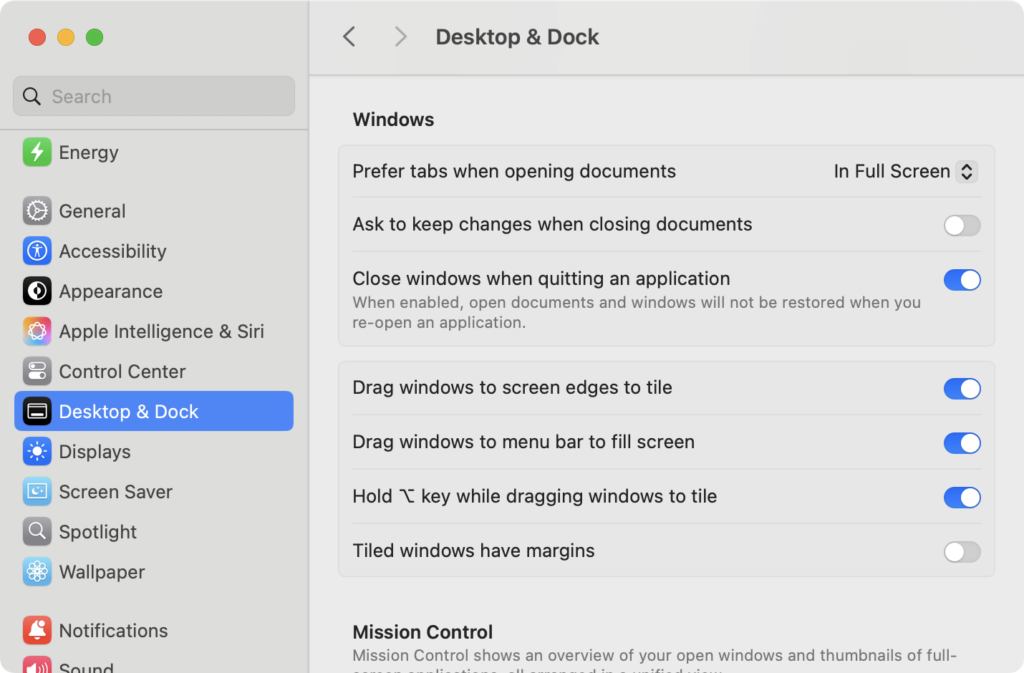
Na stejném místě najdete možnost vypnout výše popsané funkčnosti při přetahování oken.
Pomocí menu okna
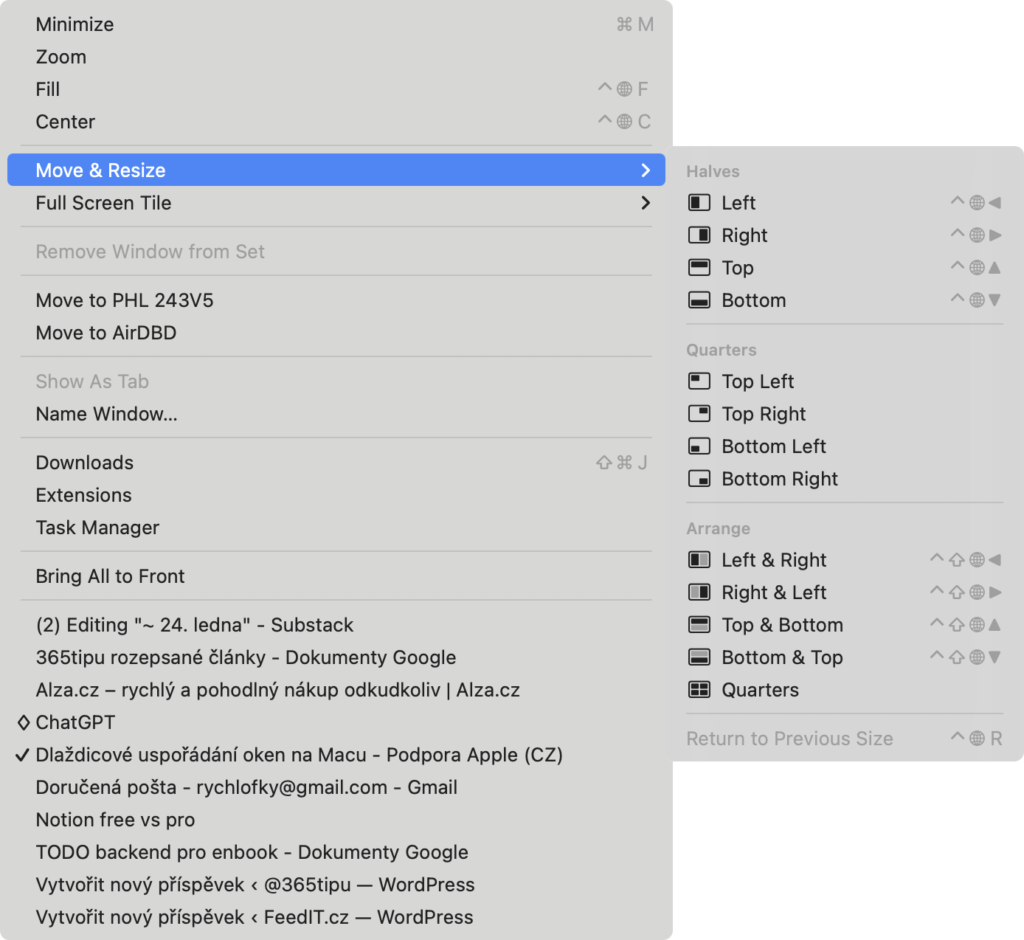
Každé okno má v menu položku Window ve které také najdete možnost pozicování. A je tam všechno co bylo zmíněno výše a pár možností navíc.
Pomocí klávesových zkratek
Pozicovat okna je možné i pomocí klávesových zkratek. Je jich poměrně hodně, některé jsou i docela logické, ale celkově to trpí tím co celý Mac – příliš složité zkratky a příliš mnoho kláves (Fn+Control pro základní, Fn+Control+Shift pro další), které máte držet. A některé pozice klávesové zkratky ani nemají.
Pro kompletní přehled mrkněte do Ikony Macu pro dlaždicové uspořádání oken a klávesové zkratky
Chcete víc, jinak či lépe? Tak to bude chtít aplikaci
Před příchodem této systémové možnosti bylo možné pozicování oken řešit aplikacemi a stále to možné je. Mají vlastně dvě zásadní výhody, více možnosti a hlavně, můžete si definovat i nějaké další, vlastní a jiné, klávesové zkratky. A samozřejmě umí i ony různé varianty přetahování myší.
A vlastně ještě jednu výhodu, klávesovou zkratku si můžete definovat i pro přesun okna mezi displeji, pokud jich máte víc. Což je něco nutně potřebné u systémů s více displeji.
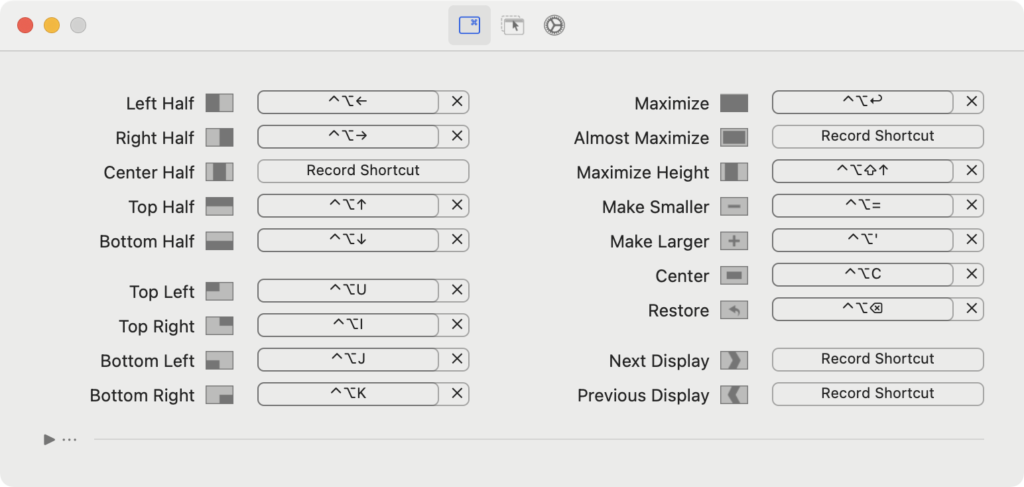
Jedna z velmi dobrých aplikací je Rectangle (obrázek výše a řeč o něm je už v Přechod z Windows na Mac: Okna a Dock). Další možné varianty Moon, Magnet, Window Manager,
Další tipy týkající se Mac OS