
Rozlišení a scaling je v pojetí Apple peklo, prostě pokud nemáte monitor od Apple s Retinou, tak cokoliv většího bude problém. Ale jde to vylepšit jednou aplikací, takže nakonec konec dobrý, všechno dobré.
Takže sice máte 3840×2160, ale nemůže na to přepnout a pak nastavit 150% scaling pro desktop (takhle to dělá Windows). Musíte přepnout na nižší rozlišení, protože jen tak získáte čitelný desktop. Apple vám navíc znemožní vybrat některá rozlišení a hlavně chytře neukáže “Retinu”. Prostě tyhle volby nejsou v nabídce, musíte se k nim dostat.
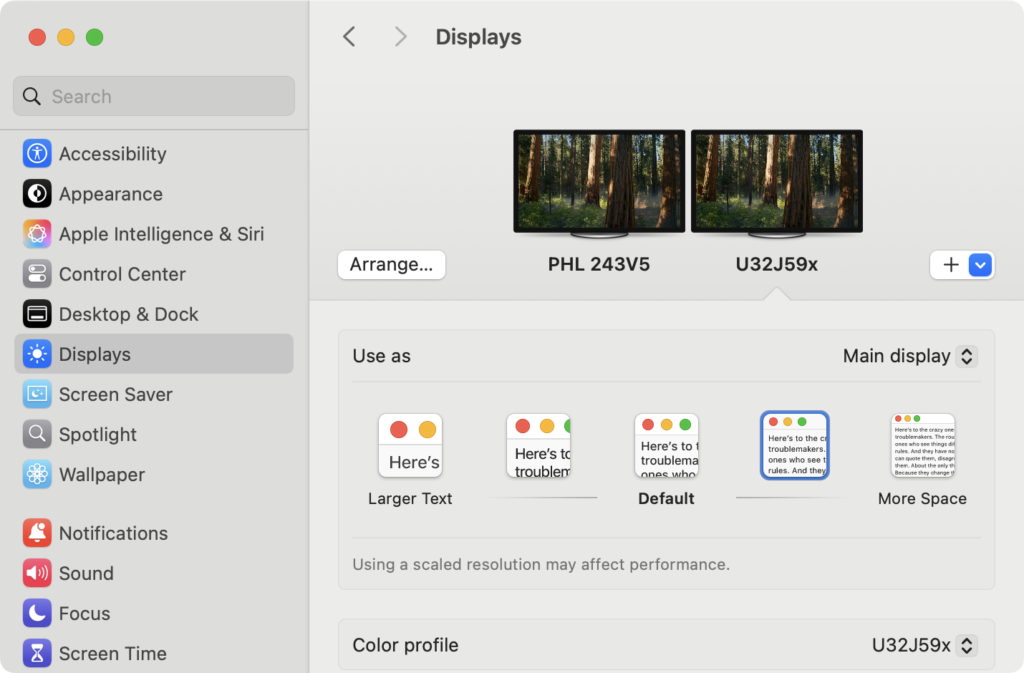
V klasickém Nastavení pro displej je v Advanced přepínač Show resolution as list. Pokud si ho neaktivujete, tak výběr je „pro lidi“, tedy přes velikost/čitelnost (obrázek výše). Osobně mi to praktické nepřijde, ale rozlišení to alespoň ukazuje po najetí kurzorem. Takže spíše aktivovat a pak je výběr prostě ze seznamu rozlišení.
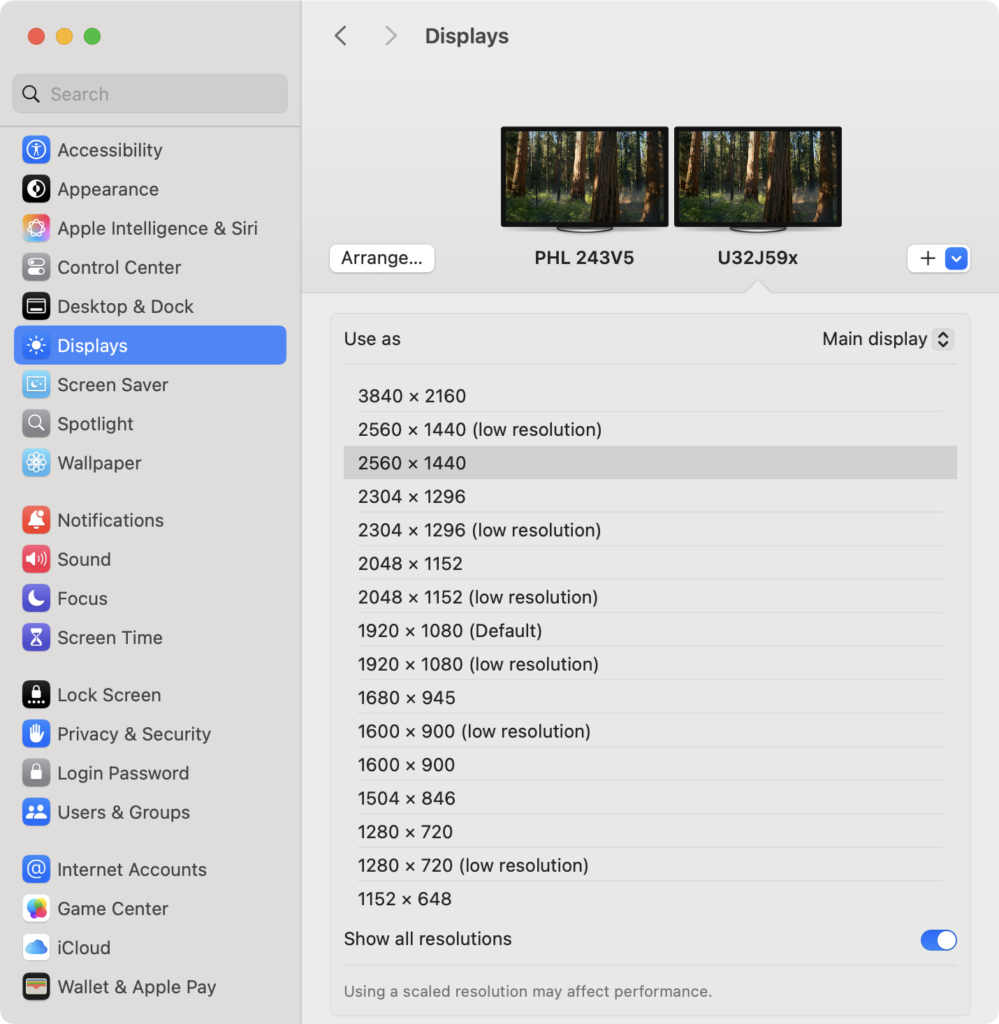
Tyhle zmatky pak vedou k tomu, že bez aktivace “retiny” se koukáte na rozmazaná okna a písma. A jeden skoro začne podezírat Apple, že to klasicky komplikuji abyste si pořídili “jen ty správné displeje”. Ty od Apple.
Přepínání rozlišení jako takového je navíc možné jen tak, že jdete do Nastavení a pokračujete dál, žádná snadná možnost. Což řeší dále uvedené BetterDisplay, ale možností je více.
Celé je to dané tím, že Windows má text scaling, Apple ne, tam je to řešení UI scalingem, tedy tím že se škáluje celé rozhraní (okna i jejich obsah).
Aplikace pro přepínání i další věci
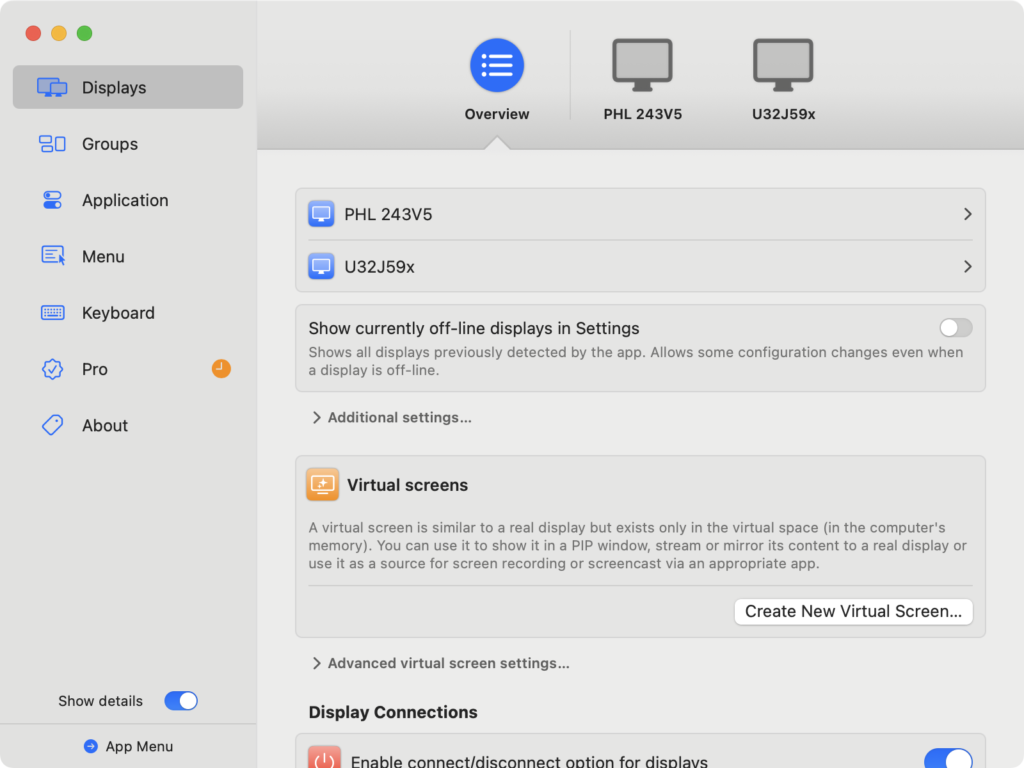
Tohle vše docela rozumně řeší BetterDisplay PRO – github.com/waydabber/BetterDisplay – nejspíš nejlepší a nejlépe hodnocená aplikace pro volbu a přepínání rozlišení. Řeší řadu omezení, které Mac OS má a umí toho navíc mnohem víc, takže se dost vyplatí.
TIP: Užitečné čtení odjinud ve What is Display Scaling on Mac, and why you (probably) shouldn’t worry about it
Prima varianta je Parallels Tools – s.parallels.com/tref/t4f94vky – 600+ Kč (odkaz vám dá tři měsíce zdarma) a je to velmi hezký balíček různorodých pomůcek, mezi nimi je i přepínání rozlišení.
SwitchResX – www.madrau.com/srx_download/download.html – 14 Euro, 10 dní na zkoušu
Resolitionator – manytricks.com/resolutionator/ – 75 Kč.
Více displejů
S více displeji se to už také dost zlepšilo a když si pořídíte něco co umí klávesové zkratky pro přehození oken mezi displeji, tak je to ještě snazší pro ovládání, přehození je pod zeleným kolečkem, nebo přetažením, ale někdy se klávesami dost hodí.
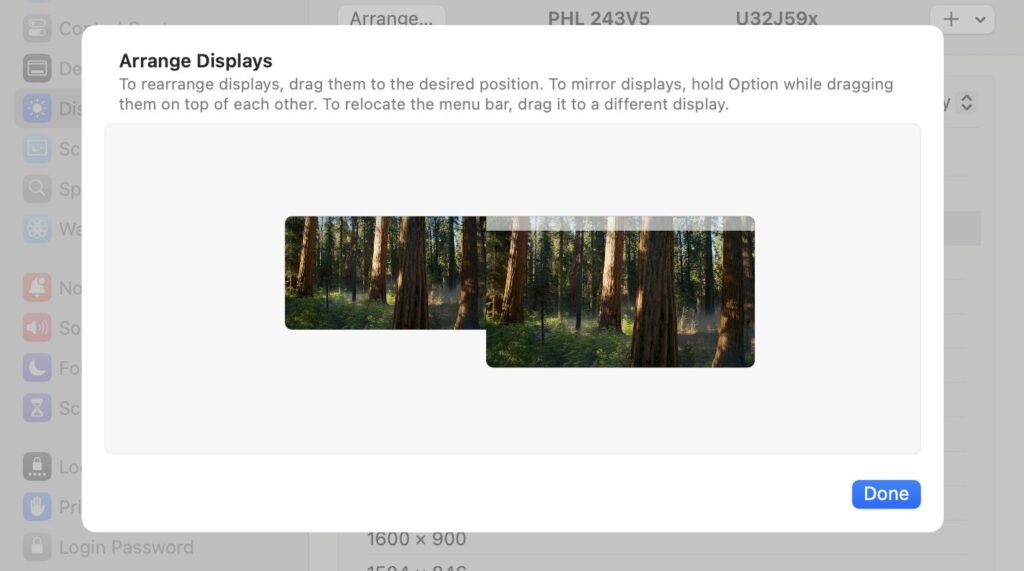
Nezapomeňte využít Arrange pro správné nastavení toho, jak máte displeje vedle sebe – jinak vám tam bude podivně (ne)přecházet myš.
Mac OS si pamatuje displeje, ke kterým jste se kdy připojovali. A i nastavení pro ně.
Funguje to celkem v pohodě, tedy pokud se při probouzení Macu nebudete divit tomu, že si hlavní plochu přehazuje mezi displeji jak horkou bramboru. A čas od času tomu, že prostě jeden z displejů zhasne a opět se rozsvítí (Mac Mini M4).
Pokud si nastavíte aktivní roh pro zhasnutí displeje (nebo nějakou jinou cestou) a případně i zhasínání po určité domě (10 minut se mi celkem osvědčilo, pět příliš krátké), tak je to dobrá cesta jak „uspat“ Mac Mini M4.
Připomenu že Mac Mini M4 má HDMI port a pak Thunderbolt, tedy USB-C, porty. A umí až tři displeje.
Další tipy týkající se Mac OS





