Samsung v nedávné novince Galaxy S24 nadělil různorodé pokročilé vychytávky s umělou inteligenci a o pár týdnů později totéž dorazilo i na předchozí model (S23) skrz nové One UI 6.1.
Interpreter je překladač v reálném čase z mluveného slova do buď také mluveného slova nebo do textové podoby.

Musíte si stáhnout jazyky (čeština mezi nimi prozatím není) a poté můžete Interpreter začít používat. Podporované jazyky: Zjednodušená čínština, angličtina (Indie, Velká Británie, Spojené státy), francouzština, němčina, hindština, italština, japonština, korejština, polština, portugalština (Brazílie), španělština (Mexiko, Španělsko, Spojené státy), thajština, vietnamština.
Funguje tak, že poslouchá mikrofonem a přepisuje (a také převypráví) překlad ve vybraném jazyce. Dá se použít i pro konverzaci dvou lidí, stačí jen “přepínat mezi tím kdo mluví a kdo naslouchá – včetně možnost otočit jednu polovinu displeje tak, aby ho mohl číst i váš protějšek.
Překlad probíhá lokálně (ale můžete využít i cloud). K dispozici je i historie komunikací, která zůstává zachována 24 hodin – jak text, tak zvuk.
V Nastavení můžete přidávat/odebírat jazyk, aktivovat Tap to talk (oba lidé musí aktivovat překlad kliknutím na ikonku mikrofonu). U jazyků je možné vybrat i hlas, kterým budou mluvit a rychlost.
Základní použití je míněno tak, že s někým mluvíte, každý ve svém jazyce a telefon coby překladač nabízí vašemu protějšku polovinu displeje (bližší jemu) a vám vaši (bližší vám). Můžete ale Interpreter pustit na zvuk z televize, rádia, film či seriál – zejména tam můžete snadno kontrolovat překlad, pokud sledované má titulky.
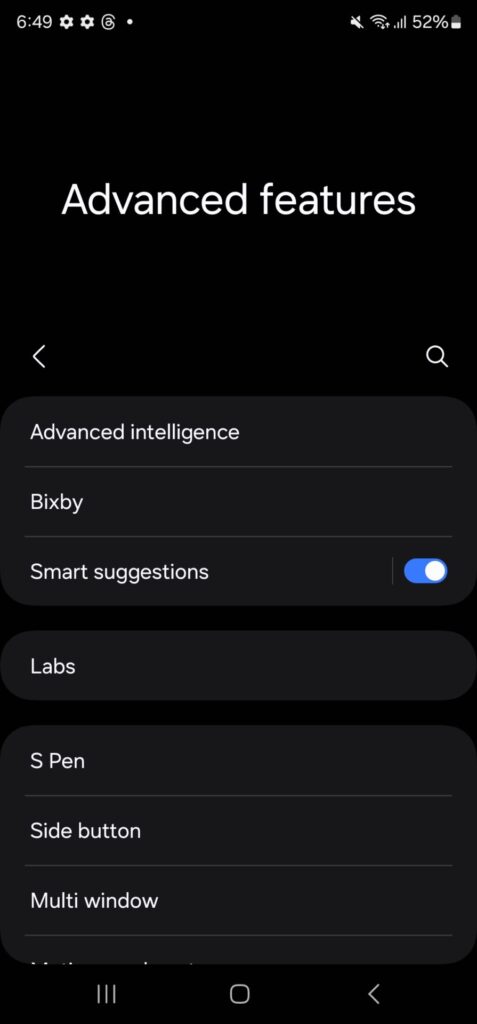


V Nastavení/Settings hledejte v Pokročilé schopnosti/Advanced Features -> Pokročila inteligence/Advanced Intelligence -> Překladač/Interpreter případně ze spuštěního Interpereterů můžete vyvolat přes “…” menu v pravém horním rohu.
Jak Interpreter spustit
Interpreter není aplikace, takže ho prostě jako ikonku na ploše nenajdete – musíte jít do Rychlého panelu/Quick Panel (swipe dolů od vršku displeje, dvojitý abyste viděli celý panel) a tam najít ikonku pro Interpreter – je na ní “A” v rámečku a na pozadí další rámeček.

Je dost pravděpodobné, že budete muset zobrazit druhou stránku ikonek. Pokud tedy budete chtít Interpreter používat často, přizpůsobte si rozložení i ikonky.
Pozor na to, že je nutné mluvit v kratších větách, příliš dlouhý proslov Interpreter prozatím nedává.
Pokud budete hledat jak smazat obsah Interpreteru, tak nehledejte. Neumí to, ani jednotlivé překlady ani vše. Má to ale řešení, je možné ho zabít tak jako jiné aplikace a tím získáte čistý Interpreter (historie zůstane)..
Stejně tak ho není možné použít jinde, tedy například že byste si pustili podcast či video přímo na mobilu a nechali si překládat. Samsung má ale i pro něco z toho řešení – překlady při telefonování, také v reálném čase či překlad nahrávek.
V menu najdete Show icon on Apps screen – získáte tak nakonec i ikonku mezi aplikacemi pro snazší nalezení.
PS: Jak ukazuje záhlaví, tak ho lze použít jak na výšku, tak na šířku.
Tipy týkající se Androidu