Windows 11 stejně jako předchozí verze umí víc uživatelů a ti se mohou přihlašovat, pracovat pod svými účty, odhlašovat se, ale i přepínat bez nutnosti odhlašování. Lze řídit i jejich oprávnění a možnosti přístupu. Pokud máte doma jakýkoliv počítač, kde bude pracovat víc uživatelů, tak zcela určitě chcete aby pracovali pod svými účty.
Práce s uživateli (účty) je k nalezení v Nastavení/Setting -> Účty/Accounts. Najdete tam především sebe, pak snahu prodat vám Office365, blok Nastavení účtu co se týká vás (přesněji přihlášeného uživatele).
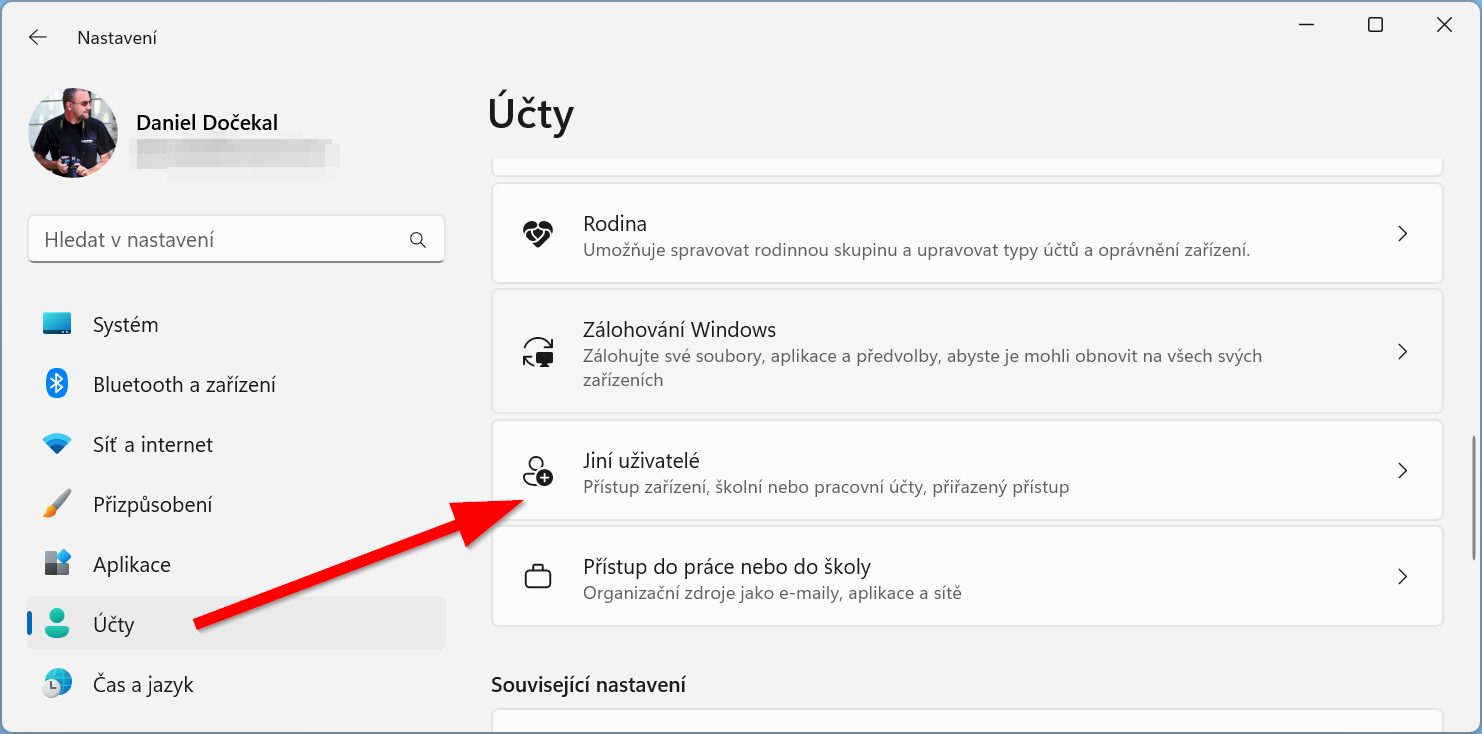
Po odrolování najdete Jiní uživatelé a případně i Rodina.
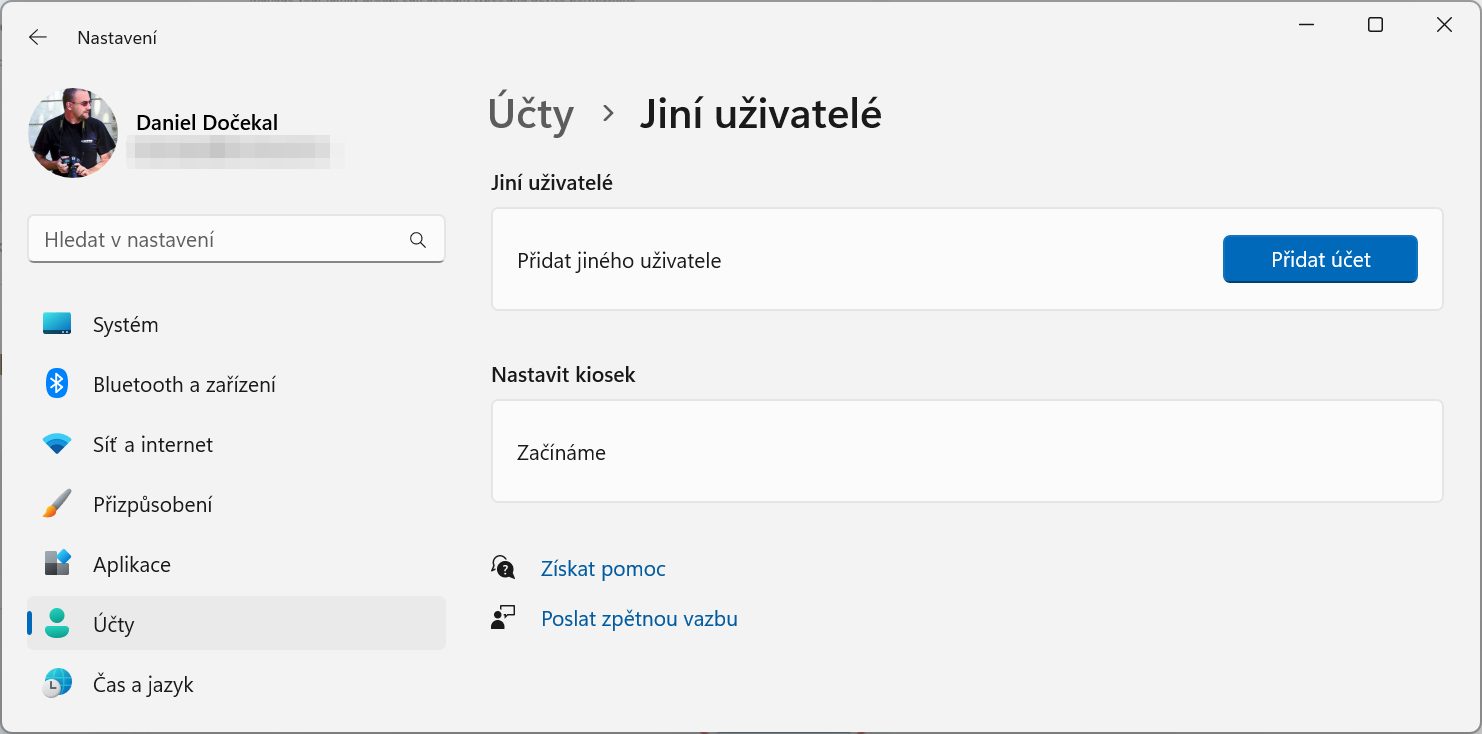
Právě v Jiní uživatelé/Other users najdete možnosti Přidat jiného uživatele/Add user. Dostanete se k vytváření účtu, kde se ale předpokládá, že půjde o existující Microsoft účet, nikoliv lokální (místní) účet.
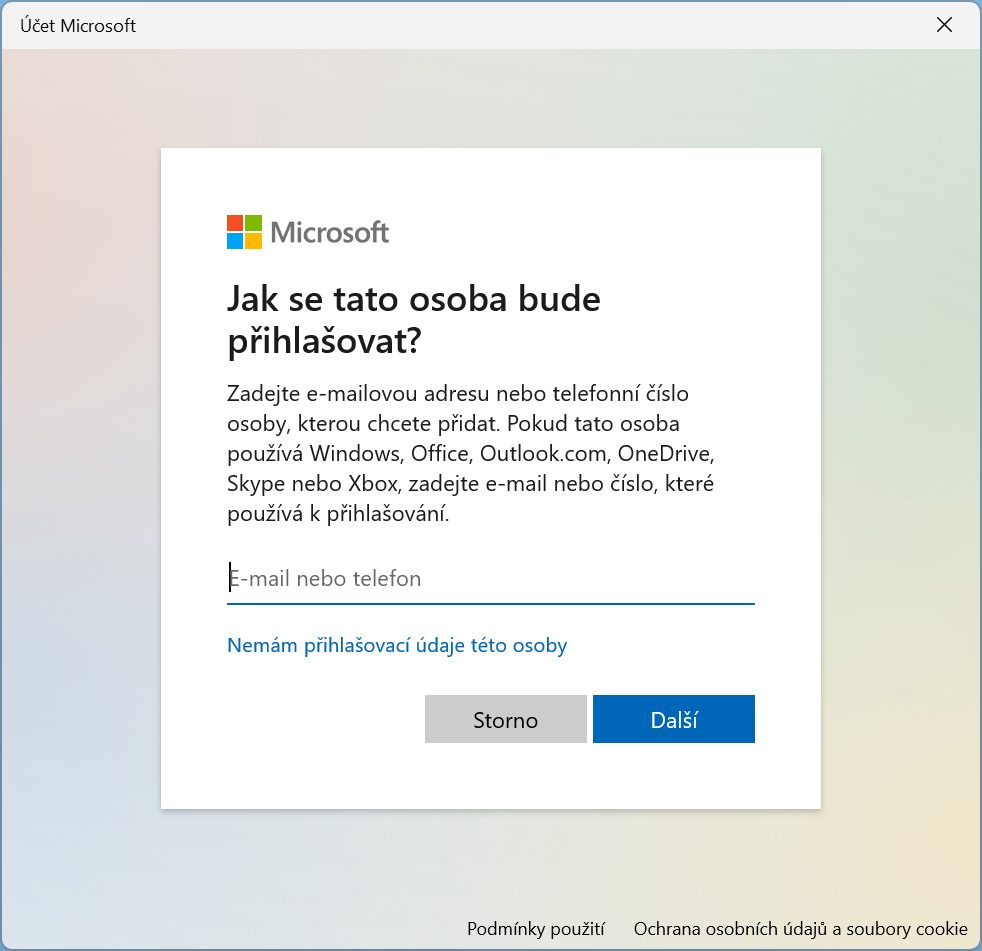
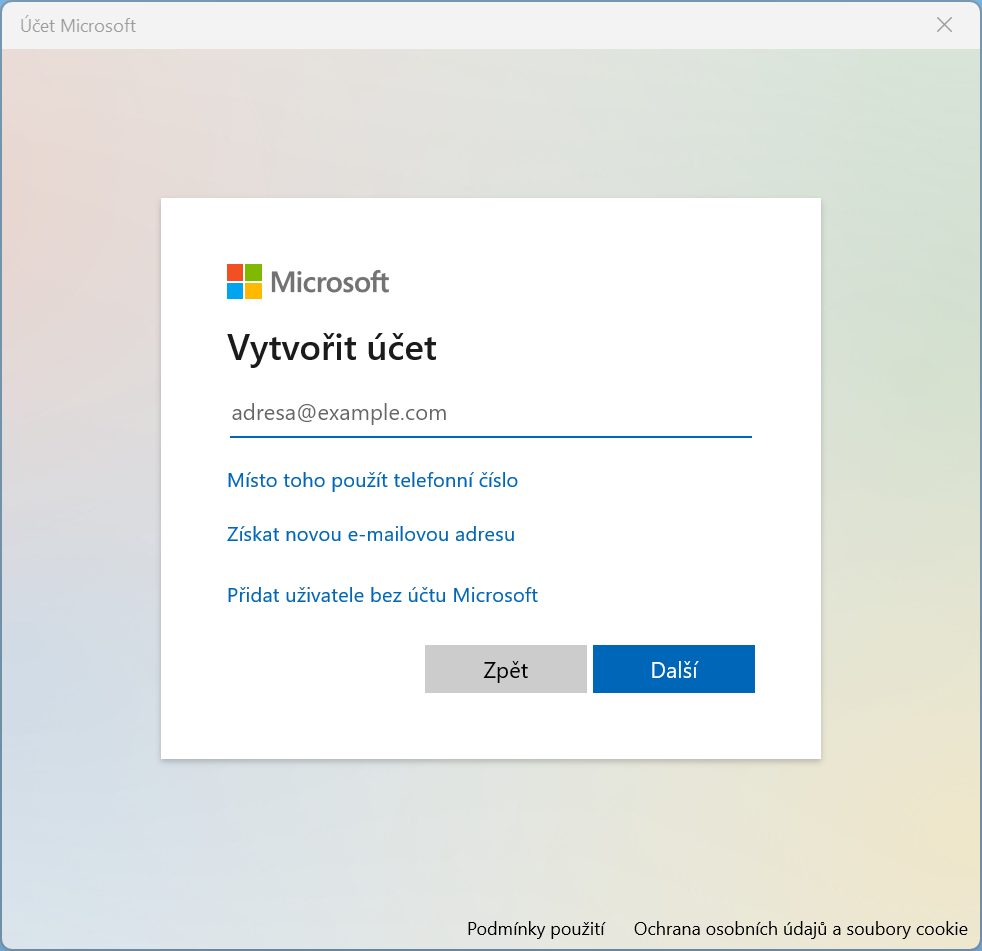
K tomu se ale můžete dostat volbou Nemám přihlašovací údaje této osoby – tam je pak možné mimo založené nového Microsoft účtu zvolit Přidat uživatele bez účtu Microsoft.
Stačí jen vyplnit požadované přihlašovací jméno a přidat heslo.

Pozor na to, že zakládání lokálního účtu vyžaduje nastavování bezpečnostních otázek a není možné je vynechat.

Po založení účtu je možné změnit typ účtu ze standardní uživatel na správce. A samozřejmě také účet Odebrat. V Účty -> Jiní uživatelé můžete vidět přehled založených účtů (místních i Microsoftích), ale pozor, vás tam zobrazovat nebude.
Přes Rodina se můžete dostat k vytváření účtů dětem, kde se opět předpokládá, že vaše děti budou mít Microsoft účet. Po vytvoření účtu si je přidáte jako Člen/Member rodiny – vám to pak umožní používat rodičovskou kontrolu.
Pozor ať si nenaběhnete, dětské účty jsou omezeny věkem. A stejně jako leckde jinde nastavení příliš nízkého věku může znamenat okamžité zablokování účtu. Stejně tak mohou případná omezení být zbytečnou komplikací – dítě ve Windows můžete bez problémů nechat “fungovat” s klasickým uživatelským účtem.
Kam se poděla původní správa uživatelů a skupin?
Windows 11 Home nemá možnost správy uživatelů a skupin, tedy to co jste možná znali jako Local User and Group Managementi – lusrmgr.msc. Můžete si ho sice spustit, ale upozorní vás, že máte verzi Windows, která funkčnost nepodporuje.
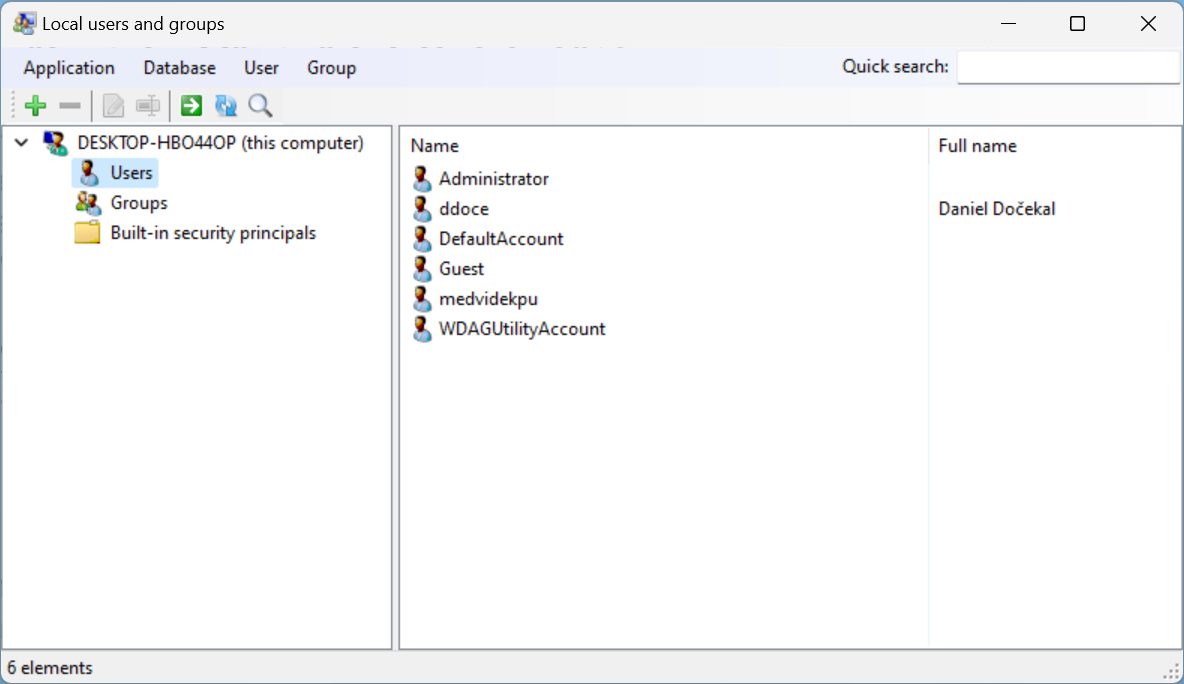
Řešením je pořídit si lusrmgr z GitHubu. Získáte lusrmgr.exe s potřebnou funkčností. Dostanete se i tak k uživatelů o které jste při upqrade z Windows 10 na Windows 11 přišli. Stejně tak ke všem skupinám, které v běžném Nastavení/Setting vůbec nejsou k dispozici.
V příkazové řádce nadále funguje staré známé NET USER, takže nic nebrání použití. Pro skupin NET LOCALGROUP. Řeč o tom byla například už ve Windows 11 mají účet Administrator, ale je neaktivní. Jak ho povolit? a Jak ve Windows vytvořit nového uživatele z příkazové řádky?

V PowerShellu navíc užitečné Get-LocalUser (dokumentace) a Get-LocalGroup
Z hodících se tipů ještě viz Jak ve Windows 10 (ale i dřívějších verzích) získat použitelný účet správce? Platí i ve Windows 11
Tipy týkající se Windows 11