Opakovaně jsem potkal nezkušené lidi, kteří si nedokázali založit účet na Mastodonu. Nedostali se ani před první obrazovku. Takže tady máte návod krok po kroku. Včetně co všechno dalšího vás čeká poté, co si úspěšně vytvoříte účet.

V prohlížeči (nedělejte to v mobilní aplikaci) jděte například MastodonCzech.cz (nebo na kterýkoliv jiný server z Kde si založit účet pro Mastodon? Není to tak snadné jak to vypadá. Jaké české servery/instance?
Vpravo klikněte na Vytvořit účet. Hodně lidí kliká na Přihlásit se, to budete používat až poté, co si vytvoříte účet.

Zobrazí se vám Pravidla serveru, musíte je odsouhlasit (a přečtěte si je). Což je Accept (občas na Mastodonu není vše přeložené do češtiny)
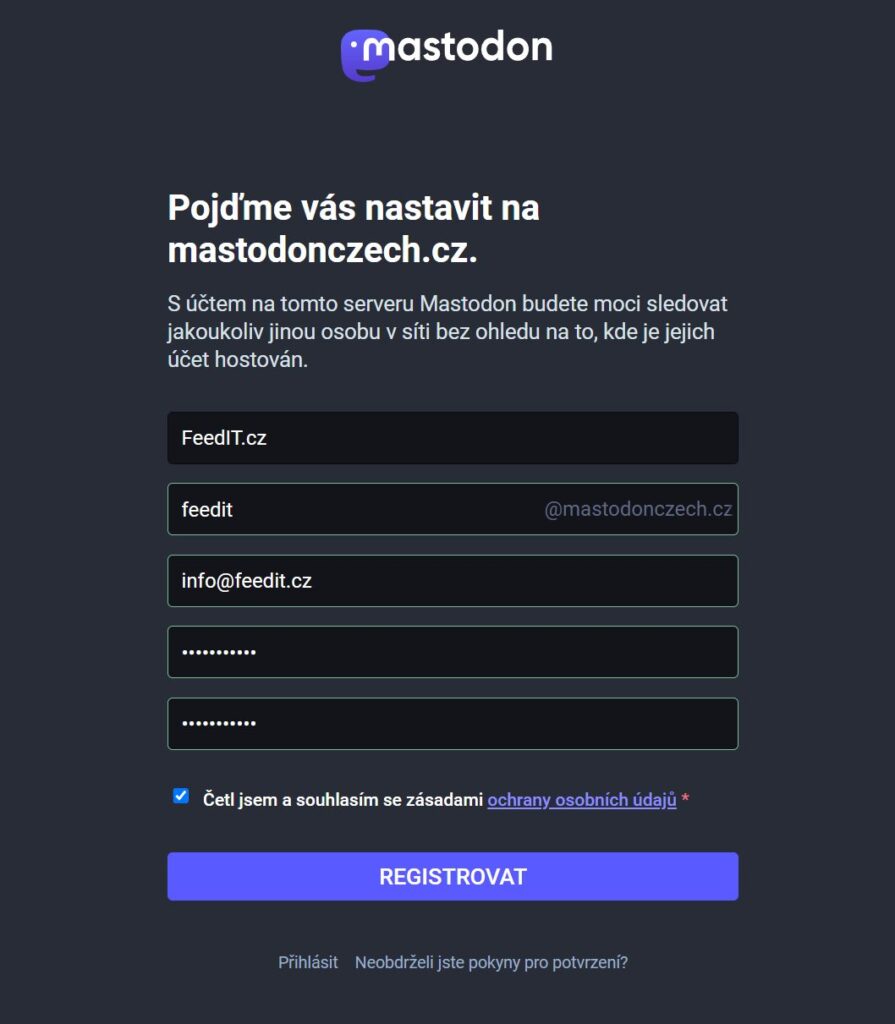
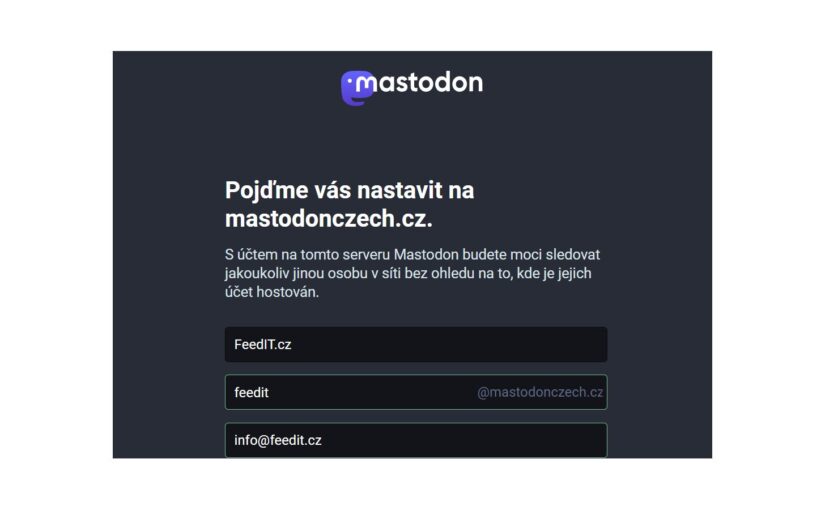
Ve formuláři si vyberte/vyplňte
Zobrazované jméno – tedy to jak bude známí, v mém případě prostě Daniel Dočekal (na příkladu výše FeedIT, jeden z mých serverů co ještě neměl účet nikde). Ale nemusí to být vaše občanské jméno, klidně si použijte přezdívku
Uživatelské jméno – přezdívka, nikc, pod čím budete známi jako uživatel a co vytvoří vaši adresu – v rámci jednoho serveru musí být unikátní, takže pokud je už obsazená, musíte vybrat jinou. V mém případě to byl MedvidekPU. Nemohou v něm být například tečky ani mezery (ale podtržítka ano) a to že něco nejde uvidíte v podobě červeného rámečku
E-mailová adresa je nutná a pozor, abyste ji zadali správně. Pokud uděláte překlep, lze to naštěstí v dalším kroku napravit
Heslo a Potvrdit heslo vyplňte heslem, které chcete použít. Jako všechny hesla by mělo být složité a unikátní a jako všude vám pomůže Správce hesel, který jistě používáte
Četl jsem a souhlasím musíte zaškrtnout
… a pak už jen kliknete na REGISTROVAT

Dozvíte se, že na vaši e-mailovou adresu byl odeslán e-mail (bude tam napsáno i na jakou, takže můžete zkontrolovat). Udělali-li jste chybu, jdete to napravit přes Nastavení účtu. Mějte trpělivost, nemusí to dorazit obratem. A také případně koukejte do spamu.

V mailu kliknete na modré Potvrdit e-mailovou adresu
Máte založený účet. Co dál?
Zeptá se to zda chcete povolit upozornění/oznámení. nedělejte to

Nabídne vám to možnost začít sledovat účty – to určitě udělejte, potřebujete mít nějaký obsah a to co nabízí vůbec nemusí být špatné do začátku, později to můžete změnit

Získáte tím domovskou timeline/časovou osu s obsahem a nebude to nuda

Můžete jít do Předvolby (v pravém sloupci) a donastavit si účet. Můžete začít u první položky vlevo (Profil)
Vyplňte O vás, nahrajte Záhlaví (obrázek 1500×600) a Avatar, což je vaše profilové foto. Může to být váš obličej, ale klidně cokoliv dalšího
Vyplňte Metada profilu informací o tom kde jinde jste domovem – web, twitter, facebook, isntagram
Jděte do Předvolby a zapněte si Pomalý režim pokud nechete aby se vám všechno pořád měnilo pod rukuma
V Oznámení si můžete zapnout/vypnout chtěné/nechtěné
V Ostatní je dobré nastavit ve Filtrovat jazyky češtinu a případně ty cizí co umíte, ale smysl to má jen na ne-českém serveru
V Účet -> Dvoufázové ověření je dobré si zapnout dvoufaktor
Vraťte se zpět kliknutím na Logo vlevo nahoře nebo na Zpět na Mastodon.
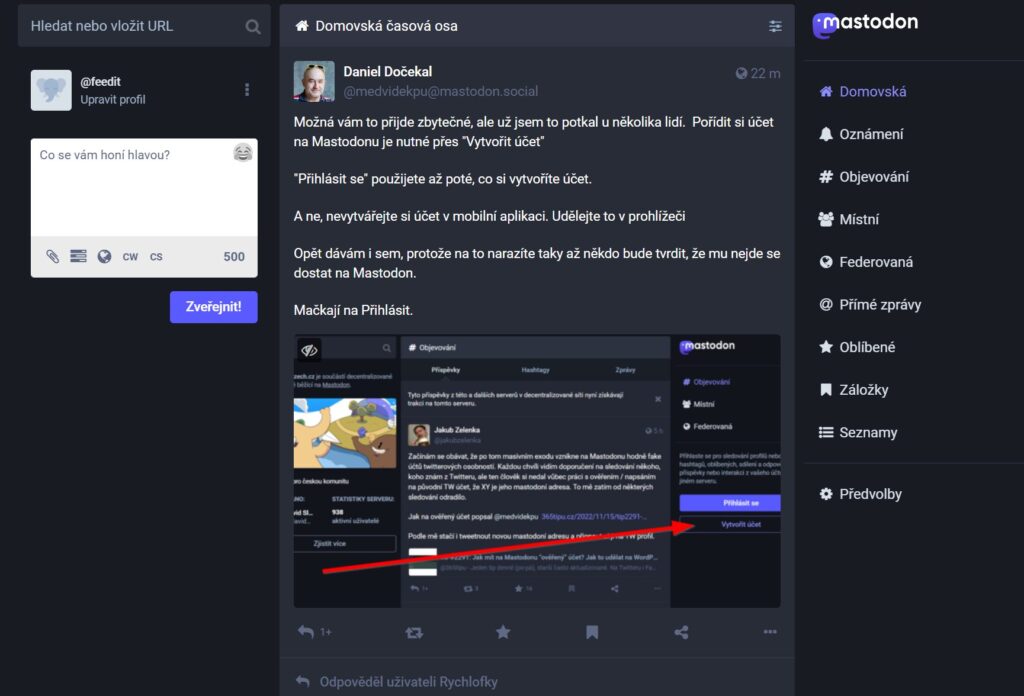
V levém sloupcí máte políčko pro vkládání příspěvků – textů, fotek, videa, pokud ho nevidíte, máte okno málo široké
Nad ním je vyhledávání. Je hodně omezené a hledá jen na vašem serveru
Uprostřed je timeline, tedy časová osa.
V pravém sloupci je rozcestník, ale pokud ho nevidíte, máte okno málo široké. Naučte se co k čemu slouží
Domovská je vaše timeline, časová osa
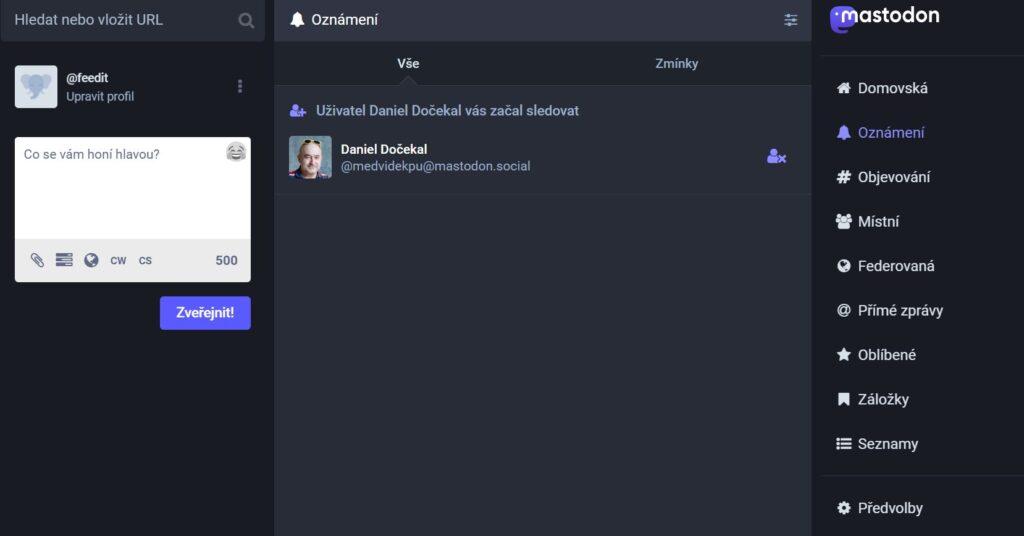
Oznámení jsou oznámení o tom co se dělo s vašimi příspěvky – kdo dal líbí, kdo boostnul (sdíle), kdo vás začal sledovat, kdo komentoval, atd.

Objevování je fajn na přesně to co název říká, objevování další účtů
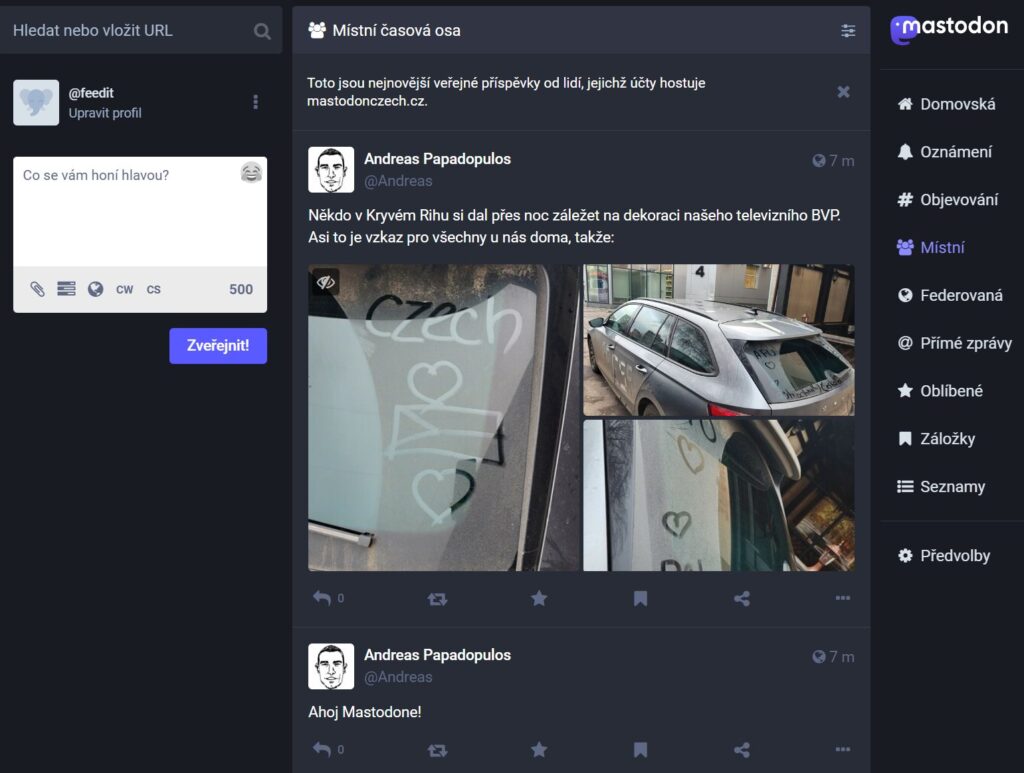
Místní je lokální/místní timeline vašeho server

Federovaná je globální timeline s příspěvky ze záplavy dalších serverů
Přímé zprávy jsou prostě přímé zprávy, “soukromé” mezi lidmi
Oblíbené jsou příspěvky, na které jste dali hvězdičku
Záložky jsou příspěvky, přidané do záložek, pomocí vlaječky
Seznamy si vytváříte z účtů co sledujete, můžete si je tam přidávat a tvořit si tak určitou timeline jen z úrčitých účtů
Předvolby už znáte

Mobilní aplikace se chovají podobně, ale nemusí umět všechno a nemusí to být na stejném místě. Některé věci jde dělat jenom na webu. Typicky třeba právě Předvolby jsou na webu
Co dál?
Přečtěte si Mastodon: růst účtu a šíření vašeho obsahu. Co byste měli vědět
A protože toto je jenom “krok za krokem”, tak další (a delší) pokračování tohoto návodu je v Přestěhovat se z Twitteru na Mastodon? Jak na Mastodon
Další tipy pro Mastodon / Fediverse