Přeskočit na obsah
@365tipu
  • Domů
    • Práce na dálku
    • Twitter for dummies
    • Jak na Mastodon
    • Facebook a marketing
    • Návod pro Instagram
    • Jak na LinkedIn
    • Bezpečný Internet
    • Bezpečnost pro novináře
    • Soukromí na Facebooku
    • Pomocník webdesignera
    • Jak na WordPress
    • Nepostradatelné software
      • Jak na Windows 11
      • Jak na Windows 10
      • Jak na iPhone/iPad
      • Jak na Mac OS
      • Jak na Apple TV/TV+
      • Jak na Apple Watch
      • Jak na Apple AirTag
      • Microsoft Office
      • Linux
    • Jazykový koutek
    • GTD
    • Filmy a TV seriály
    • Recenze
    • Chytrá domácnost
      • Chytrá domácnost
      • Jak na Google Home
      • Amazon Echo a Alexa
      • Apple HomePod
      • Jak na Raspberry Pi
      • Jak na QNAP NAS
      • Netatmo
    • Jak na Home Assistant
  • Všechny štítky
  • Odběr e-mailem
  • RSS/XML
  • Kontakt
    • Kontakt
    • Twitter
    • Facebook
    • BlueSky
    • Mastodon
      • Threads
    • Zásady Cookies (EU)
4. 11. 2017 podle 365tipů
Antivir, Antivirus, Bezpečnost, Software

Windows 10 mají od Fall Creators update novou ochranu proti ransomware. Řízený přístup ke složkám

Cotrolled Folder Access neboli Řízený přístup ke složkám je další z novinek ve Windows Defenderu v Fall Creators Update (říjen 2017). Je primárně určena jako ochrana proti ransomware, tedy aktivitě co se chce vrhnout na vaše soubory a všechny je zašifrovat či jinak poškodit.

Tuto novou funkčnosti si musíte povolit, není ve výchozím stavu aktivní – důvod je ten, že brání všemu dokud to specificky nepovolíte. Proto ransomware tak může pomoci, protože to se objeví jako neznámý program a bude mu odepřen přístup. Vy se navíc dozvíte, že něco podivného se ve vašem počítači začalo dít.

2017-11-04 12_35_41-Centrum zabezpečení v programu Windows Defender.png

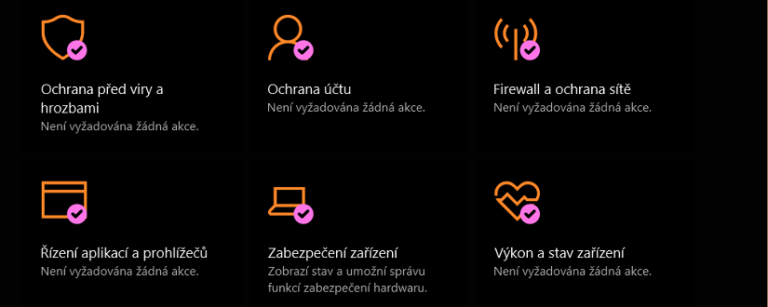
Zapnutí a nastavení hledejte ve Windows Defender Security Center/Centrum zabezpečení v programu Windows Defender. Tam se potřebujete vydat do Ochrana před viry a hrozbami/Virus & threat protection. Pokračovat budete do Nastavení ochrany před viry a hrozbami/Virus & threat protection Settings.

2017-11-04 12_36_01-Centrum zabezpečení v programu Windows Defender.png

Pak už stačí odrolovat dolů a je zde možné zapnout a vypnout Řízený přístup ke složkám/Controlled folder acess.

Co ale po zapnutí budete muset udělat je přidat složky, kterých se ochrana týká – což se deje ve volbě Chráněné složky/Protected folders. Vybírejte pečlivě, protože budete asi chtít chránit složky s dokumenty, daty, fotkami, databázemi i ty synchronizované z cloudových úložišt. Windows nějaké vlastní výchozí složky rovnou přidá.

2017-11-04 12_36_32-Centrum zabezpečení v programu Windows Defender.png

Po přidání složek musíte ještě určit, které aplikace budou do chráněných složek mít přístup – to se dělá ve volbě Povolit aplikaci v Řízeném přístupu ke složkám/Allow an app trhought Controlled folder access. Zde musíte přidat všechny aplikace, které mají mít přístup.

2017-11-04 12_37_08-Centrum zabezpečení v programu Windows Defender.png

Pokud nechcete tyto věci dělat ručně, tak můžete v PowerShellu využít „Set-MpPreference -EnableControlledFolderAccess Enabled“ pro zapnutí (a případné s Disabled pro vypnutí).

Stejně tak pokud máte k dispozici Group Policy, tak v Computer Configuration -> Policies -> Administrative Teampaltes -> Windows Components -> Windows Defender antivirus -> Windows Defender Exploit Guard -> Controller Folder Access najdete všechna postřebná nastavení.

Dobré vědět

Řízený přístup ke složkám neumožní v okamžiku neautorizovaného přístupu přístup udělat – pokud se něco pokusí o přístup do chráněných složek, tak se to dozvíte (v Upozorněních/Notifikacích a také v Event Logu) a programu je přístup znemožněn.

Jednu věc je nutné zdůraznit – tato ochrana vás neochrání proti ransomware jako takovému, ale ochrání důležité soubory před zničením. Pokud se ve vašem počítačí spustí ransomware, tak dojde k zničení všech souborů, ke kterým se dostane – nedotčené zůstanou jen ty složky, které budete chránit řízením přístupu.

Windows Defender ve Windows 10 Fall Creators Update umí ochranu proti exploitům a není ji nutné zapínat, ve výchozím stavu je aktivní.

TIP: Stále platí, že ‣ Vše co jste chtěli vědět o Windows 10 vám poradí jak s Windows 10, tak s Windows jako takovými
Související příspěvky

Windows Defender se mění na Zabezpečení Windows/Windows Security (Windows 10 October 2018 Update)
Vypněte si podporu SMBv1 ve vašich Windows. Dost podstatné pro lepší zabezpečení
Kde vypnout a zapnout Windows Defender? A jak je to s antivirem ve Windows 10?

Microsoft Microsoft Windows Ransomware Virus Windows Windows 10 WIndows Defender

Předchozí článekWindows Defender od Windows 10 Fall Creators Update umí ochranu proti exploitům.Další článek TIP#930: Jaký je ultrabook ASUS ZenBook UX430UN-GV057R?

Nejnovější příspěvky

  • TIP#3253: Co je to latence a proč to hraje roli (nejen) při hraní her
  • TIP3252: Chladit notebooky podložkou? Co byste měli vědět
  • TIP#3251: Kouzelná meteostanice ATMOS řeší problém, o kterém ani nevíte
  • TIP#3250: Jak zabránit tomu, aby se Mac po restartu znovu otevřel se všemi aplikacemi z poslední relace
  • TIP#3249: Zálohovat počítači či NAS? Rozhodně ano. Ale kam a jak? Včetně velkého přehledu cloudových služeb

Nejčtenější

Přispět na provoz můžete

Přispějte. 500 Kč můžete změnit dle vlastního uvážení. Z částky zaplatíme DPH a pochopitelně daně platbou na účet 331049001/5500, spec. symbol 365. Částku si můžete změnit. Z platby odvádíme DPH a daníme ji.

Zdejší tipy na zajímavé/užitečné věci obsahují affialiate odkazy na Alzu/Aliexpres

... nebo placeným odběrem

Staňte se platícím odběratelem newsletteru. 5 USD/měsíc, 50 USD/rok nebo dle vlastního uvážení od 100 USD/rok. Každou středu a neděli nálož informací.

Kontakt a tak

Kontakt: 365tipu@gmail.com

Veškerý obsah zde uveřejněný je CC-BY-NC-SA