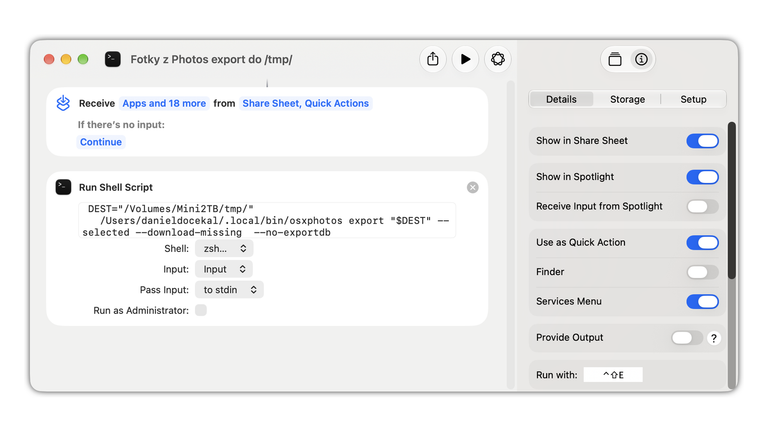
Výchozí nastavení macOS mi v řadě věcí nevyhovuje. Po čisté instalaci Macu tak následuje kolečko změn, bez kterých se mi s ním prostě špatně pracuje.
Obecnější seznam toho, co nastavit na novém nebo přeinstalovaném Macu, už na 365tipech je. Řeší iCloud, Time Machine, Night Shift, trackpad a další věci a je z roku 2024, takže je čas na aktualizace a zejména, skutečný seznam toho, co po reinstalaci svého Macu měním já.
Myš a Logitech
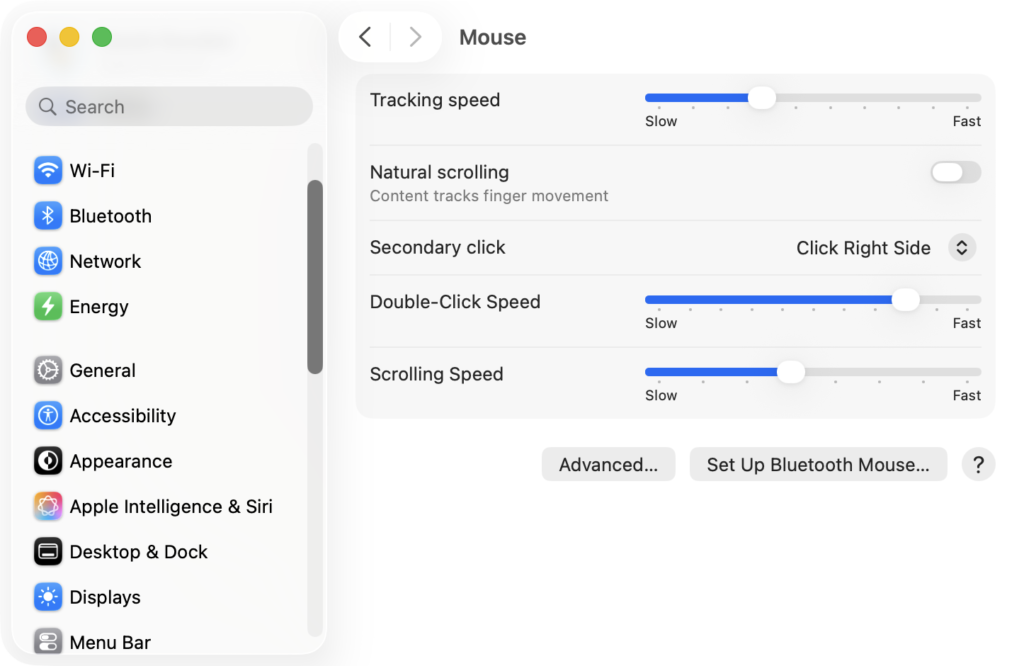
Přehodit směr rolování kolečka na myši. V Nastavení systému -> Myš vypnout Natural scrolling. Pokud jste zvyklí na běžné kolečko myši z Windows, výchozí směr rolování na Macu působí přesně opačně.
V Logi Options+ měním druhé rolovátko na zoom a tlačítko Lock vpravo nahoře na Play/Pause. Na to druhé mimochodem není úplně spoleh, možnosti macOS pro globální ovládání médií jsou už roky poněkud svérázné.
Dock
Z Docku odstraním všechno, co tam nepotřebuji, a pomocí Keep in Dock si tam nechám aplikace, které chci mít neustále po ruce.
Dock mám automaticky schovaný, ale nesnáším prodlevu, než se po najetí myší objeví. Tu lze odstranit:
defaults write com.apple.dock autohide-delay -float 0; killall Dock
Pokud chcete vrátit původní chování:
defaults delete com.apple.dock autohide-delay; killall Dock
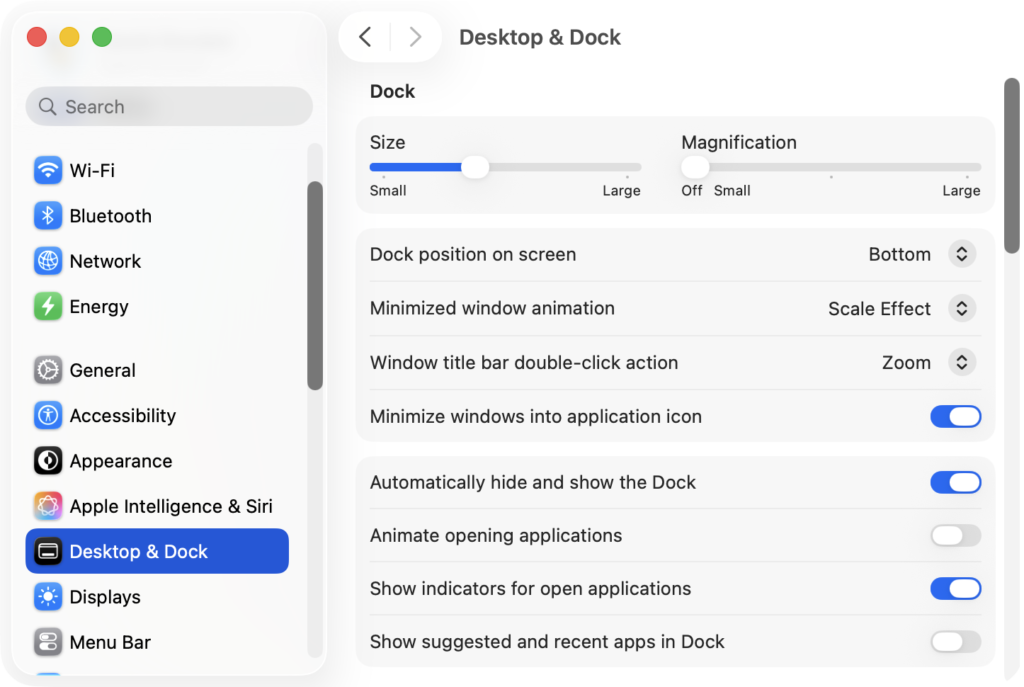
V Desktop & Dock ještě:
- Animate opening applications vypnout. Poskakující ikonky nepotřebuji.
- Minimized windows animation přepnout na Scale Effect. Je podstatně méně rušivý než Genie.
- Show suggested and recent applications in Dock vypnout.
- Minimize windows into application icon zapnout. Minimalizovaná okna pak nezakládají další samostatné miniatury v Docku.
Stage Manager nepoužívám
Stage Manager nechávám vypnutý. Pro můj způsob práce je nepoužitelný a místo usnadnění práce s okny přidává další vrstvu, kterou nechci řešit.
Naopak nechávám zapnuté Click wallpaper to reveal desktop. Kliknutí na volné místo na ploše odklidí okna a umožní rychle se dostat k souborům a složkám na Desktopu. Bez toho by se na plochu při větším množství otevřených oken dostávalo podstatně hůř.
Klávesnice
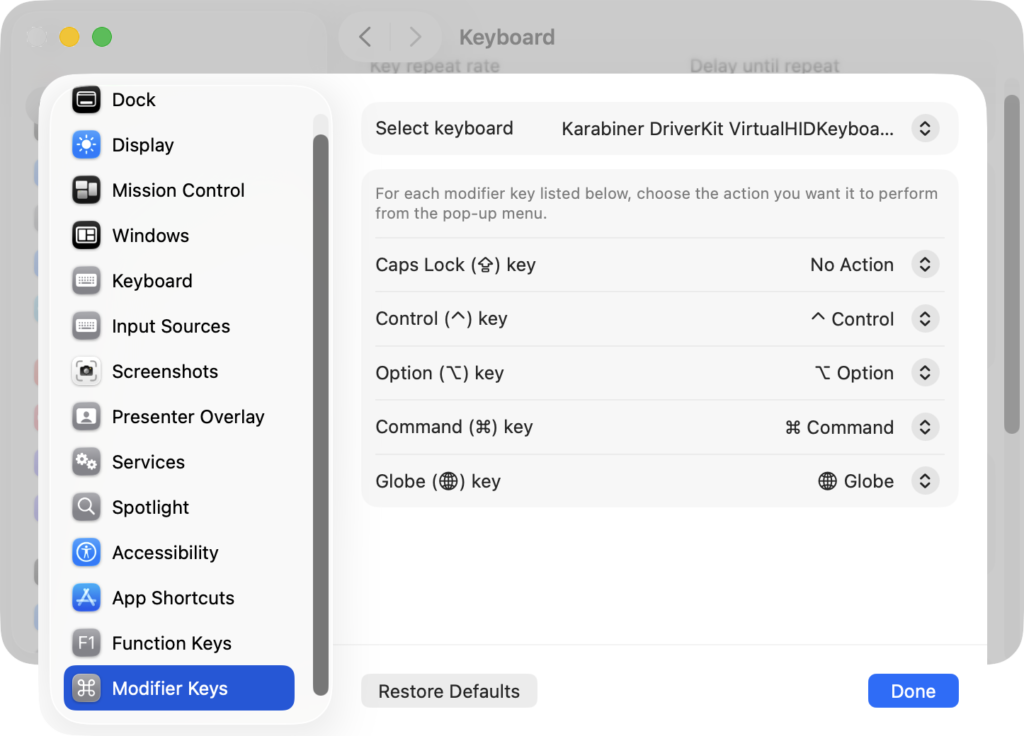
Caps Lock vypnout. V Nastavení systému -> Klávesnice -> Klávesové zkratky -> Modifikační klávesy nastavím pro Caps Lock No Action/Žádná akce. Caps Lock nepotřebuji a náhodné zapnutí jen otravuje.
Může se hodit také zrychlit Key repeat rate a zkrátit Delay until repeat. Výchozí nastavení je při rychlejší práci s textem zbytečně pomalé.
A pokud vám macOS při psaní příliš pomáhá, podívejte se do Keyboard -> Text Input -> Edit. Jde tam vypnout automatické opravy, automatická velká písmena, tečku po dvojité mezeře nebo Smart Quotes and Dashes. Poslední možnost je praktická zejména při práci s technickým textem, příkazy a kódem.
Displej, uspávání a zamykání
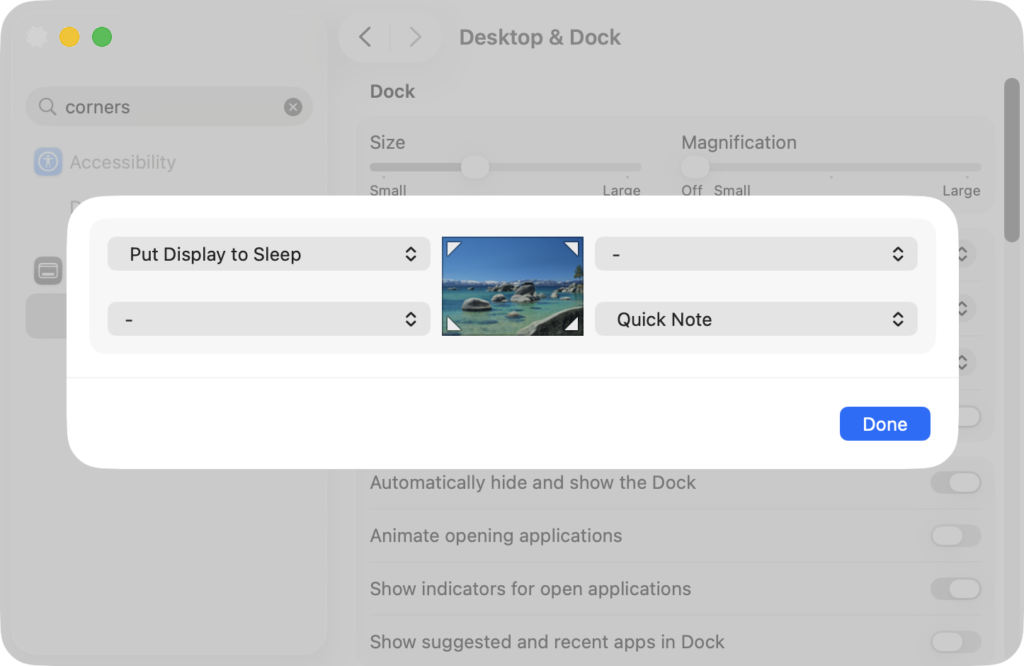
V Desktop & Dock > Hot Corners mám levý horní roh nastavený na Put Display to Sleep. Je to nejrychlejší způsob, jak při odchodu od počítače zhasnout displeje.
Turn display off when inactive mám nastaveno na 20 minut.
Na Mac mini mám zároveň zapnuté Prevent automatic sleeping when the display is off. Chci zhasnout displeje, ne uspat celý počítač. V mém zapojení uspávání vede k odpojování periferií a dalších připojených věcí.
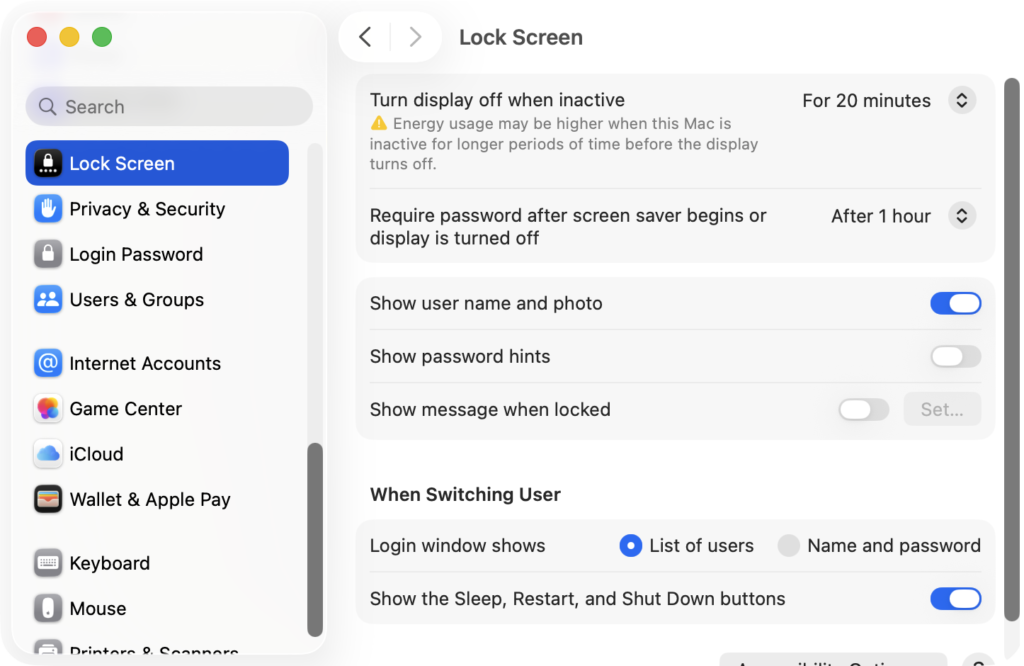
Require password after screen saver begins or display is turned off mám nastavené na 1 hodinu. Je to vědomý ústupek pohodlí na úkor zabezpečení. Na MacBooku, který nosíte ven, bych tak dlouhou prodlevu nedoporučoval.
Apple Watch
Zapnout odemykání Macu pomocí Apple Watch. Když máte hodinky na ruce a Mac je poblíž, nemusíte při každém návratu zadávat heslo.
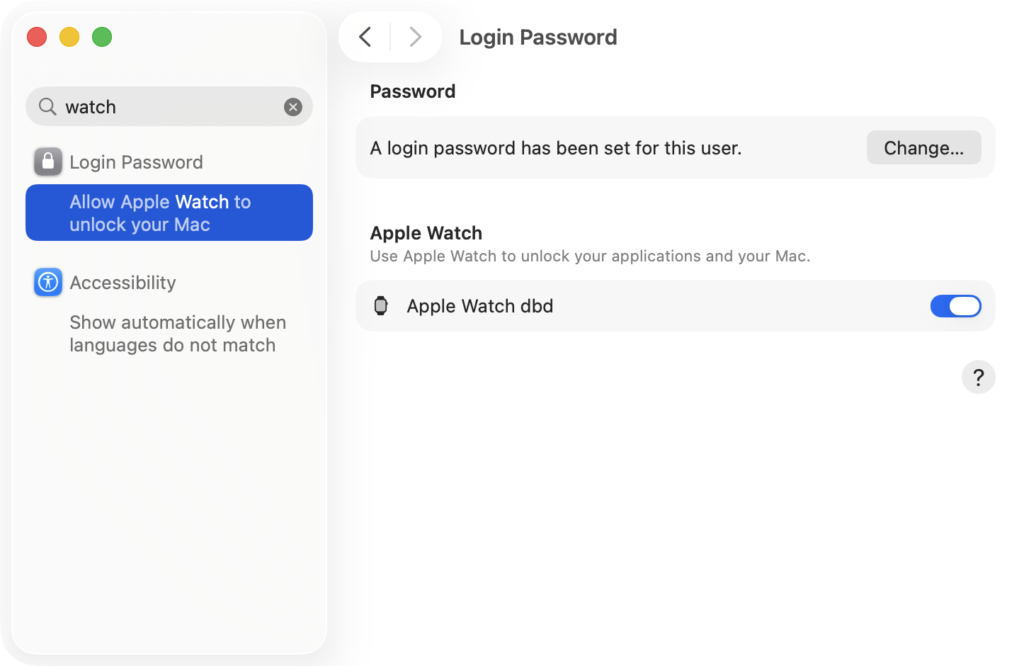
Apple Watch navíc mohou schvalovat i některé požadavky macOS na heslo správce, takže se hodí i během běžné práce.
Nepočítejte ale s tím, že na to bude spolehnutí. Je to čistě náhodné.
Menu bar
Do menu baru vytáhnu minimálně Bluetooth a Time Machine.
Bluetooth chci mít viditelný kvůli rychlé kontrole připojených zařízení. Time Machine zase umožňuje rychle zkontrolovat stav zálohování nebo ručně spustit zálohu.
Scrollbary
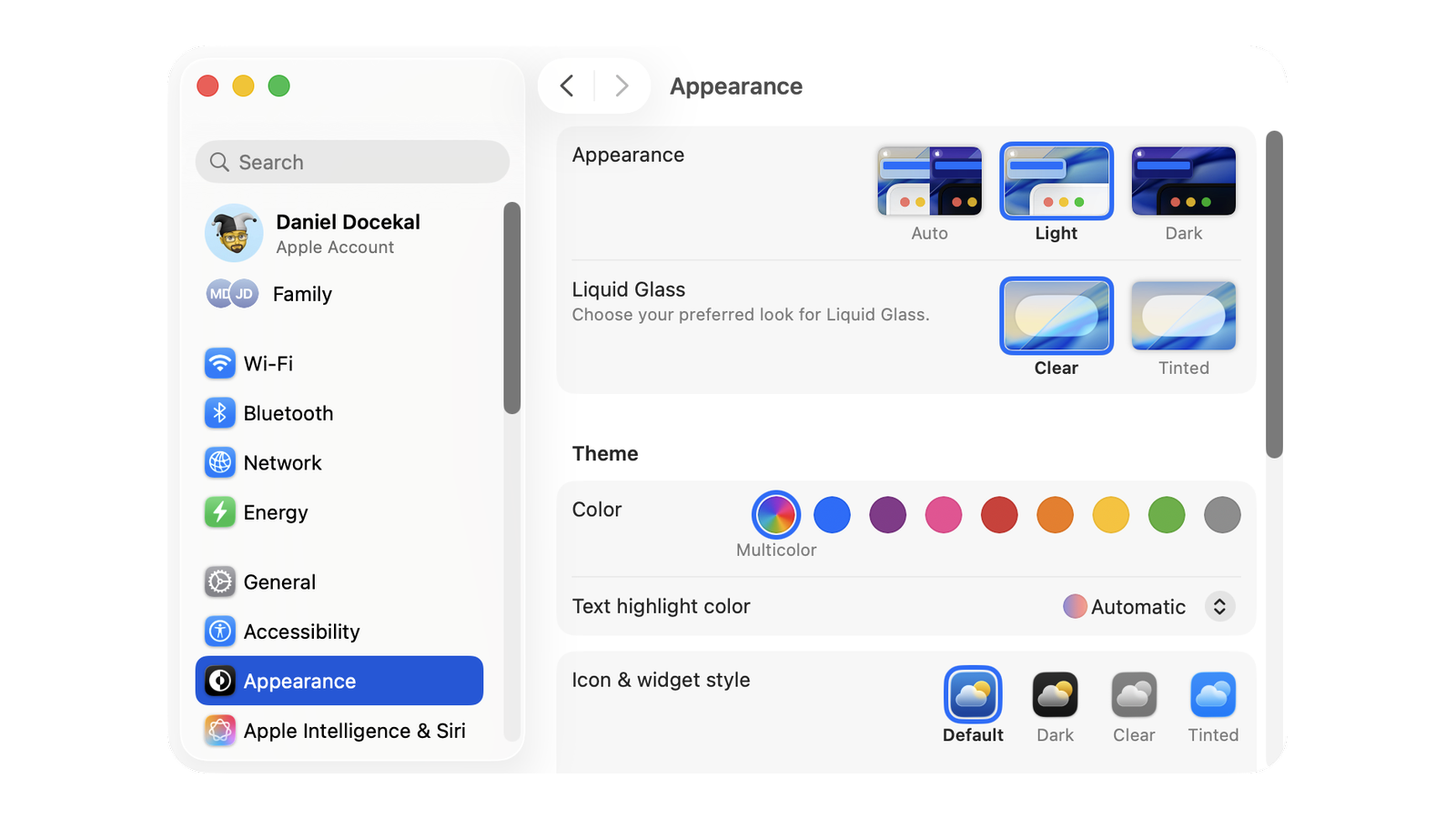
V Nastavení systému -> Appearance nastavím Show scroll bars -> Always.
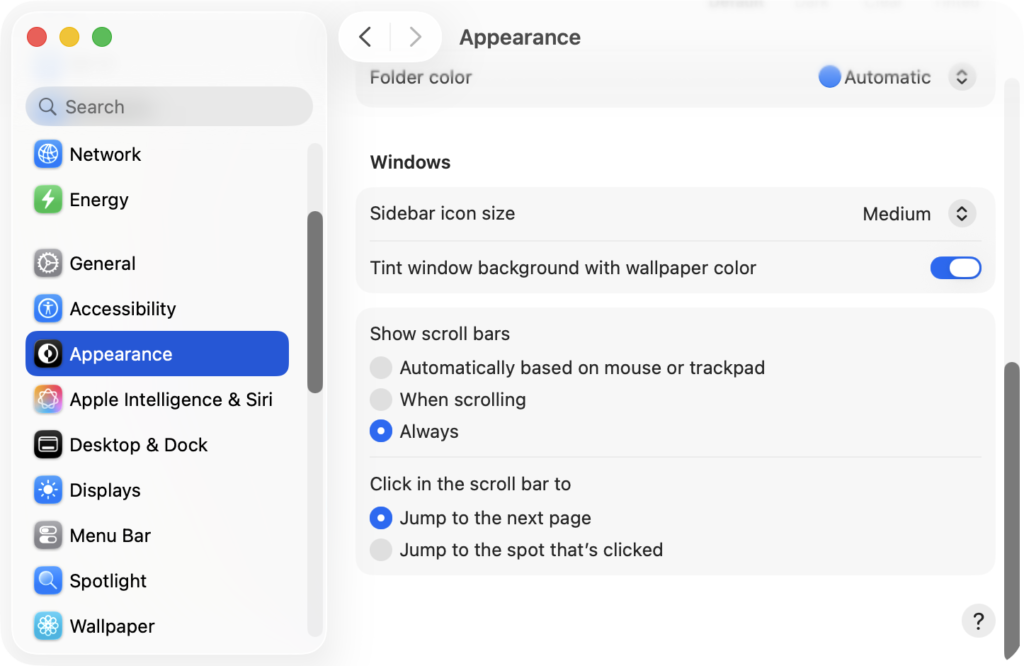
Mac je ve výchozím stavu rád schovává, takže často není vidět, jak dlouhý obsah před sebou máte ani kde se v něm právě nacházíte. Scrollbar je užitečná informace, ne dekorace.
Plocha
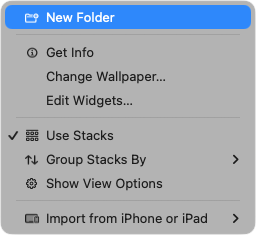
Na ploše zapnout Use Stacks. Soubory se pak automaticky skládají do skupin podle typu, data nebo tagů a z plochy se výrazně pomaleji stává skladiště všeho možného.
Screenshoty
Screenshoty chci bez stínů, takže:
defaults write com.apple.screencapture disable-shadow -bool true
Případně potom:
killall SystemUIServer
Více v Jak screenshot na Mac OS pořídit bez stínů a v jiném formátu než PNG.
Pokud chcete stín odstranit jen u jednoho screenshotu okna, není Terminal potřeba. Při Shift + Command + 4 -> mezerník stačí při kliknutí podržet Option.
V macOS Tahoe 26 lze v Shift + Command + 5 zvolit mezi běžným SDR screenshotem v PNG a HDR screenshotem v HEIF. Pro jiné formáty je stále potřeba použít Terminal.
A samozřejmě změnit, kam se screenshoty ukládají. Jde to přímo přes Shift + Command + 5 -> Options. Více v Jak na Mac OS udělat screenshot a hlavně jak změnit kam se ukládá. Já je ukládám do /tmp/ na externím USB disku.
Finder
Finder potřebuje po čisté instalaci několik zásahů skoro povinně.
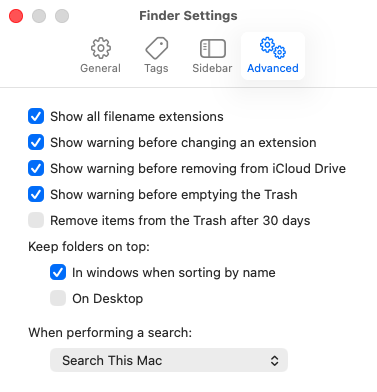
V Finder -> Settings -> Advanced zapnout Show all filename extensions, tedy ukazovat přípony souborů. Skrývat přípony je stejně špatný nápad jako ve Windows. Více v Jak na Mac OS zobrazovat/nezobrazovat přípony souborů.
Na stejném místě zapnout Keep folders on top -> In windows when sorting by name. Složky pak nebudou promíchané mezi soubory podle abecedy. Více v Jak ve Finderu na Macu mít nejprve zobrazené složky a pak soubory.
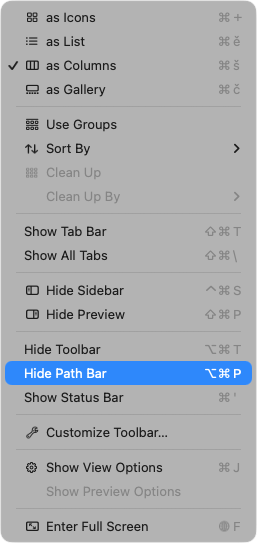
A rozhodně Finder -> View -> Show Path Bar. Tohle je pro mě další must-have. Dole v každém okně Finderu pak neustále vidíte, kde v adresářové struktuře právě jste. Jednotlivé části cesty jsou navíc použitelné pro rychlý přechod do nadřazených složek.
Hned vedle může dávat smysl také View -> Show Status Bar. Dole pak vidíte počet položek ve složce a volné místo na disku.
V Finder -> Settings -> Advanced -> When performing a search může být praktičtější nastavit Search the Current Folder. Pokud hledání spustíte uvnitř nějaké složky, Finder pak nezačne automaticky hledat v celém Macu.
Další věci, které můžete chtít změnit
Pokud používáte více virtuálních ploch, v Desktop & Dock -> Mission Control zvažte vypnutí Automatically rearrange Spaces based on most recent use. Jinak macOS jejich pořadí průběžně mění podle používání. Pokud máte jednotlivé plochy vyhrazené konkrétním činnostem, pevné pořadí bývá praktičtější.
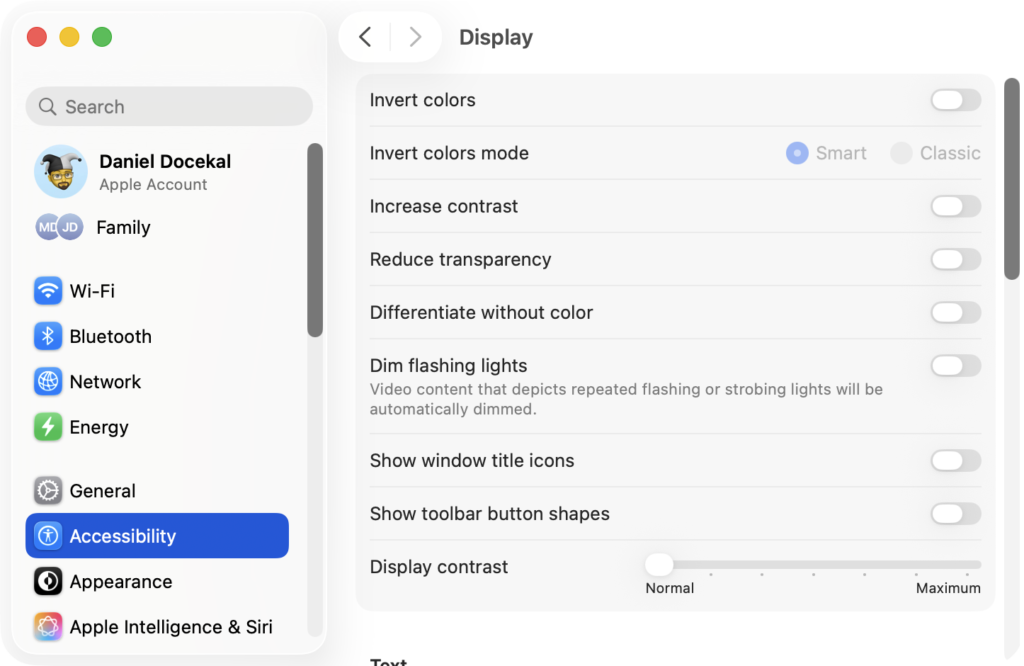
A pokud vám v macOS Tahoe vadí nový Liquid Glass, zkuste Accessibility -> Display -> Reduce Transparency. Průhledné části rozhraní dostanou plnější pozadí a rozhraní může být podstatně čitelnější. Více v Jak se na iOS 26/iPad OS 26/Mac OS Tahoe/Watch (tak trochu) zbavit Liquid Glass.
Další tipy týkající se Mac OS