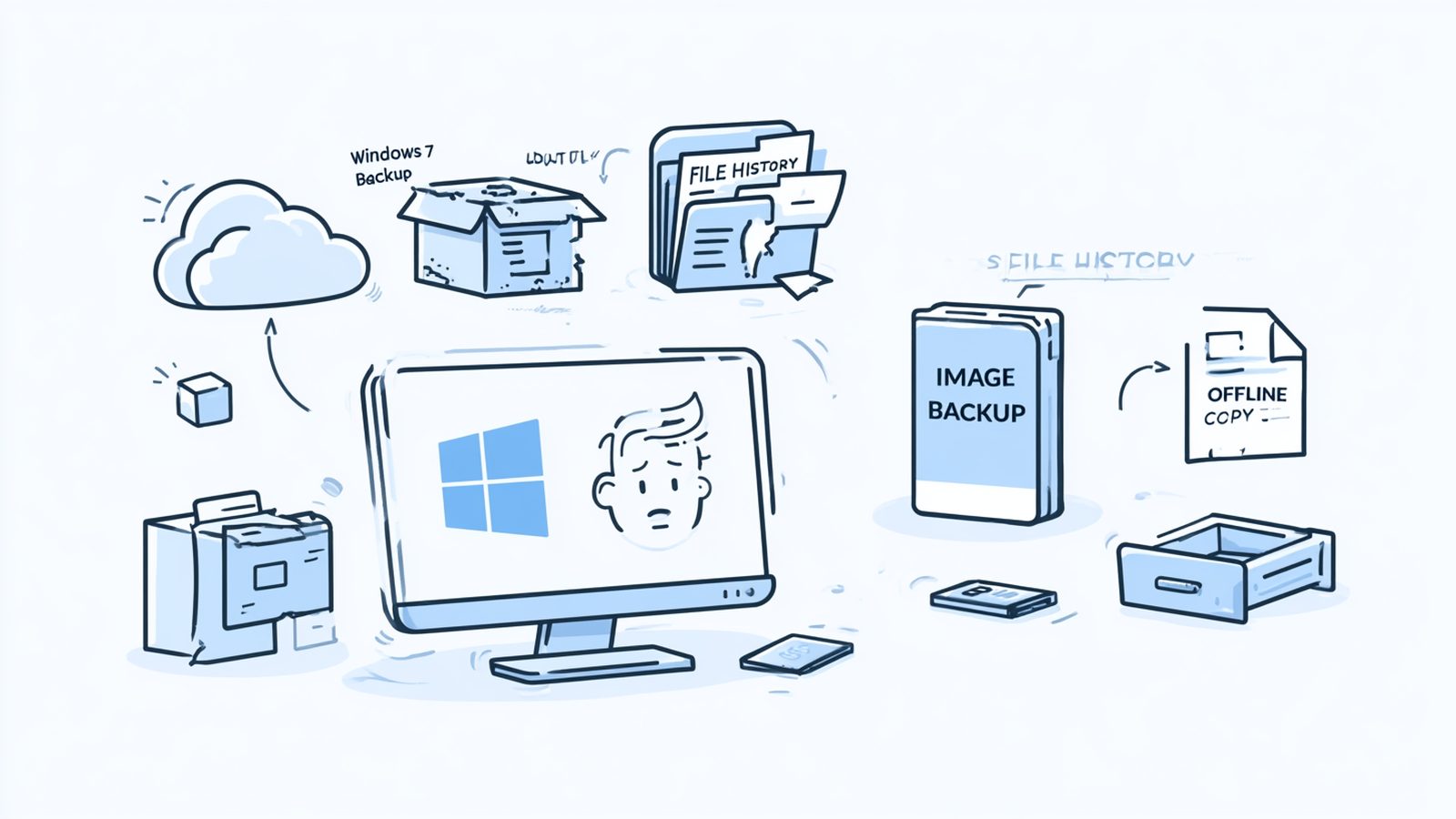
Myslíte si, že s Windows 11 se něco zlepšilo a váš počítač je (konečně) možné rychle a dobře zálohovat? Špatná zpráva je, že vlastně nic.
TLDR: Ve Windows 11 není jedna dobrá vestavěná záloha počítače. Windows Backup je hlavně OneDrive a přenos nastavení. File History je jen historie souborů. Backup and Restore (Windows 7) je starý přežitek. Chcete-li se po havárii rychle vrátit k funkčnímu počítači, potřebujete zálohu obrazu disku odjinud a vedle toho samostatně zálohované důležité soubory.
FIle History/Historie Souborů
Stále existuje File history u které moc nevíte co dělá, natož jestli vůbec něco dělá. Jde takto ukládat na připojení externí disk případně i na síťový disk. Problém tady ale zůstává i v tom, že když přestane uchovávat soubory, tak to nezjistíte. A přesně to má v oblibě, zejména pokud na disku máte One Drive on-demand soubory, junctions, reparse pointy.
Řeč o tom byla v Na historii Souborů (File History) ve Windows 10 jako zálohování se nespoléhejte. Opravdu ne a jakkoliv toto je tip z roku 2019 do dnešní doby se nezměnilo nic.
Tady samozřejmě nutno zdůraznit, neobnoví systém. Neobnoví aplikace. Neřeší kompletní havárii disku. Nemusí pokrývat vše, co máte rozeseté po disku. Neřeší dobře složitější struktury, odkazy, junctions, reparse pointy, OneDrive placeholders a podobné speciality.
A největší problém je kontrola. Uživatelé často netuší, že to přestalo fungovat, nebo že se nezálohuje to, co si myslí. Záloha, kterou nikdo netestoval, je jen přání.
Windows Backup and Restore (Windows 7)
Stejně tak stále funguje starý Windows Backup and Restore kde sice jde ukládat na síťový disk, ale raději na to rovnou zapomeňte. Tohle řešení je extrémně pomalé a v kombinaci se síťovým přenosem je ještě pomalejší. Takže ideálně na externí USB disk a ideálně SSD. Ale stejně to moc nepomůže, tohle je zcela špatně napsané a sype to do zálohy jednotlivé soubory dávkovým způsobem – chvíli sype, chvíli nesype. Výsledek je, že to trvá věky.
Problém s touto cestou je, že to pochází z Windows 7 a už to dávno mělo být buď zrušené, nebo zcela předělané. A vlastně nejpraktičtější je využít Create a system image, nikoliv ono zálohování po souborech. Budete tak mít image/zálohu, kterou lze 1:1 obnovit. A jako bonus to opravdu zálohuje na maximální rychlost, ne v podivných občasných dávkách. Ideálně tedy externí SSD na rychlém USB (něco co je velmi dobré si předem otestovat, ať vás nebrzdí pomalý port nebo pomalý USB hub). Samozřejmě musí být tak velký jako disk ve vašem počitači.
A vlastně je to tak trohu nebezpečné, protože to ve Windows pořád je, lidé tomu přikládají důvěru. Jenže „je to v systému“ neznamená „je to dobré řešení“.
Prakticky jediná funkčnost odtud se reálně může hodit – System Image z Backup and Restore lze použít jako poslední nouzovou možnost nebo jednorázovou zálohu před operací, ale ne jako hlavní zálohovací strategii.
Windows Backup
Novinka je Windows Backup , zálohuje ale slouží i k přenosu počítače na jiný. S tím zálohováním je to ale opět komplikace, dělá to “do cloudu” a vlastně moc nevíte kam (One Drive, samozřejmě, bez možnosti volby) ani co (Desktop, nastavení, hesla a složky Desktop, Documents, Pictures, Videos a Music). Ale rozhodně tohle není záloha vašeho počítače.
Takže se hodí při přechodu na nový počítač. Po přihlášení Microsoft účtem se mohou vrátit některé složky, část nastavení, seznam aplikací z Microsoft Store a podobné drobnosti.
Microsoft zároveň výslovně píše, že Windows Backup je cloudové řešení pro „certain files and folders, settings, credentials, and apps“. Takže připomenutí, není to záloha celého počítače.
Uživatel tady bohužel získá falešný pocit bezpečí. „Mám Windows Backup“ neznamená „mám zálohovaný počítač“. Znamená to spíš „něco z uživatelského profilu a nastavení je v Microsoft cloudu“. Bez dostatečného OneDrive prostoru to navíc rychle narazí, protože bezplatný Microsoft účet má 5 GB cloudového úložiště.
TIP: Na MacOS je Time Machine (viz Jak zálohovat Mac OS pomoci Time Machine), která je o hodně lepší řešení, ale není to bohužel také něco, na co se můžete spolehnout. Dokáže ztrácet celé zálohy, při zaplnění zálohovacího disku selže a zhroutí se v okamžiku kdy máte i plný disk na samotném počítači. Ten ostatně usilovně plní daty pro zálohu až jedno dne přestane už zpracované mazat a zhavaruje vám kompletně Mac. Roky má i problémy se zálohami na síťové disky.
Dvě možnosti co nejsou záloha
Recovery Drive / Obnovení systému: nouzový nástroje, ne záloha dat. Zzáchranné médium pro opravu nebo obnovení Windows. Obnovení systému pracuje s body obnovení systémového stavu.
Pomůže, když Windows nenabootují, po špatném ovladači nebo po problematické aktualizaci. Může se hodit vedle skutečné zálohy. Nezachrání dokumenty, fotky, pracovní data, databáze, konfigurace aplikací ani kompletní stav disku.
OneDrive: synchronizace a částečná ochrana proti smazání/verzím, ale ne plnohodnotná záloha. Je to šikovné v tom, máte dokumenty opravdu v cloudu. Pomůže i při omylem smazaném souboru nebo starší verzi dokumentu.
Tady navíc vládne další zmatení, lidé často netuší, co je „v počítači“ a co je jen „vidět v Průzkumníku“. U OneDrive on-demand může soubor vypadat lokálně, ale reálně je jen v cloudu.
A nutno dodat, že cloud na Windows můžete mít i jiný – Google Disk/Drive, Dropbox, atd. A jak už to tak roky platí, takže to je možná to lepší řešení.
Řešení odjinud
Nakonec je to stále stejné i v tom, že musíte mít něco jiného než řešení od Microsoftu, abyste měli opravdu bezpečné a použitelné zálohy.
V roce 2015 (a 2017) to řešil tip Čím zálohovat počítač s Windows? A proč vůbec zálohovat ale asi je dobrý moment se podívat na aktuální možnost.
Například tedy
- EaseUS Todo Backup
- Acronis True Image
- Hasleo Backup Suite Free
- Macrium Reflect
- Veeam Agent for Microsoft Windows FREE
- AOMEI Backupper
Můžete ale i různě kombinovat a tam se vám bude hodit něco jako
Jak zálohovat
Chcete-li co nejméně komplikované a rychlé zálohování tak takto:
- Externí SSD nebo HDD minimálně ve velikosti interního disku, raději větší.
- Jednou týdně image záloha celého systémového disku.
- Denně nebo průběžně záloha důležitých souborů do druhého místa.
- Cloud pouze jako doplněk.
- Disk po záloze odpojit.
Zálohy se vyplatí udělat i před větší aktualizací Windows, výměnou disku, instalací problematického softwaru.
A nezapomenout, že počítač může mít systémový disk a další datový disk (či disky).
Stejně tak je pořád dobré myslet na to, že záloha počítače přímo v počítači je k ničemu (proto externí disk). Ale záloha na disku co je ve stejném místě jako počítač také není dobře, chce to mít ještě další záloha mimo domov/kancelář.
Na co nezapomínat?
- BitLocker recovery key: bez něj může být po obnově problém. Uložit mimo zálohovaný počítač.
- Rescue media: zálohovací program nestačí, musíte mít z čeho obnovit.
- Heslo k záloze: šifrovaná záloha bez hesla je ztracená záloha.
- 2FA a recovery kódy: zálohovat mimo počítač.
- Outlook PST, lokální archivy, účetnictví, databáze: často nejsou v Dokumentech.
- Soubory mimo uživatelský profil: C:\Data, projekty, VM, Docker volumes, vývojářské složky.
- NAS není automaticky bezpečí: ransomware se dostane i na síťové disky.
- Externí disk trvale v USB není offline záloha.
- Jedna poslední záloha nestačí.
- Záloha se musí testovat.
- Cloning není totéž co backup: klon je dobrý pro migraci, ale špatný jako historie změn.
- Cloud sync není backup.
- Programy a hry se dají přeinstalovat, ale konfigurace a lokální data často ne.
- Notebook na baterii nemusí zálohu dokončit.
- USB hub může brzdit nebo odpojovat disk.
- Levné externí SSD může mít po zaplnění tragickou rychlost zápisu.
Tipy týkající se Windows 11
-

TIP#2452: Windows ukládají JPEGy jako .JFIF? Zbavte se toho
Nevím proč, ale potkalo mě to taky. Windows 11 začaly všechno .jpg/.jpeg ukládat jako .jfif. Soubor samotný stále je JPEG, ale přípona se změnila a ve většině případů znemožňuje použití. Přitom stačí…
-

TIP#2438: Kde na klávesnici najdu klávesu Win?
Někdy před pár dny jsem ženě říkal, že má stisknout něco jako Win+Shift+S. A nešlo to, nemohla na klávesnici najít žádnou Win klávesu. Na mé klávesnici (Logitech MX Keys Mechanica, na obrázku…
-

TIP#2432: Jak se zbavit Smart Screen filtru ve Windows
Smart Screen Filter je součást Microsoft Defender (přejmenované na Microsoft Security) aplikace, tedy antivirového/bezpečnostního řešení Microsoftu. Slouží k ochraně proti phishingu a malware a není příliš praktické nemít právě Smart Screen filtr…
-

TIP#2421: Jak ve Windows 11 zabránit ukládání souborů a složek do OneDrive. Jak OneDrive nespouštět a odstranit
OneDrive ve Windows 11 se dočkal poněkud důkladnější integrace do systému a také jedné zásadní změny oproti Windows 10 – automaticky zálohuje soubory a složky do OneDrive. Což je něco, co možná…
-

TIP#2419: Jak ve Windows 10/11 zjistit stav baterie Bluetooth zařízení?
Tohle je neznámo proč nesmírně složitá věc, ačkoliv je to něco co prostě budete denodenně potřebovat pokud máte nějaká ta zařízení připojená přes Bluetooth – myši, klávesnice, sluchátka zejména. Související příspěvky TIP#3082:…
-

TIP#2414: Co se změnilo v správci úloh (Task Manager) ve Windows 11? A co umí?
Task Manager (Správce úloh) je dost podstatná pomůcka ve Windows. Vyvolatelný například pomocí Shift+Ctrl+Esc. Související příspěvky TIP#2662: Jak ve Windows 11 spustit původní verzi Task Manageru? Ve Správci úloh je od Windows…
-

TIP#2409: Snazší ovládání Windows myší s Mouse ClickLock. Znáte?
Nebaví vás držet knoflík na myši nebo zápasit s trackpadem při označování, vybírání či přesunu věcí ve Windows? Pro ty co to nebaví, ale i pro ty co s tím mají nějaké…
-

TIP#2402: Jak opravit problém s černou obrazovkou prohlížeče Google Chrome ve Windows
Možná se s tím nesetkáte, ale já to štěstí měl. Chrome ve Windows náhodně některá okna v některém z otevřených Chrome (mám jich otevřených trvale šest) mění v černotu. Co s tím? …
-

TIP#2397: Jak do Windows 11 přidat další uživatele. Včetně lokálních účtů
Windows 11 stejně jako předchozí verze umí víc uživatelů a ti se mohou přihlašovat, pracovat pod svými účty, odhlašovat se, ale i přepínat bez nutnosti odhlašování. Lze řídit i jejich oprávnění a…
-

TIP#2387: Jak ve Windows 11 na snímek obrazovky (screenshot)
Windows 11 se při pořizování snímků obrazovky (screenshotu) nijak extra neliší od předchozí verze Windows. Na výběr máte několik možných metod Související příspěvky TIP#218: Jak na screenshoty ve Windows (a nejen Windows…
-
TIP#2384: Windows 11? Praktické drobnosti k přechodu z desítek na jedenáctky
Drobné, krátké, různorodé věci, které se nevešly (či možná i nevejdou v budoucnu) do samostatných tipů. Související příspěvky TIP#3082: Končí (podpora) Windows 10. Co to znamená? Co dělat, když mám Windows 10…
-

TIP#2382: Jak je to ve Windows 11 s Nastavením/Settings? Je už vše konečně na jednom místě?
Nastavení/Settings ve Windows 11 získalo novější podobu, vlastně dost podobnou tomu co Apple vyvedlo v posledním Mac OS – unifikovaný sled položek, některé rozbalovací, některé ne. Hodně věcí je jinak a jinde,…
-

TIP#2381: Jak ve Windows 11 pracovat s rozmístěním oken na ploše? Nový Snap Layouts/Přichycení oken je dobrá věc
Už v předchozí verzi Windows byly možnosti umístění oken na plochu dost šikovné. Stačilo prostě myší “popadnout” okno (za horní lištu a odsunout na levý/pravý/horní/dolní okraj či roh obrazovky aby se okno…
-

TIP#2379: Co si počít s nepoužitelným Emoji panelem ve Windows 11? Jak se vyvolává emoji panel?
To jak se vyvolává emoji panel už řešil tip Klávesová zkratka pro otevření Emoji panelu ve Windows 10. Najdete tam i původní podobu emoji panelu z Windows 10. S tou se bohužel…
-
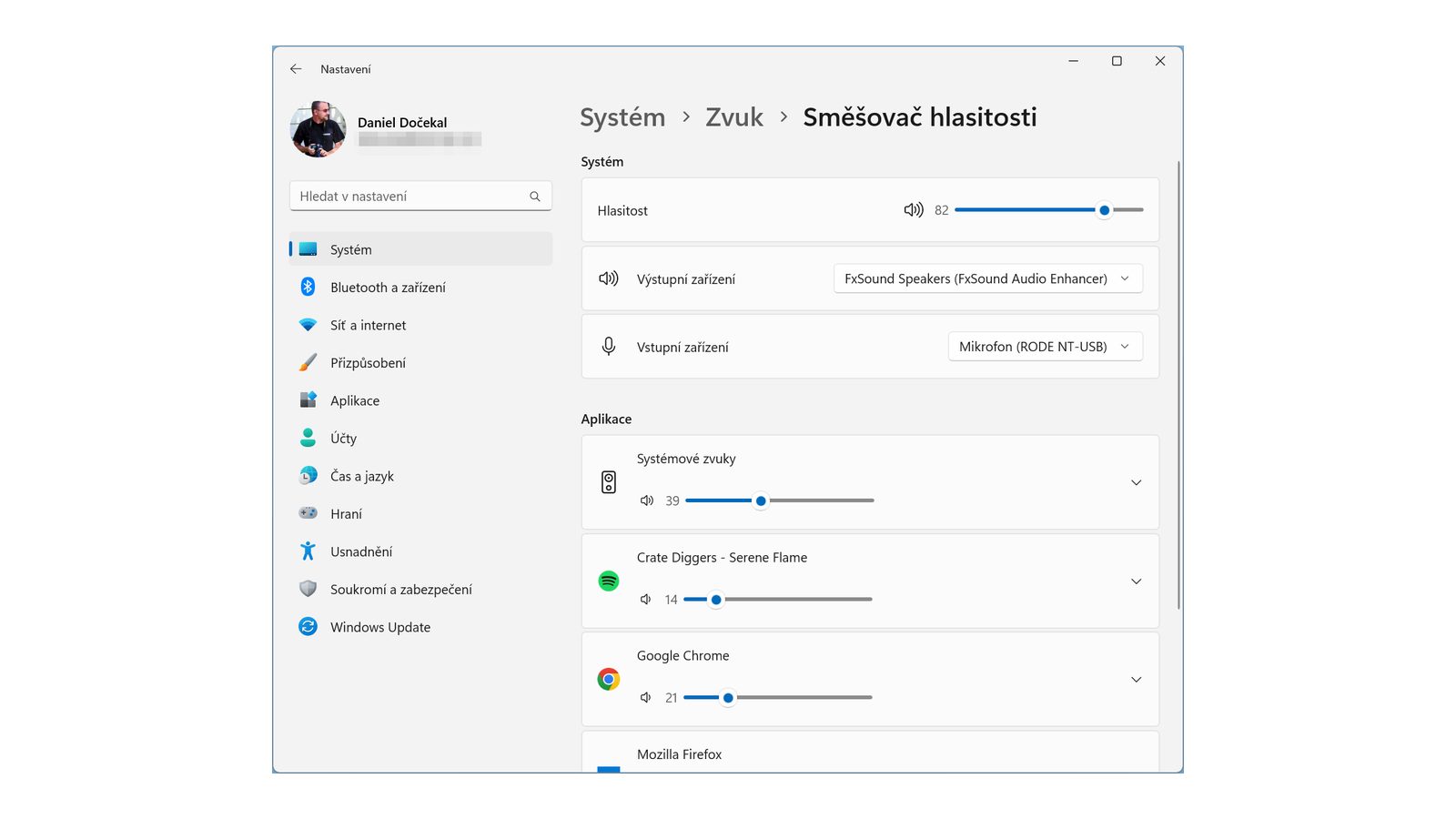
TIP#2377: Jak ve Windows 11 získat zpět původní použitelný směšovač hlasitosti (Sound Mixer)
Směšovač hlasitosti/Sound Mixer je další katastrofa ve Windows 11. Otevírá to nepřehledné nastavení a popotahování nedává zvukovou zpětnou vazbu, takže je dost k ničemu. Související příspěvky TIP#3258: Windows 11 a zálohování? Zlepšilo…