
Na MacOS mám nastavené ukládání screenshotu na externí disk (SSD) připojený přes USB-C. Čas od času ale nejde screenshot uložit, hlásí chybu, že to prostě nejde, ale ten disk (MINI2TB se jmenuje) je v té chvíli funkční a žádné problémy s ním nejsou.
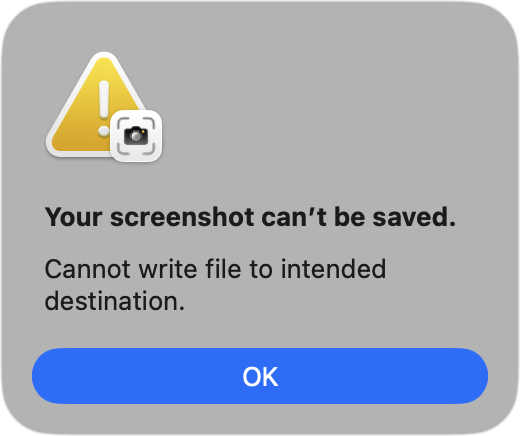
Když tentýž screenshot udělám znova sekundu poté, tak se bez problémů uloží. Řešení jsem hledal dlouho a jediné na co jsem opakovaně přišel je, že je to známý a dlouhotrvající bug macOS – hlášení o něm se táhnou od Big Sur až po Sequoia (například zde či zde).
Proč se to děje
MacOS Screenshot app má nestandardní chování ohledně oprávnění k externím diskům. Aplikace Screenshot někdy přestane zapisovat na externí disk i bez zjevného důvodu, přičemž ostatní aplikace na stejný disk bez problémů zapisují.
Přispívá k tomu i to, že Apple Screenshot app může mít problémy zejména tehdy, když je nastavené ukládání na jiné místo než Desktop – zvláště na externí médium, které nemusí být vždy dostupné. Nebo ač dostupné je, má s tím Apple Screenshot náhodné problémy.
Co s tím dělat
Většina “řešení” zahrnuje restart SystemUIServer (killall SystemUIServer) ale realita je, že tohle smysl nedává. Právě proto, že o sekundu později už screenshot uložit jde.
Můžete zkusit Přidat Screenshot app do Full Disk Access. V Nastavení → Soukromí a zabezpečení. Samotná aplikace pro screenshotování je v /Applications/Utilities jako Screenshot. Ale při snaze to nastavit zjistíte, že to právo má. Samozřejmě můžete zkusit klasické “vystoupit a nastoupit”, tedy odebrat a přidat, ale vliv to nemá.
Můžete ještě přidat práva pro Removable Volumes – najdete v Soukromí a zabezpečení > Soubory a složky. Ale háček je že, tahle možnost právě pro Screenshot aplikaci není možná (ale třeba pro přesun World of Warcraft na externí disk to bylo nutné).
Doporučováno je i znovu nastavit cíl ukládání. Tady ale s jistotou vím, že to řešením není.
Podobně nesmyslné je doporučení na restart Macu. Nic to neřeší, navíc znovu připomenu, že stejný screenshot o pár sekund později funguje.
Ještě je tu varianta, že Mac ten externí disk uspává – což se dá vyřešit vypnutím této funkce (v terminálu přes sudo pmset -a disksleep 0) v Nastavení → Energie kde je Put hard disks to sleep when possible, ale i tady jsem si jist, že (v mém případě) tole být řešení nemůže – Mac ten externí disk neuspává.
TIP: Ladit dění na disku (můj se jmenuje MINI2TB) je možné třeba spuštěním “log stream –predicate ‚eventMessage contains „MINI2TB“ OR eventMessage contains „screenshot“ OR eventMessage contains „screencapture“‚ –info –debug” a sledováním co se děje. Chyba uložení screenshotu by tam měla vyběhnou.
To výše bude nicméně zahlcené zprávami od TimeMachine, takže se vyplatí je odfiltrovat: “log stream –predicate ‚eventMessage contains „Mini2TB“ AND NOT (subsystem BEGINSWITH „com.apple.TimeMachine“ OR eventMessage contains „Time Machine“ OR eventMessage contains „TimeMachine“ OR processImagePath contains „backupd“)‘ –info”
A pokud by vás zajímalo co se děje v okamžiku kdy se screenshot odmítne zapsat:
2026-04-23 18:04:23.862720+0200 0x160775d Info 0x0 0 0 kernel: (Sandbox) sandboxd rejected approval request from screencapture for kTCCServiceSystemPolicyRemovableVolumes (/Volumes/Mini2TB/tmp/..Screenshot 2026-04-23 at 18.04.09.png-uS0b): would require prompt
2026-04-23 18:04:23.862750+0200 0x160775d Error 0x0 0 0 kernel: (Sandbox) System Policy: screencapture(18289) deny(1) file-write-create /Volumes/Mini2TB/tmp/..Screenshot 2026-04-23 at 18.04.09.png-uS0b
2026-04-23 18:04:23.862847+0200 0x160775d Error 0x0 18289 0 screencapture: (ImageIO) [com.apple.imageio:screencapture] IIOImageWriteSession:122: *** ERROR: cannot create: ‚/Volumes/Mini2TB/tmp/..Screenshot 2026-04-23 at 18.04.09.png-uS0b‘
error = 1 (Operation not permitted)
Jak to obejít
Obejít to jde přes Automator a ukládání screenshotů na klasický interní disk – v Automatoru pak přes Folder Action nastavíte sledování této interní složky a poté vše co se v ní objeví automaticky přesunul na externí disk.
Tj Automator > nový dokument typu Folder Action, vybrat složku a přidat akci Přesunout položky Finderu a jako cíl vybrat složku na externím disku.
Pokud nechcete Automator, tak existuje i šikovné aplikace co tyhle věci umí. Takže třeba Hazel a mohl by to umět i Keyboard Maestro.
Plus je tu samozřejmě varianta že prostě nebudete dělat screenshoty nástrojem v systému, ale některou z (tak jako tak mnohem lepších) aplikací. CleanShot X (placený), Shottr (také placený). Řeč o dalších je v Jaké aplikace si na Mac OS pořídit pro snímání obrazovky (screenshoty)?
Další tipy týkající se Mac OS
-
TIP#2928: Jaké souborové/FTP/síťové manažery pro MacOS si můžete pořídit? A k čemu vlastně?
Zkoumal jsem to už několikrát. Naposledy před pár týdny, kdy jsem se na to i ptal na sociálních sítích, jaké doporučujete a případně proč. Což se hodilo, protože zrovna u těchto aplikací…
-

TIP#2926: 29 věci, které mi na Mac OS (ne)skutečně vadí 2/3
Každý operační systém má věci, které vám při používání budou komplikovat život. Jedno jestli je to Windows, Linux, Android, iOS či Mac OS. S většinou se prostě musíte naučit žít, nebo je…
-

TIP#2924: 29 věci, které mi na Mac OS (ne)skutečně vadí. 1/3
Každý operační systém má věci, které vám při používání budou komplikovat život. Jedno jestli je to Windows, Linux, Android, iOS či Mac OS. S většinou se prostě musíte naučit žít, nebo je…
-
TIP#2923: V čem pomohla čistá instalace MacOS na MacBook? A pomohla vůbec?
Mám už skoro pět let MacBook Air, byl to můj první Mac (v době Covidu jste ho pomohli získat sbírkou na Donio, pamatujete?) a sloužil skvělé a také vlastně ještě pořád slouží.…
-
TIP#2919: To nejlepší na přechodu z Windows na Mac (po třech měsících)
V listopadu jsem vypnul Windows a přešel na Mac Mini M4. Naučil (a přeučil) jsem se spoustu nových věcí, napsal kupu užitečných tipů. Ty Windows jsem od té doby nezapnul ani jednou,…
-
TIP#2916: Mám na QNAP NAS zapínat podporu AFP pokud se připojuji z Mac počítačů? A proč mi nejde vypnout?
QNAP NAS umí vedle klasického SMB či NFS také AFP, tedy Apple Filing Protocol. Jde ale o starou cestu, jak se Mac počítače spojovaly po síti a v současnosti není důvod tento…
-

TIP#2913: Jak v Mac OS otestovat mikrofon a zvuk (výstup)?
V Jak otestovat, jestli mi (správně) funguje mikrofon? před pár lety jsou tipy jak tohle udělat ve Windows a případně také na webové služby, které k tomu můžete použít. Ale je dobré…
-
TIP#2912: Co se síťovými složkami u kterých na Mac OS nejde nic kopírovat, mazat ani měnit?
Taková drobná záhada u síťových složek připojených z QNAP NAS ve kterých nešlo nic měnit, takže ani kopírovat soubory. Při přetahování ve Finderu se místo “+” objevila “stopka”. Související příspěvky TIP#3250: Jak…
-
TIP#2910: Užitečné věci pro Time Machine
Už je tu starší Jak zálohovat Mac OS pomoci Time Machine a Co dělat když je Time Machine plná?, ale je vhodné to doplnit o nějaké další drobnosti. Třeba jak si nastavit vlastní…
-
TIP#2905: Máte na Macu Wi-Fi i Ethernet a chcete nastavit, jakou síť má vlastně použít?
Mac Mini M4 mám připojený na 1 Gbps Ethernet kabelem a zároveň na Wi-Fi. Ta je nejen o malý fous pomalejší, ale také je méně praktická než čisté “drátové” připojení. Třeba proto,…
-

TIP#2903: Co s Time Machine co tvrdí že “sparsebundle” je již používáno a nezálohuje?
Tohle je letitá vlastnost Time Machine při zálohování na NAS (zejména na Synology, podle všeho). Po určité době prostě přestane zálohovat. Ale neřekne vám to, musíte ji otevřít a rozkliknout malý červený…
-

TIP#2900: Jak k Macu/MacBooku připojit a používat externí USB disk?
Dříve nebo později k tomu stejně dorazíte a k Macu či MacBooku si přidáte externí disk. Ten vnitřní se po čase zaplní, takže bude rozumné ho rozšířit (a ideálně včas) a mít…
-
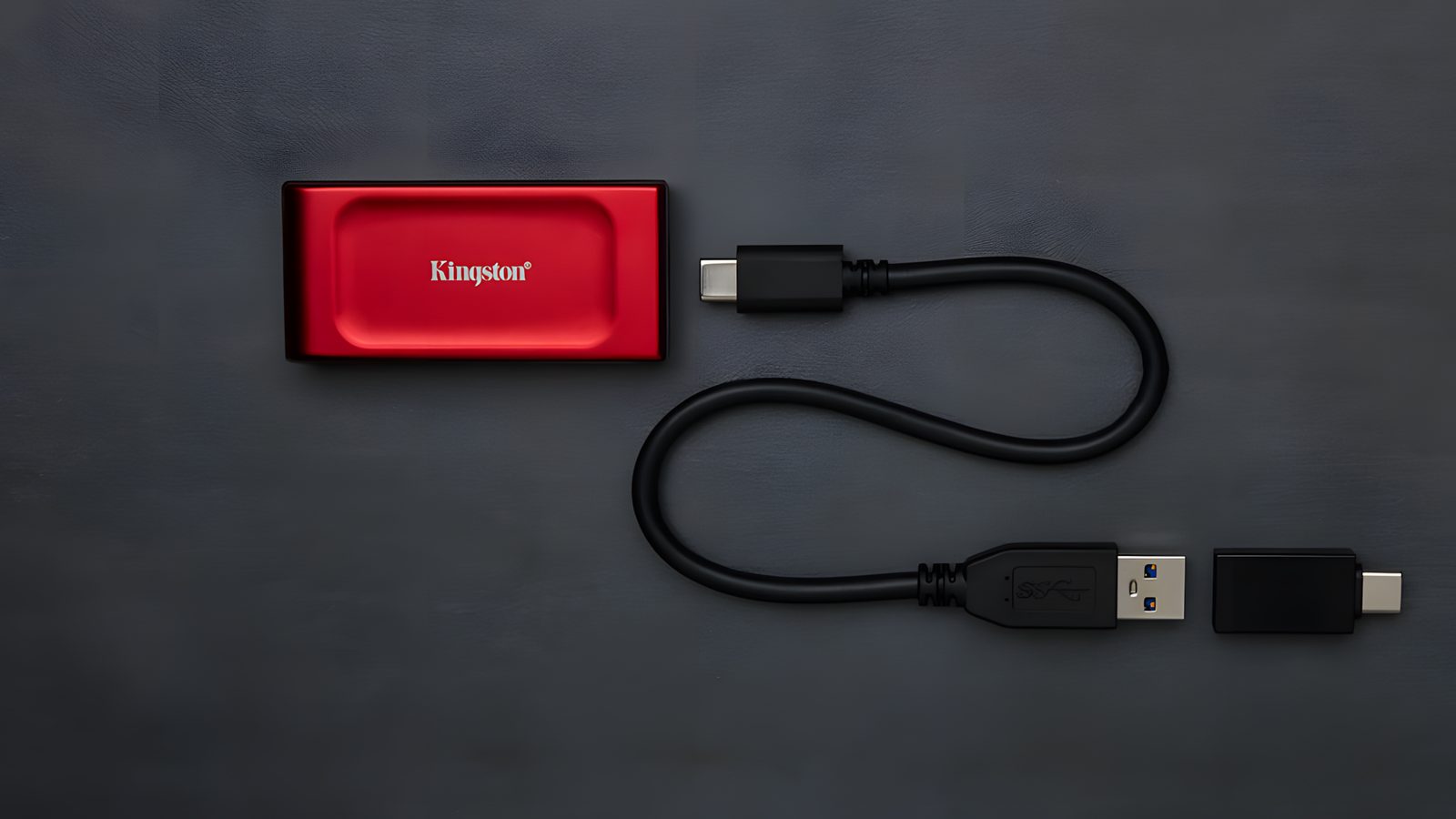
TIP#2898: Jaké externí disky pro (nejen) Time Machine zálohování? A jak je na tom síťové zálohování na NAS?
Zálohovat Time Machine na síťový NAS je problematické. Apple už roky neřeší stále se objevující selhávání záloh a samotná záloha dokáže být extrémně pomalá. Pokud ale máte dostatečně kapacity na NAS, tak…
-
TIP#2897: Mac umí přímo pozicování oken (Window snapping). S aplikacemi je toho možné ale mnohem více
MacOS Sequoia přinesl dost zásadní vylepšení v pozicování oken – Window snapping, přichytávání, tak jak to už nějakou dobu je ve Windows a také tak (trochu) jak to bylo doposud možné jenom…
-

TIP#2886: Přechod z Windows na Mac: Další různorodé užitečné věci
V listopadu jsem prostě vypnul Windows a přešel na Mac Mini M4. První dva týdny to hodně bolelo. Ale měsíc poté docela pohoda. Cestou jsem přišel na spoustu věcí, naučil se spoustu…




