
Na MacOS mám nastavené ukládání screenshotu na externí disk (SSD) připojený přes USB-C. Čas od času ale nejde screenshot uložit, hlásí chybu, že to prostě nejde, ale ten disk (MINI2TB se jmenuje) je v té chvíli funkční a žádné problémy s ním nejsou.
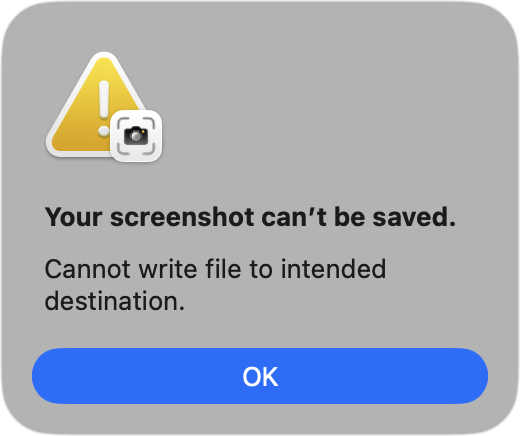
Když tentýž screenshot udělám znova sekundu poté, tak se bez problémů uloží. Řešení jsem hledal dlouho a jediné na co jsem opakovaně přišel je, že je to známý a dlouhotrvající bug macOS – hlášení o něm se táhnou od Big Sur až po Sequoia (například zde či zde).
Proč se to děje
MacOS Screenshot app má nestandardní chování ohledně oprávnění k externím diskům. Aplikace Screenshot někdy přestane zapisovat na externí disk i bez zjevného důvodu, přičemž ostatní aplikace na stejný disk bez problémů zapisují.
Přispívá k tomu i to, že Apple Screenshot app může mít problémy zejména tehdy, když je nastavené ukládání na jiné místo než Desktop – zvláště na externí médium, které nemusí být vždy dostupné. Nebo ač dostupné je, má s tím Apple Screenshot náhodné problémy.
Co s tím dělat
Většina “řešení” zahrnuje restart SystemUIServer (killall SystemUIServer) ale realita je, že tohle smysl nedává. Právě proto, že o sekundu později už screenshot uložit jde.
Můžete zkusit Přidat Screenshot app do Full Disk Access. V Nastavení → Soukromí a zabezpečení. Samotná aplikace pro screenshotování je v /Applications/Utilities jako Screenshot. Ale při snaze to nastavit zjistíte, že to právo má. Samozřejmě můžete zkusit klasické “vystoupit a nastoupit”, tedy odebrat a přidat, ale vliv to nemá.
Můžete ještě přidat práva pro Removable Volumes – najdete v Soukromí a zabezpečení > Soubory a složky. Ale háček je že, tahle možnost právě pro Screenshot aplikaci není možná (ale třeba pro přesun World of Warcraft na externí disk to bylo nutné).
Doporučováno je i znovu nastavit cíl ukládání. Tady ale s jistotou vím, že to řešením není.
Podobně nesmyslné je doporučení na restart Macu. Nic to neřeší, navíc znovu připomenu, že stejný screenshot o pár sekund později funguje.
Ještě je tu varianta, že Mac ten externí disk uspává – což se dá vyřešit vypnutím této funkce (v terminálu přes sudo pmset -a disksleep 0) v Nastavení → Energie kde je Put hard disks to sleep when possible, ale i tady jsem si jist, že (v mém případě) tole být řešení nemůže – Mac ten externí disk neuspává.
TIP: Ladit dění na disku (můj se jmenuje MINI2TB) je možné třeba spuštěním “log stream –predicate ‚eventMessage contains „MINI2TB“ OR eventMessage contains „screenshot“ OR eventMessage contains „screencapture“‚ –info –debug” a sledováním co se děje. Chyba uložení screenshotu by tam měla vyběhnou.
To výše bude nicméně zahlcené zprávami od TimeMachine, takže se vyplatí je odfiltrovat: “log stream –predicate ‚eventMessage contains „Mini2TB“ AND NOT (subsystem BEGINSWITH „com.apple.TimeMachine“ OR eventMessage contains „Time Machine“ OR eventMessage contains „TimeMachine“ OR processImagePath contains „backupd“)‘ –info”
A pokud by vás zajímalo co se děje v okamžiku kdy se screenshot odmítne zapsat:
2026-04-23 18:04:23.862720+0200 0x160775d Info 0x0 0 0 kernel: (Sandbox) sandboxd rejected approval request from screencapture for kTCCServiceSystemPolicyRemovableVolumes (/Volumes/Mini2TB/tmp/..Screenshot 2026-04-23 at 18.04.09.png-uS0b): would require prompt
2026-04-23 18:04:23.862750+0200 0x160775d Error 0x0 0 0 kernel: (Sandbox) System Policy: screencapture(18289) deny(1) file-write-create /Volumes/Mini2TB/tmp/..Screenshot 2026-04-23 at 18.04.09.png-uS0b
2026-04-23 18:04:23.862847+0200 0x160775d Error 0x0 18289 0 screencapture: (ImageIO) [com.apple.imageio:screencapture] IIOImageWriteSession:122: *** ERROR: cannot create: ‚/Volumes/Mini2TB/tmp/..Screenshot 2026-04-23 at 18.04.09.png-uS0b‘
error = 1 (Operation not permitted)
Jak to obejít
Obejít to jde přes Automator a ukládání screenshotů na klasický interní disk – v Automatoru pak přes Folder Action nastavíte sledování této interní složky a poté vše co se v ní objeví automaticky přesunul na externí disk.
Tj Automator > nový dokument typu Folder Action, vybrat složku a přidat akci Přesunout položky Finderu a jako cíl vybrat složku na externím disku.
Pokud nechcete Automator, tak existuje i šikovné aplikace co tyhle věci umí. Takže třeba Hazel a mohl by to umět i Keyboard Maestro.
Plus je tu samozřejmě varianta že prostě nebudete dělat screenshoty nástrojem v systému, ale některou z (tak jako tak mnohem lepších) aplikací. CleanShot X (placený), Shottr (také placený). Řeč o dalších je v Jaké aplikace si na Mac OS pořídit pro snímání obrazovky (screenshoty)?
Další tipy týkající se Mac OS
-

TIP#3210: Jak správně odpojit externí disk pro Time Machine? Musím ho vysunout?
Tohle budete řešit jenom pokud Mac/MacBook zálohujete na externí USB disk. MacOS je velmi nepřívětivý co se odpojení disku týče. Související příspěvky TIP#3242: Co se stane, když zálohovací disk pro Time Machine…
-

TIP#3207: Co když disk na Mac OS zaplní neviditelné snapshoty a poškodí se souborový systém? Nejspíš skončíte u reinstalace
Věci od Apple jsou skvělé do doby, než se něco rozbije tak, že to nejde “fixnout”. Což jsem tak nějak po roce a půl zjistil u Mac Mini M4. Tenhle příběh se…
-

TIP#3205: Jak na vzdálený přístup na Mac OS?
Mám rád možnost vzdáleného přístup na počítač co leží vedle mne. Běžně jsem to dělal z hlavního počítače na Windows notebook, později totéž s Mac a MacBookem. Dělával jsem to i na…
-

TIP#3190: Kam na Macu ukládat soubory? Dokumenty a vůbec další věci?
Tohle je komplikovaná otázka pokud jste přišli ze světa Windows. Nejen že Mac OS je tak trochu Linux, ale Apple do toho všeho vneslo své vlastní originální představy, které ve většina případů…
-

TIP#3184: Jak na MacOS poznat, že máte nedostatek paměti? A co s tím můžete dělat
Pomohlo by vašem Macu mít víc paměti? Dost důležitá otázka u které nechme stranou, jestli vůbec lze rozšířit paměť na jablečném hardware. Důležité je totiž, jak zjistit, že paměť dochází. Související příspěvky…
-

TIP#3160: Jak v terminálu v Linuxu hledat v souborech. Grep a ripgrep
Něco co budete potřebovat často, zjistit zda v nějakém textovém souboru je něco obsaženo (a kde). Případně ve kterém ze souborů ve složce to něco jeho. Související příspěvky TIP#3213: Jak na MacOS,…
-

TIP#3159: Jak mezi hlavním Mac Mini a MacBookem synchronizovat různé věci
Mám Mac Mini M4 jako hlavní stroj a k tomu MacBook Air (čerstvě taky M4). Na tom hlavním mám nějaké věci, které chci mít stejně funkční/nastavené i na MacBooku. Jak na to?…
-

TIP#3151: Co si pořídit na novém MacBook Air M4 za aplikace
Pořídil jsem MacBook Air M4 (pět let starý MacBook Air už přeci jen není úplně ideální) a jsem tu opět s postřehy. Začínají v Postřehy k zprovoznění nového MacBook Air M4 a…
-

TIP#3145: Proč mi na MacOS náhle sluchátka znějí zcela příšerně?
Docela častý problém u Bluetooth sluchátek (včetně Sony WH-CH720N co mám, nebo Picun F8S) na Macu vs. iPhonu. Na iPhone je zvuk v pohodě, na Macu je “divný”. Související příspěvky TIP#2913: Jak…
-

TIP#3141: Postřehy k zprovoznění nového MacBook Air M4
Čas na upgrade nadešel a 6 let používaný intelovský MacBook nahradil MacBook Air M4 (viz Jaký je MacBook Air 13″ M4 CZ 2025). A s tím přišlo i obvyklé kolečko zprovoznění a…
-

TIP#3134: Game Mode na Mac OS? K čemu je to dobré?
Apple Silicon Mac umí herní režim a možná jste si všimli upozornění, že byl aktivován. Ale není použitelný pro libovolné hry a není to něco až tak zázračného. Zde je vše co…
-

TIP#3133: Co je to MagSafe a jak to funguje
MagSafe je magnetický systém přichycení a nabíjení používaný pro různé účely na (převážně) mobilních zařízeních. Technologie od Apple představená v roce 2005 u napájecích konektorů pro MacBook, v roce 2020 Apple technologii…
-

TIP#3122: Dá se nějak odstranit na Macbooku Notch, tady ta díra nahoře na displeji?
Notch je zhůvěřilost Apple, kde místo umístění kamery (a senzorů) klasicky do okraje displej ji umístili “do displeje” a okolo vytvořili nepoužitelnou díru. Ta nejen že je vizuálně otravná, ale zajíždí do…
-

TIP#3118: Jaký je MacBook Air 13″ M4 CZ 2025 a co se změnilo oproti MacBook Air z roku 2019
Po šesti letech jsem se odvážil utratit nemalý peníz za nový MacBook. S 11 % slevou to lákalo a končící podpora Intel MacBooků je už tak půl roku a déle dost důvod.…
-

TIP#3100: Mac OS, jak (ne) zakázat (vypnout) rolování neaktivního okna?
Už docela dlouho Mac OS umí “rolovat neaktivním oknem”, což může být užitečné, ale stejně tak komplikovat život. Paradox je, že to nikde v Nastavení nejde vypnout. Prostě kurzor nad oknem, byť…




